6.4 KiB
| layout |
|---|
| main |
Замена ТТС
Замена текста в речь используется для изменения способа, которым движок произносит определенные слова, для пропуска определенных символов во время чтения или для установки правильных отметок ударения.
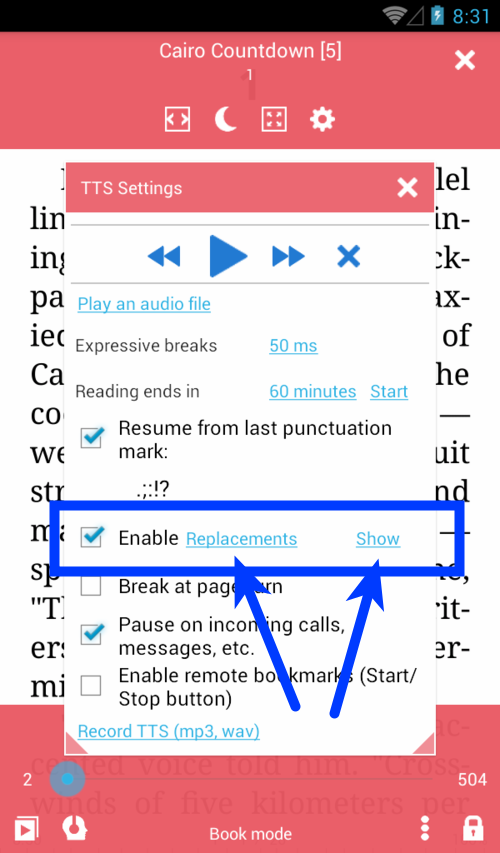
- Включить замены TTS
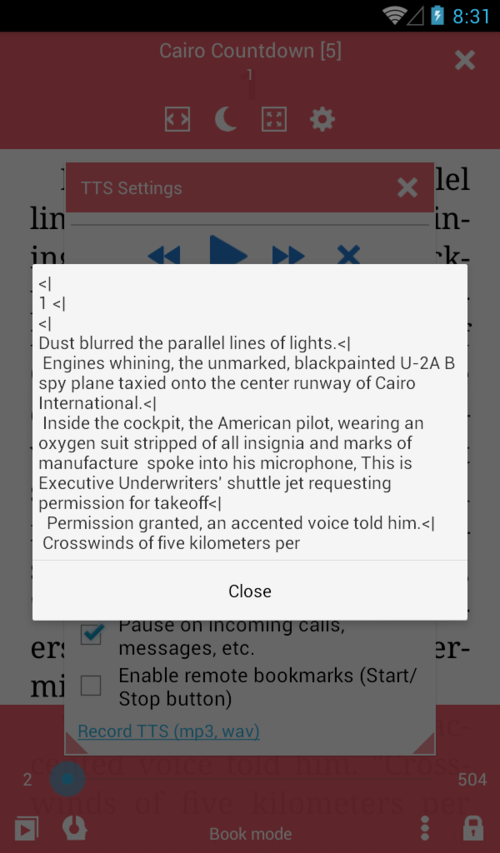
- Показать проезд с результатами замены
- Диалог замен для настройки правил замены
| 1 | 2 | 3 |
|---|---|---|
 |
 |
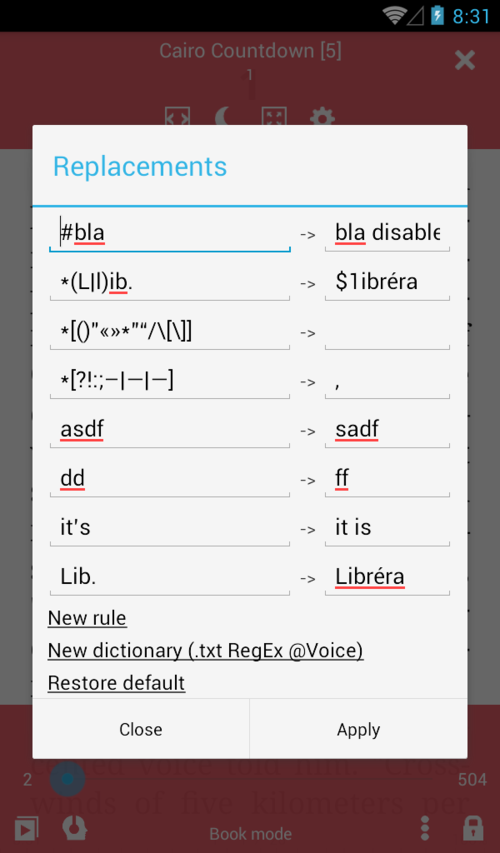 |
Поддерживаются классические замены (прямое изменение одной строки на другую), или вы можете использовать регулярные выражения (RegExp).
выражения
- «текст» - простой текст
- «* текст» - * правило RexExp
- «# текст» - отключенное правило
- «text256» - отключенное правило
Примеры
- "Lib." -> «Либрера» - заменить Либ. с Либрерой
- «Либрера» -> «Либрера» - добавить правильную отметку напряжения
- "# Lib." -> "Librera" - используйте "#" для отключения правила
- "* (L | L) IB." -> "$ 1ibrera" - заменить Lib. с Librera и Lib. с либрерой
- "* [()" «» * »«/[] "->" "- пропустить символы
- "* [?!:; - | - | -]" -> "," - заменить символы на паузу (,)
Команды TTS
- «текст» -> ttsPAUSE - добавить паузу после «текста»
- «текст» -> ttsSTOP - остановить TTS, если в предложении найден «текст»
- «текст» -> ttsNEXT - перейти на следующую страницу, если в предложении есть «текст»
- «текст» -> ttsSKIP - пропустить чтение предложения, если в предложении найден «текст»
Добавить файл правил
Librera поддерживает файлы правил RegExp из @Voice Reader Посмотрите этот пример demo-replaceces.txt ниже:
" живого " "живо́ва"
" как глаза " " как глаза́ "
" мне глаза" " мне глаза́"
" наклоняющая головы" "наклоня́ющая го́ловы"
" никакого стрелка" "никако́во стрелка́"
" ПОЖАРОБЕЗОПАСНУЮ СРЕДУ" "пожарабезопа́сную среду́."
" Стрелки!" "Стрелки́!"
" стрелки?" "стрелки́?"
", все так," ", всё так,"
"Зачем, стрелок?" "Зачем, стрело́к?"
"стрелок?" "стрело́к?"
*"(?i)\b\Q душа в душу\E\b" "душа́ в ду́шу"
*"(?i)\b\Q подогнулись\E\b" "падагну́лись"
*"(?i)\b\Q стрелки почувствовали\E\b" "стрелки́ почувствовали"
*"(?i)\b\Q стрелки продолжили\E\b" "стрелки́ продолжили"
*"(?i)\b\Q стрелку из\E\b" "стрелку́ из"
*"(?i)\b\Q стрелок\E\b" "стрело́к"
*"(?i)\b\Q стрелы\E\b" "стре́лы"
*"(?i)\b\Q*\E\b" "сно́ска"
*"(?i)\b\Q1 курса\E\b" "1-го курса"
*"(?i)\b\Q171 группы\E\b" "171-ой группы"
*"(?i)\b\Q1977\E\b" "1977-ой"
*"(?i)\b\QAcapela\E\b" "Акапэ́'ла"
*"(?i)\b\QBIOS\E\b" "БИ́“О́С"

*"(^| )(Д|д)-р" " доктор"
"(^| )(Г|г)-н" " господин"
*"(\d+)\s?-\s?я\b(?# ""я"" на границе слова)" "$1-я "
Пропуск обрезанных областей в PDF документах
Очень часто страницы в файлах PDF (книги, журнальные статьи, учебники и т. Д.) Имеют верхние и нижние колонтитулы, которые проходят по всему документу. Вы можете обрезать бегущие головки двумя пальцами, чтобы перейти к следующим (и предыдущим) страницам. Но ваш двигатель TTS не имеет ни малейшего представления о ваших манипуляциях. Итак, вы должны сказать ему, что делать (пропустите раздражающую вещь!), Читая документ вслух для вас.
В Librera мы ввели специальные замены (команды), которые позволят вам игнорировать обрезанные области и обеспечивать непрерывное, непрерывное чтение.
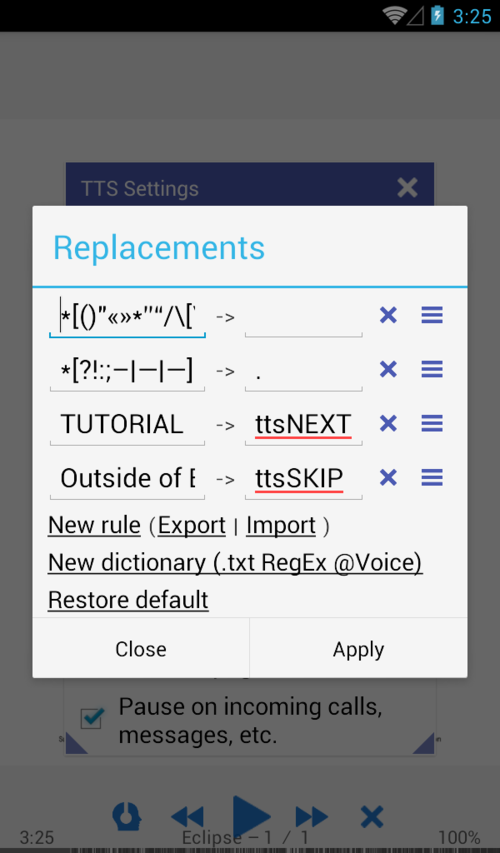
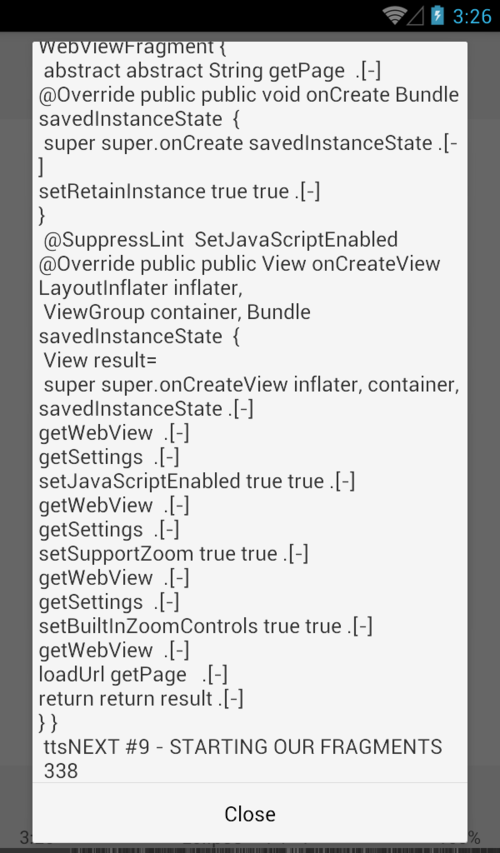
- В окне Замены введите слово или последовательность слов в левом столбце и ttsSKIP в качестве замены. Эта замена скажет двигателю пропустить предложение с этой последовательностью слово/слово
- Введите слово или последовательность слов в левом столбце и ttsNEXT в качестве замены. Замена скажет двигателю пропустить предложение с этой последовательностью слово/слово и немедленно перейти к следующей странице.
- Не забудьте нажать APPLY, чтобы заменить замены
| 4 | 5 |
|---|---|
 |
 |
Пожалуйста, проверьте ваши изменения несколько раз, чтобы убедиться, что все работает как надо!
Аббревиатуру читать как есть
Иногда аббревиатура TTS читается неправильно, мы можем помочь прочитать ее как есть.
"*(\w). (\p{javaLowerCase})" "$1 $2"