4.6 KiB
| layout |
|---|
| main |
7.11
Новые функции
- Выбор текста с маркерами начала и конца
- Режим скоростного чтения RSVP (Rapid Serial Visual Presentation) (с поворотом!)
- Подбор и поиск текста в документах DjVu
- Возможность изменить положение строки состояния (сверху или снизу) в режиме книги
- Закладки теперь связаны с процентными значениями прогресса чтения
- Теперь папки можно открывать как книги
- Сортировать книгу Библиотека по языку
Исправления
- Создание титульного листа для больших книг AZW и AZW3
- Значок адаптивного приложения в соответствии с последними тенденциями Android 8+
- Правила переноса для большего количества языков
- чтение TTS остановится, если ваше устройство Bluetooth отключится
Подпишитесь на телеграмму Librera Reader на канале https://t.me/LibreraReader. Будьте первыми, кто узнает о наших последних разработках, никогда не пропускайте самые свежие новости, анонсы и другие интересные материалы, касающиеся новых функций и функций Librera.
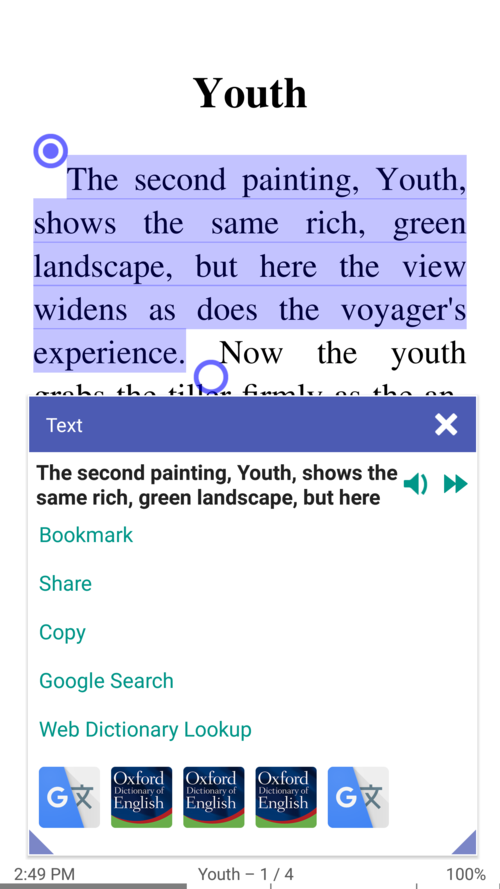
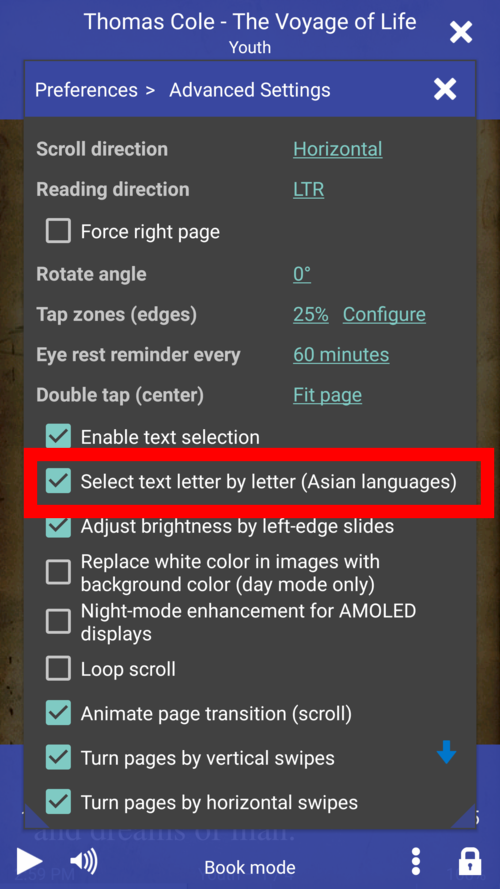
Ручки выбора текста
- Если пользователь выберет более одного слова, появятся маркеры выбора текста
- Текст может быть выбран либо построчная, либо пословная мода
- Любую ручку (начало или конец) можно перетаскивать отдельно в режиме реального времени
 |
 |
 |
Чтение/быстрое считывание RSVP (быстрое последовательное визуальное представление)
Скорость чтения с помощью Librera позволяет повысить скорость чтения до 700 слов в минуту (WPM) с помощью метода RSVP. Пожалуйста, перейдите по ссылке, чтобы найти больше информации по теме Раздел скорочтения
- Режим RSVP можно запустить из меню книги (Скорость чтения)
- Скорость чтения всего одним нажатием
- Отрегулируйте минимальную длину строки: до 30 CPL
 |
 |
 |
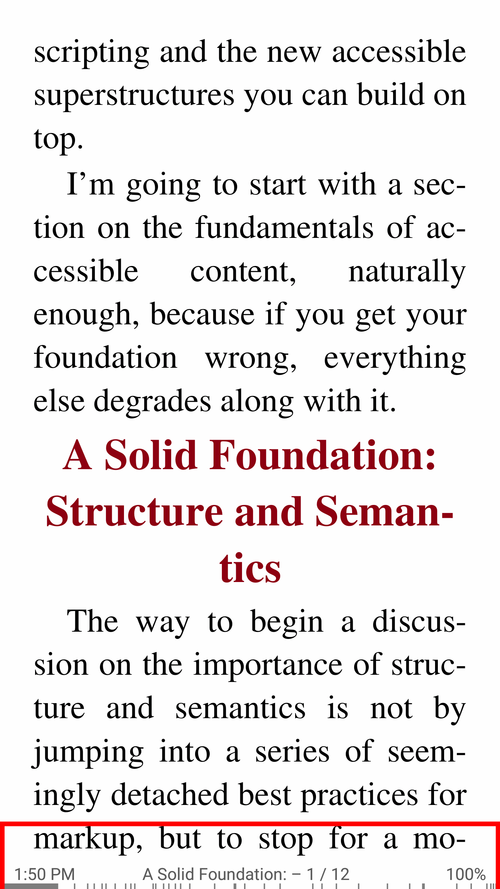
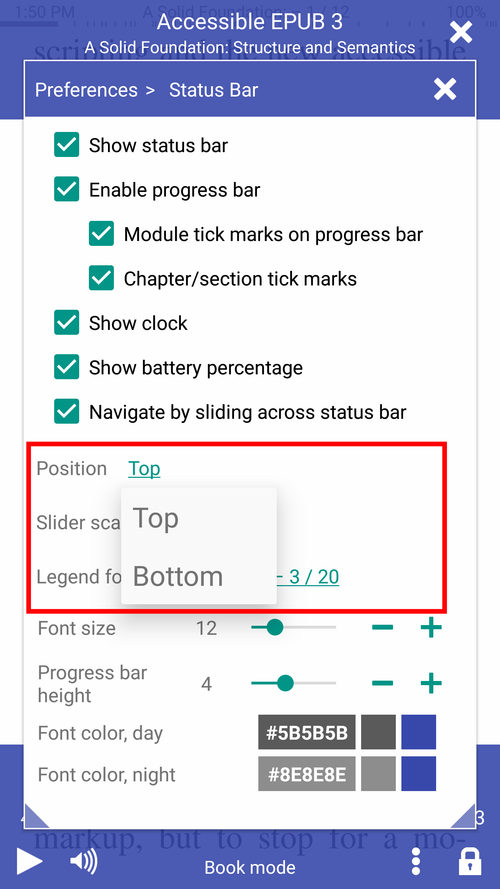
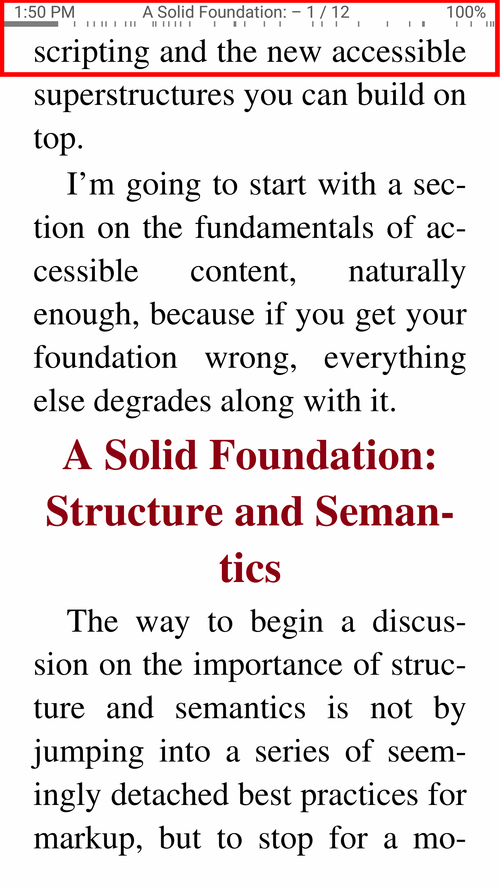
Положение строки состояния (вверху или внизу) в режиме книги
- Строка состояния по умолчанию внизу
- выбрать его позицию из выпадающего списка
- строка состояния сверху
 |
 |
 |
Открыть папку с изображениями в виде книги (связать в книге)
Чтобы открыть папку как книгу, перейдите к ней на вкладке «Папки» и коснитесь ее имени. Если он содержит хотя бы один файл изображения, вы увидите опцию «Привязать в книгу».
- Открыть папку с изображениями и связать их в книгу
- Папка с изображениями, открытыми как виртуальная книга
- Обрезка пробелов, настройка контрастности и яркости и т. Д.
 |
 |
 |
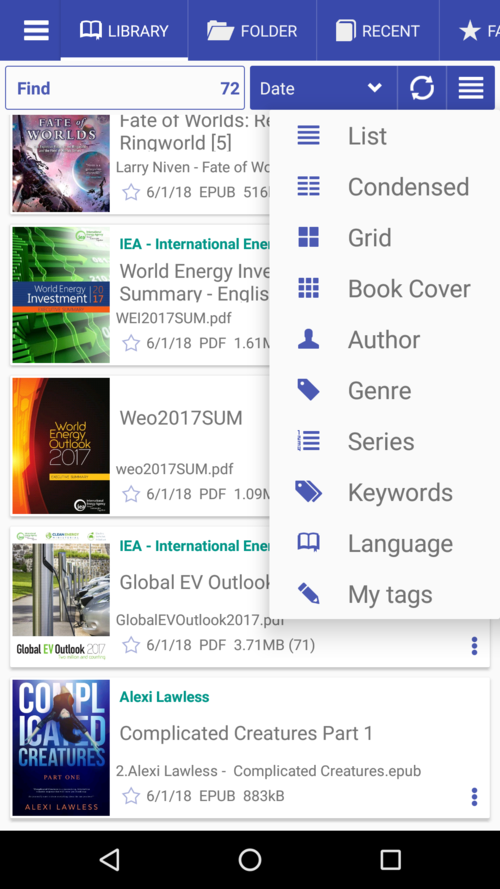
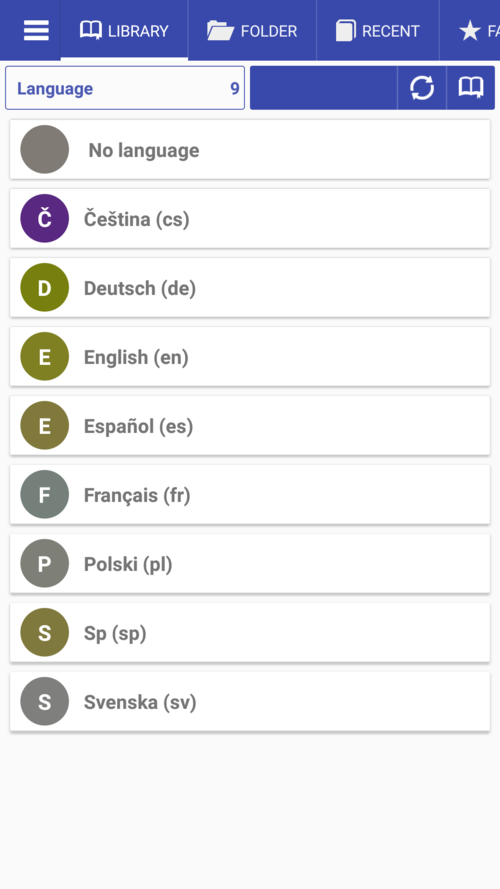
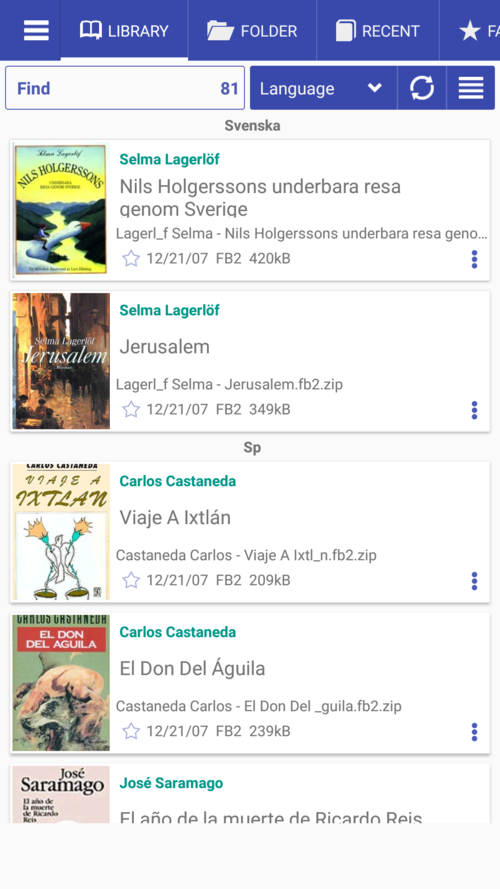
Сортировка книг по языку
- Посмотреть все языки доступные в библиотеке
- Сортировка книг по языкам
 |
 |
 |