1.7 KiB
1.7 KiB
| layout |
|---|
| main |
Como selecionar texto em Librera
As opções de seleção de texto do Librera são bastante sofisticadas. Com um toque longo (e arrastando), você pode selecionar palavras, passagens e páginas inteiras. Em seguida, você pode facilmente, com um único toque, copiar o texto para colá-lo em outro aplicativo, compartilhar sua seleção com outros usuários, criar um marcador, enviá-lo para um mecanismo TTS (para ler em voz alta) ou para ligar/desligar. tradutores/dicionários de linha etc.
Para habilitar a seleção de texto:
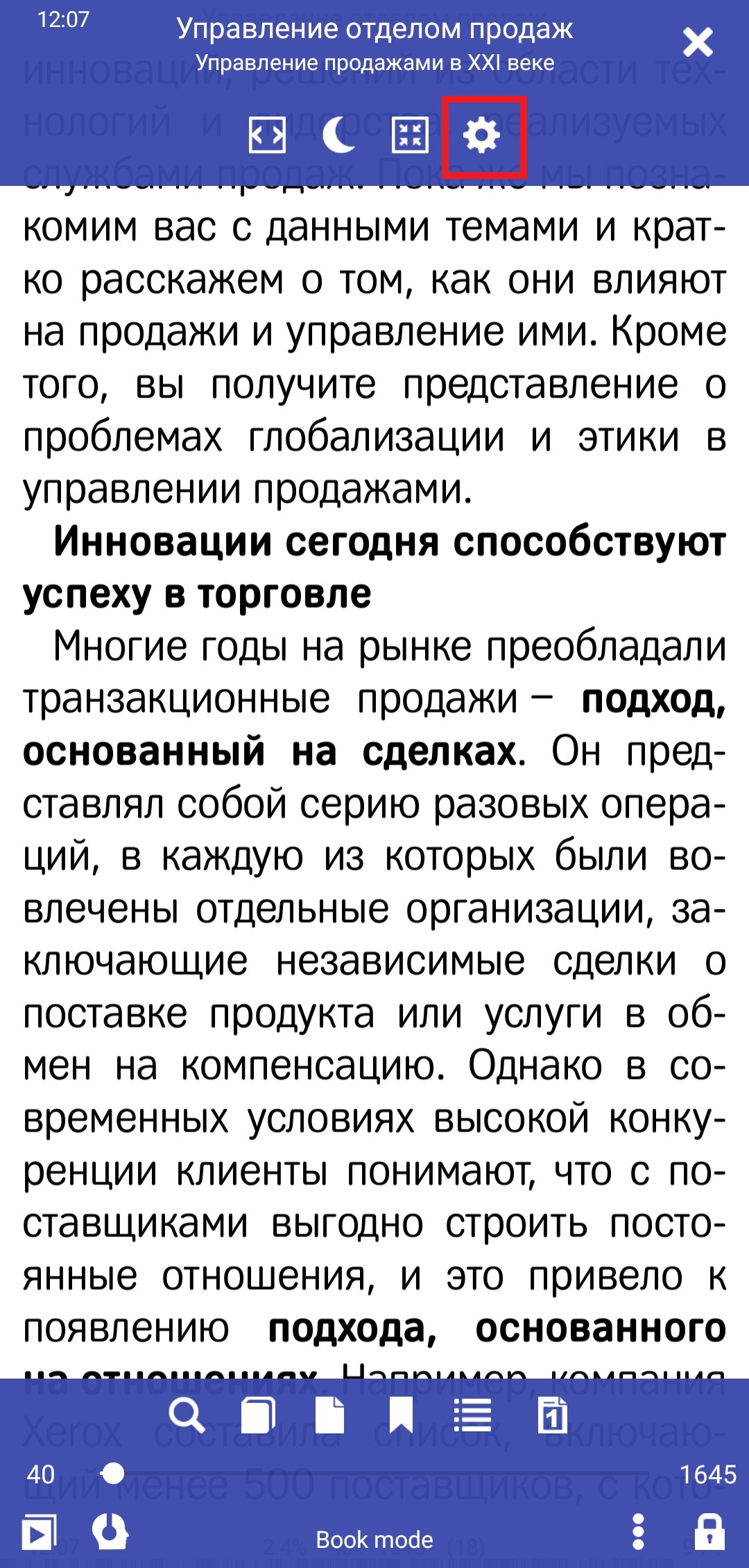
- Toque na tela central para abrir o menu
- Toque no ícone de configurações para abrir a janela Preferências
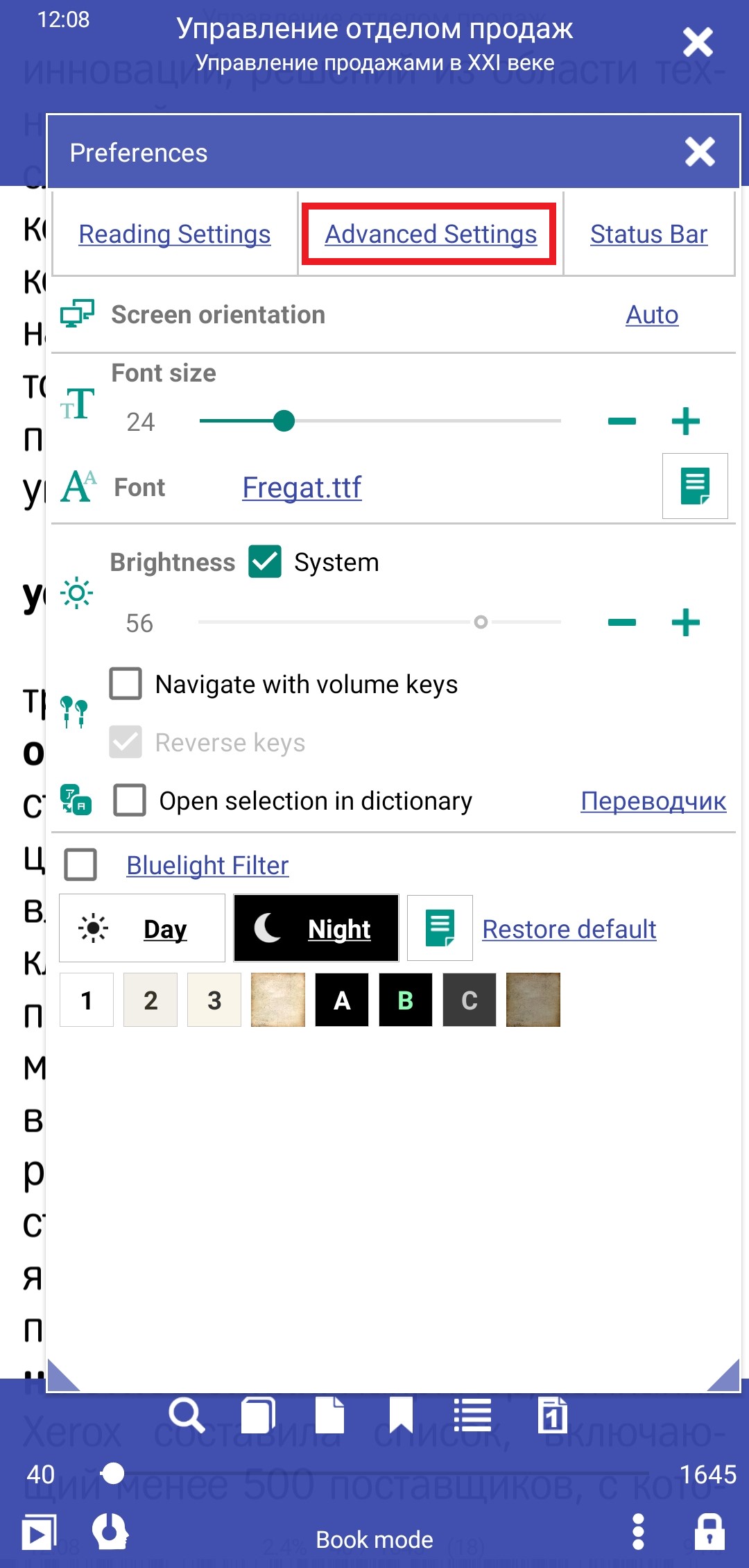
- Vá para a guia Configurações avançadas e marque a respectiva caixa
 |
 |
 |
Opções de seleção de texto
- Usuários impacientes podem marcar a caixa Toque uma vez para selecionar. (Esta opção funciona muito bem com a opção Abrir seleção no dicionário na guia principal da janela Preferências)
- A opção Selecionar texto letra por letra deve ser útil ao selecionar texto em alguns idiomas asiáticos
Selecionando segmentos de texto e páginas inteiras
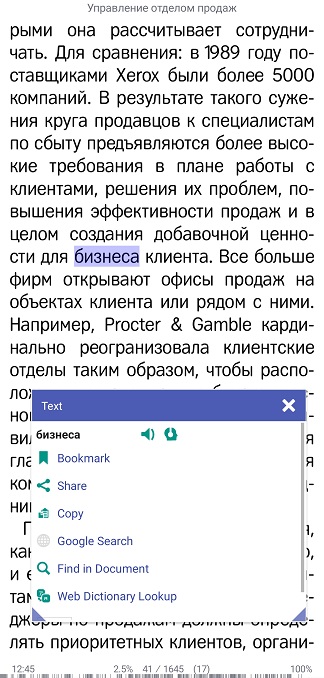
- Pressione e segure uma palavra na passagem que você deseja selecionar
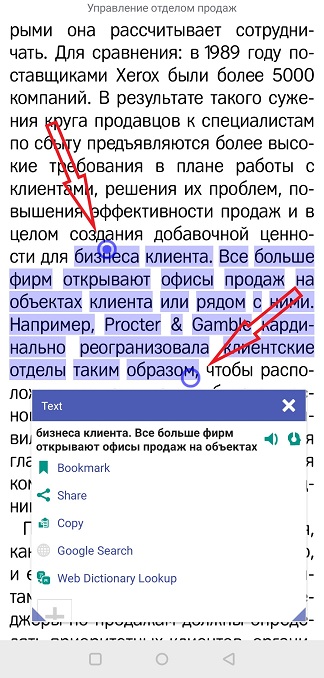
- Arraste o dedo na direção da seleção. Quando vir as alças de início e fim, você poderá soltar o dedo, fechar a janela Text e continuar selecionando o texto arrastando as alças
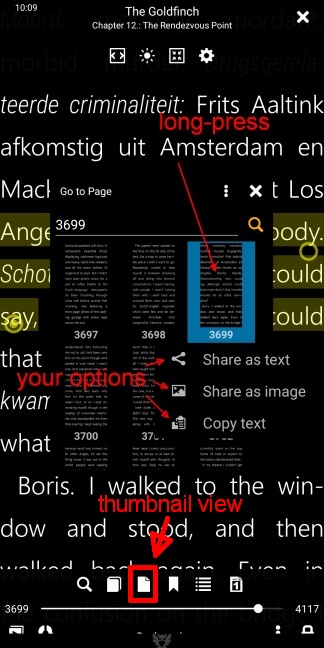
- Para selecionar uma página inteira, abra a janela Ir para a página tocando no ícone de exibição de miniaturas
- Pressione e segure a página que você deseja selecionar e escolha uma opção na lista suspensa
 |
 |
 |