1.7 KiB
1.7 KiB
| layout |
|---|
| main |
Come selezionare il testo in Librera
Le opzioni di selezione del testo di Librera sono piuttosto sofisticate. Con una pressione prolungata (e trascinamento), è possibile selezionare parole, passaggi e intere pagine. Quindi puoi facilmente, con un solo tocco, copiare il testo per incollarlo in un'altra app, condividere la tua selezione con altri utenti, creare un segnalibro, inviarlo a un motore TTS (per leggerlo ad alta voce) o su on/off- traduttori/dizionari di linea, ecc.
Per abilitare la selezione del testo:
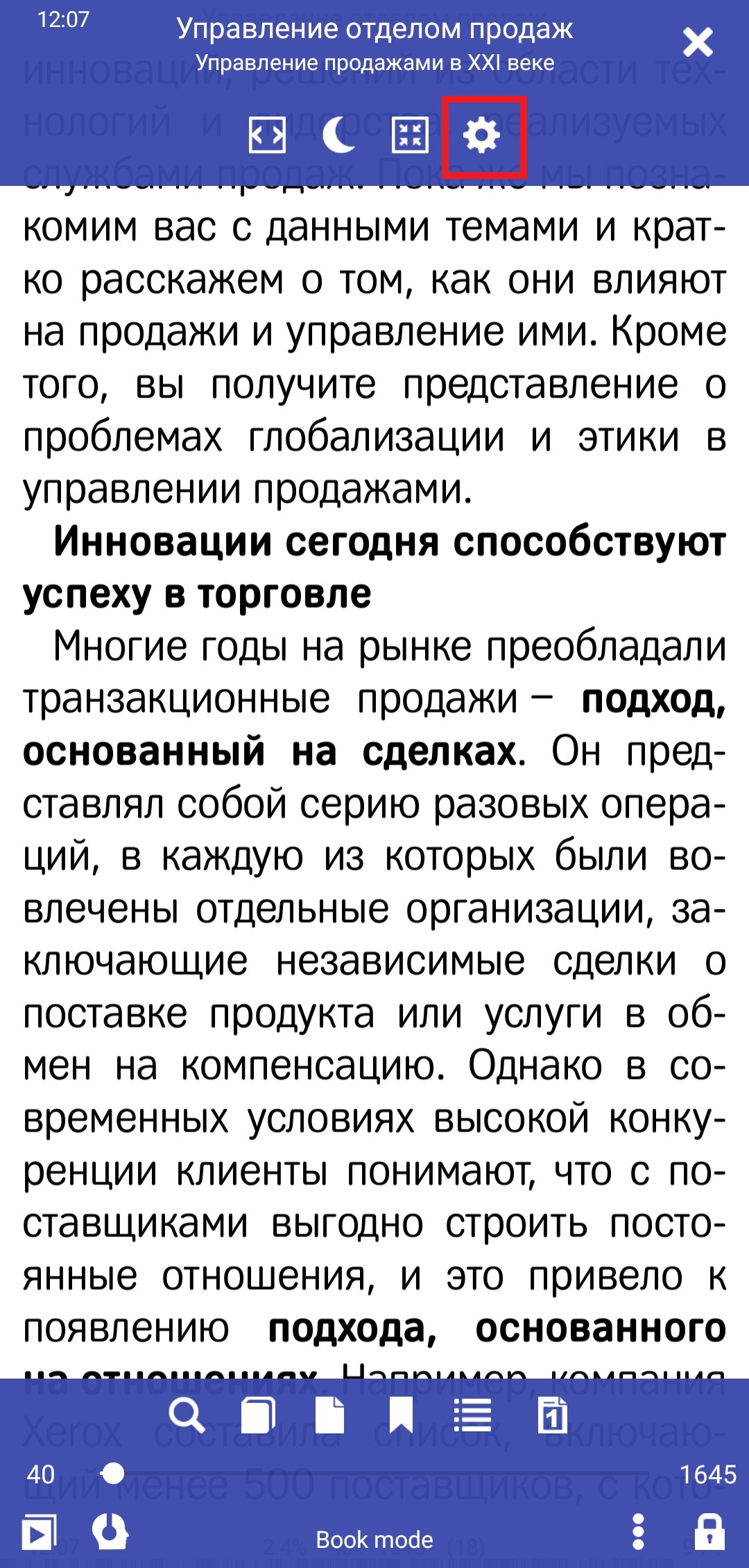
- Tocca al centro dello schermo per aprire il menu
- Tocca l'icona delle impostazioni per aprire la finestra Preferenze
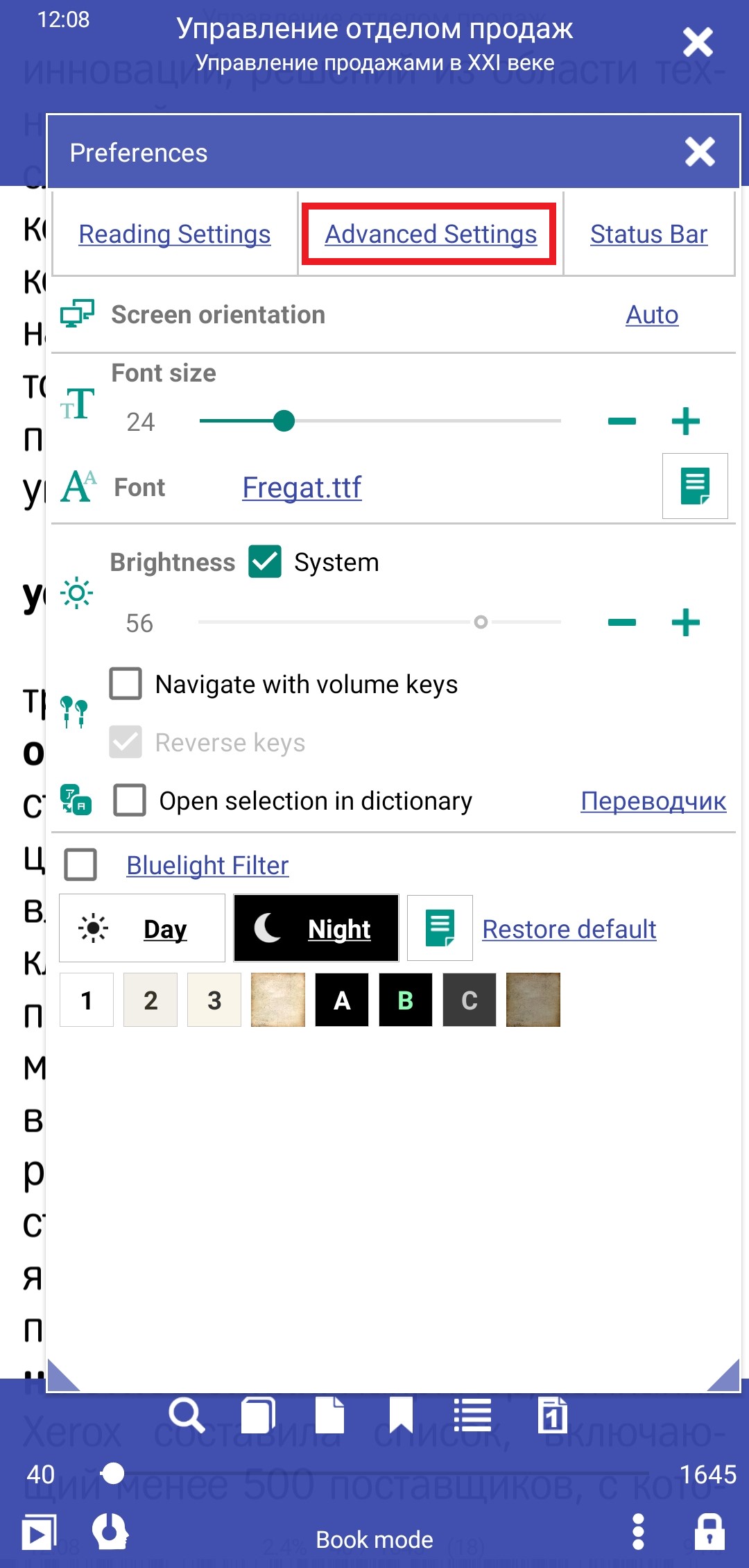
- Vai alla scheda _ Impostazioni avanzate_ e seleziona la rispettiva casella
 |
 |
 |
Opzioni di selezione del testo
- Gli utenti impazienti possono selezionare la casella Single-to to select. (Questa opzione funziona alla grande con l'opzione Apri selezione nel dizionario_ nella scheda principale della finestra Preferenze)
- L'opzione Seleziona il testo lettera per lettera dovrebbe tornare utile quando selezioni il testo in alcune lingue asiatiche
Selezione di segmenti di testo e pagine intere
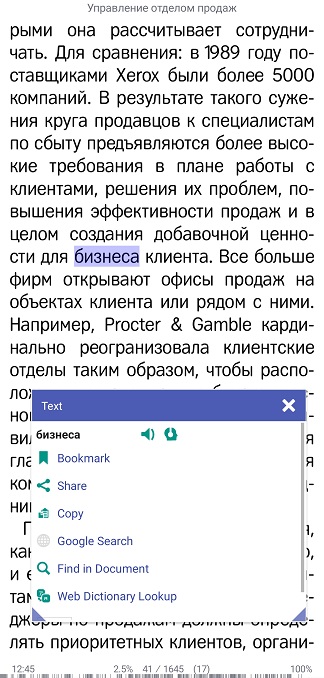
- Premi a lungo su una parola nel passaggio che intendi selezionare
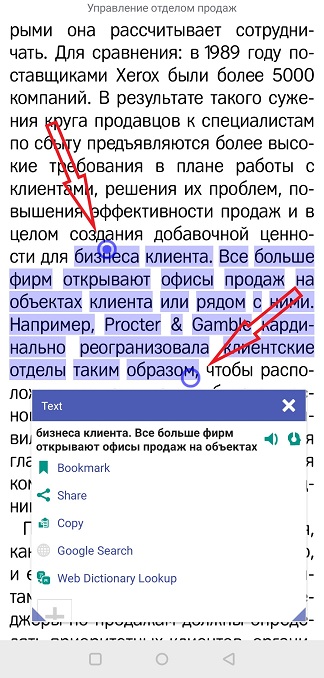
- Trascina il dito nella direzione di selezione. Quando vedi le maniglie di inizio e fine, puoi rilasciare il dito, chiudere la finestra Testo e continuare a selezionare il testo trascinando le maniglie
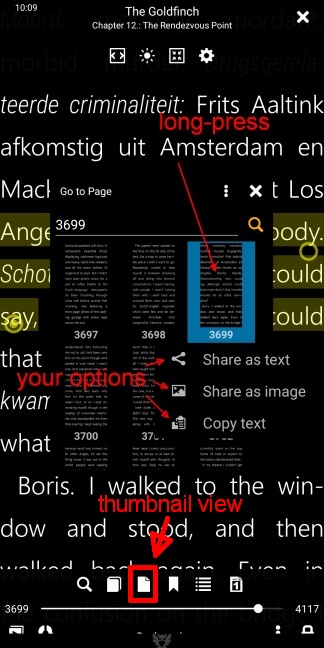
- Per selezionare un'intera pagina, apri la finestra Vai alla pagina toccando l'icona della vista miniature
- Premi a lungo sulla pagina che intendi selezionare e scegli un'opzione dall'elenco a discesa
 |
 |
 |