4.6 KiB
| layout |
|---|
| main |
8.1
Utilizzando questa app accetti i termini delle Norme sulla privacy
Nuove funzionalità e miglioramenti
- TTS: registrazione di interi libri o intervalli di pagine su file MP3 (una pagina per file)
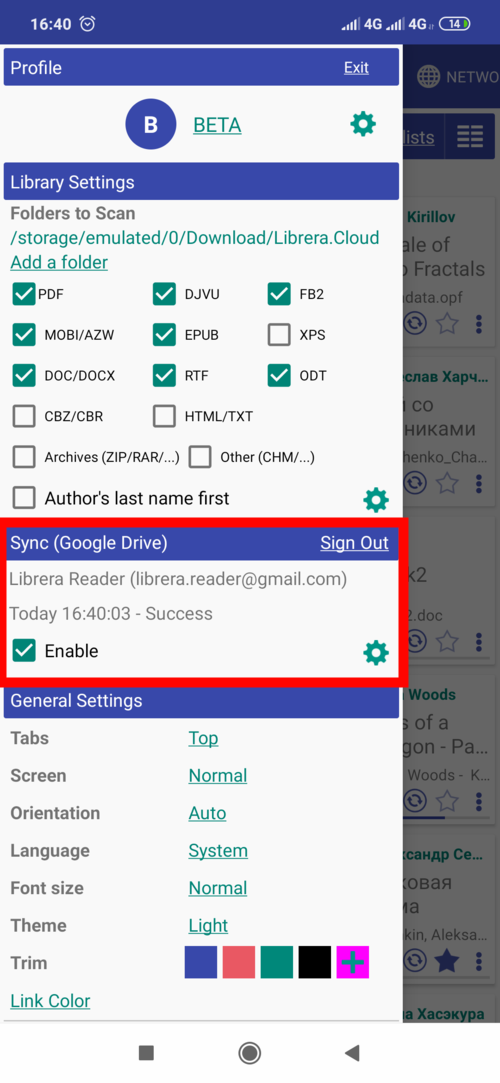
- Sincronizzazione su dispositivi Android tramite Google Drive (lettura progressi, segnalibri, ecc.)
- Profili multipli
- TTS: sostituzioni di caratteri, segni di stress manuali, regole RegEx
- Impostazioni aggiuntive e navigazione in modalità Musicista
- Funzioni aggiuntive raggiungibili tramite l'interfaccia utente
- Miglioramenti vari all'interfaccia utente e alla funzionalità
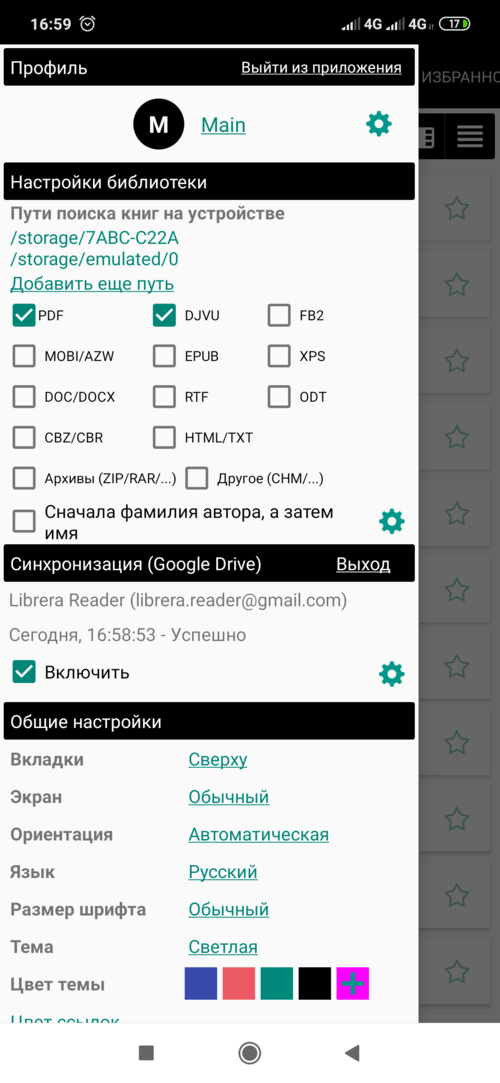
Sincronizzazione tramite Google Drive
La sincronizzazione deve essere utilizzata su più dispositivi Android collegati a Google Drive. Durante la lettura di un libro, potrai riprenderti sul tablet durante la notte proprio nel punto in cui eri rimasto sul telefono durante il giorno. La sincronizzazione è supportata da tutte le app della famiglia Librera. Ed è GRATUITO.
Puoi sincronizzare i seguenti parametri:
- Progressi nella lettura di tutti i libri che stai leggendo (sincronizzati o meno). Mantieni i nomi dei file uguali su tutti i tuoi dispositivi e i tuoi libri verranno sincronizzati automaticamente
- Segnalibri
- Elenco recente
- Preferiti e tag
Esempi di sincronizzazione
- Abilita la sincronizzazione tramite Google Drive (devi avere a portata di mano le tue credenziali di Google)
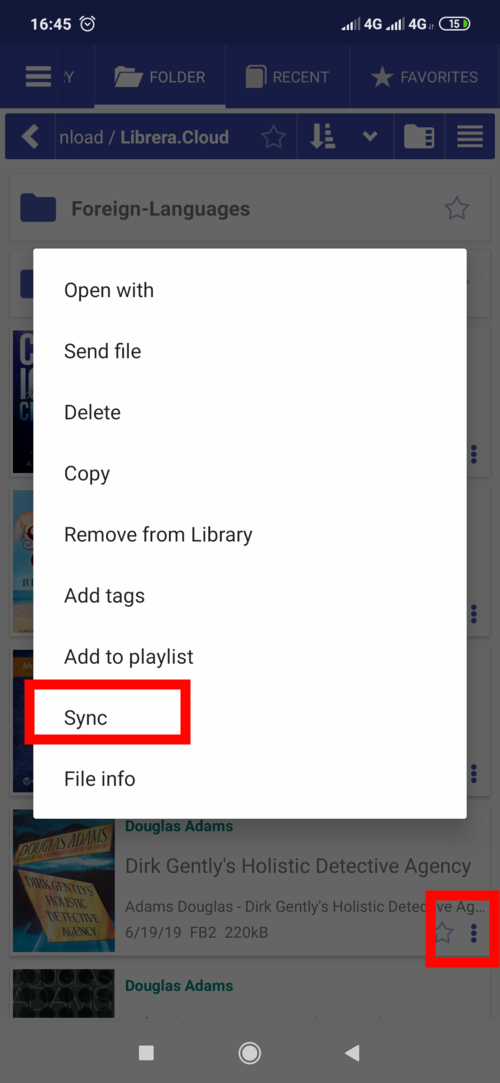
- Per sincronizzare un libro, invoca il suo menu e scegli Sincronizza
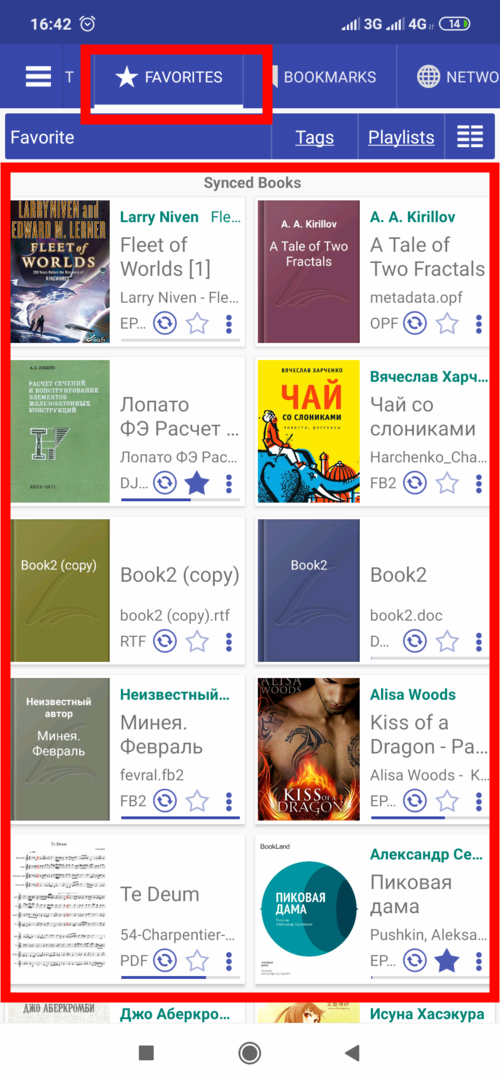
- Tutti i tuoi libri nella scheda Preferiti verranno sincronizzati
 |
 |
 |
Profili
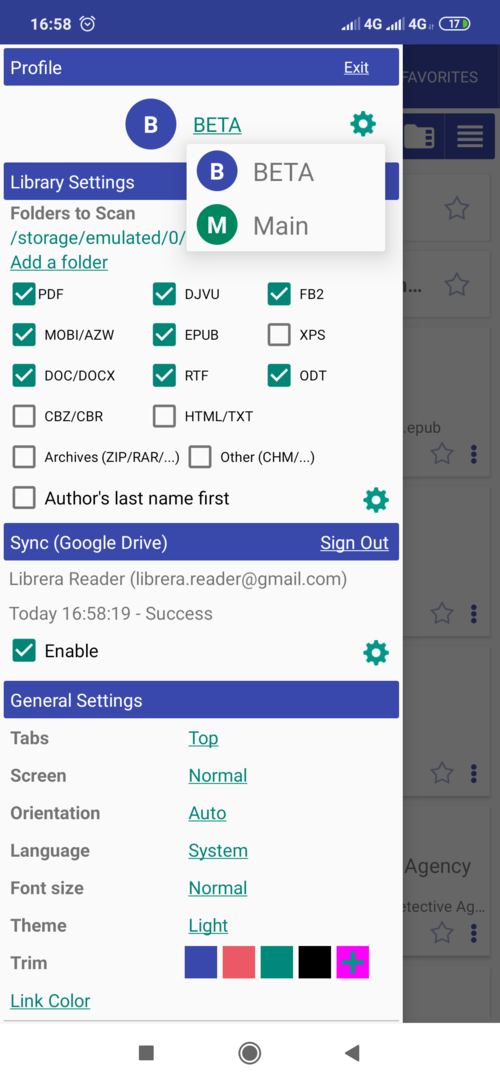
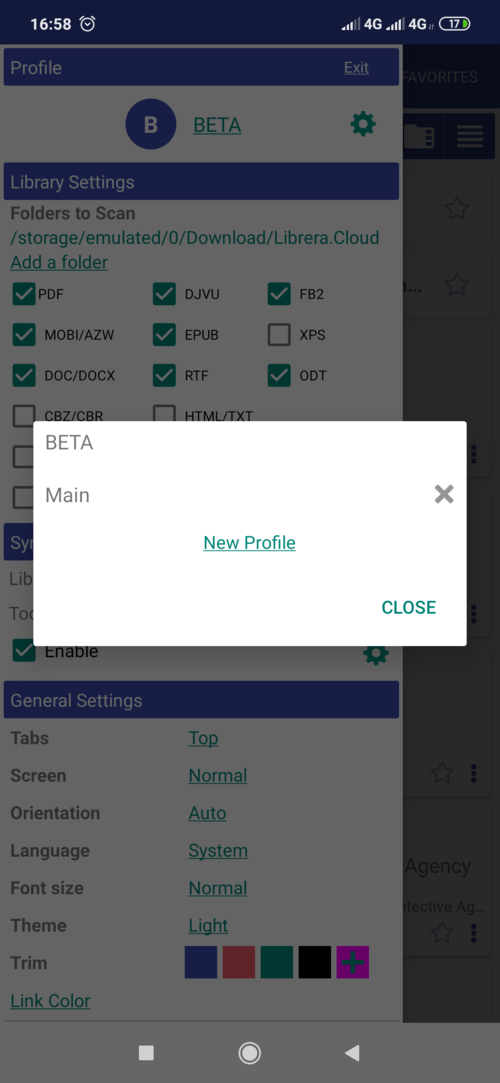
Usare i profili è come avere più istanze di Librera installate sul tuo dispositivo, ognuna con le sue impostazioni, liste di libri, progressi di lettura e segnalibri separati. Puoi creare nuovi profili ed eliminare quelli vecchi. Tutte le app della famiglia Librera hanno questa funzione.
I profili sono memorizzati nella memoria interna del dispositivo in /sdcard/Librera/profile.[NAME]. Le loro impostazioni, i segnalibri, i progressi di lettura sono memorizzati in file JSON, che possono essere visualizzati con qualsiasi visualizzatore JSON (astenersi dal modificarli, però!).
Una pressione prolungata di **** sul nome di un profilo farà apparire una finestra di avviso per ripristinare le impostazioni predefinite (iniziali) (i segnalibri e i progressi di lettura rimarranno intatti).
 |
 |
 |
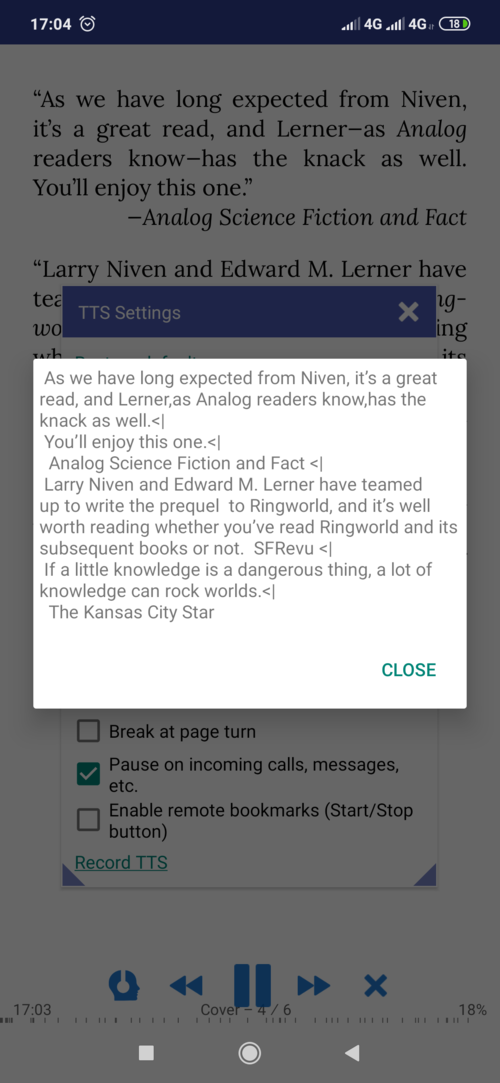
Sostituzioni e dizionari TTS
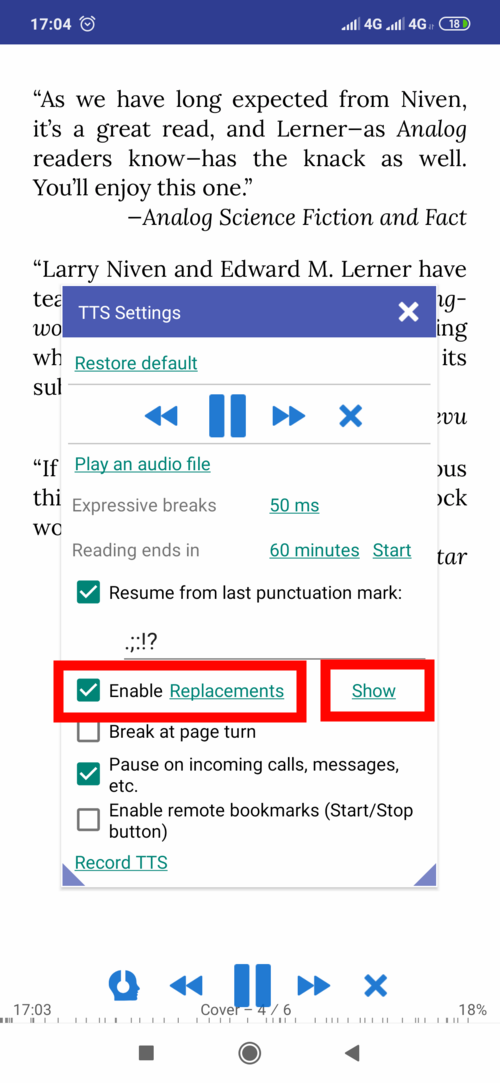
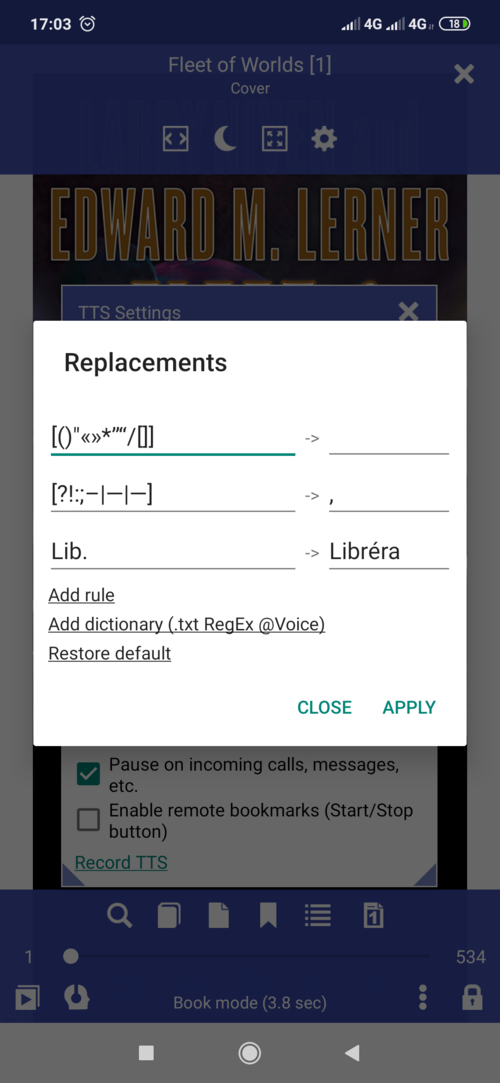
- Tocca "Sostituzioni" in Impostazioni TTS e aggiungi una nuova regola di lettura.
- Sostituisci un set di caratteri (tra parentesi) con un singolo carattere da leggere o ignorare
- Sostituisci una parola con un'altra, ad esempio "lib" -> "Librera"
- Aggiungi manualmente gli stress mark (se il tuo motore TTS lo supporta): "Librera" -> "Libréra"
- Tocca "Mostra" per vedere i risultati delle sostituzioni
- Aggiungi un dizionario esterno: Librera supporta i file di sostituzione di @Voice Aloud e .txt RegEx
 |
 |
 |
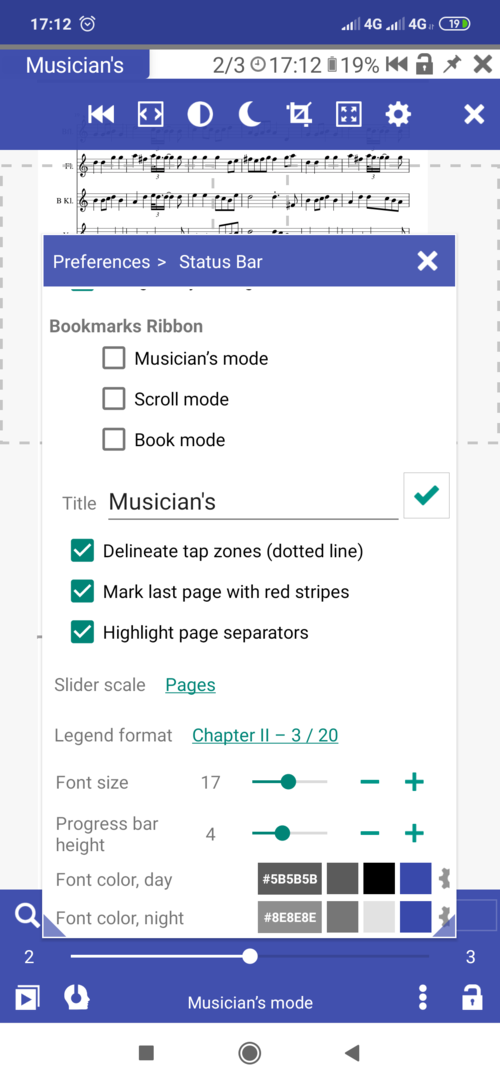
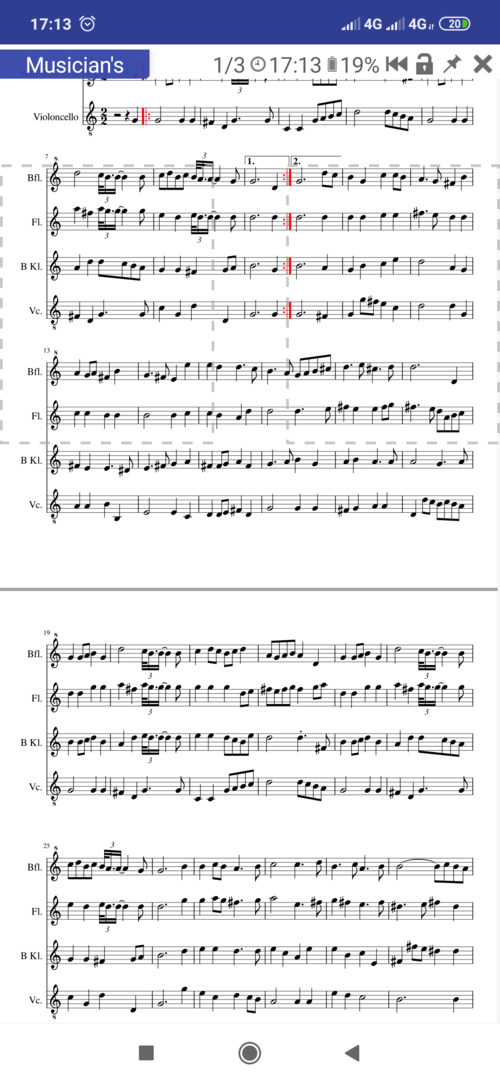
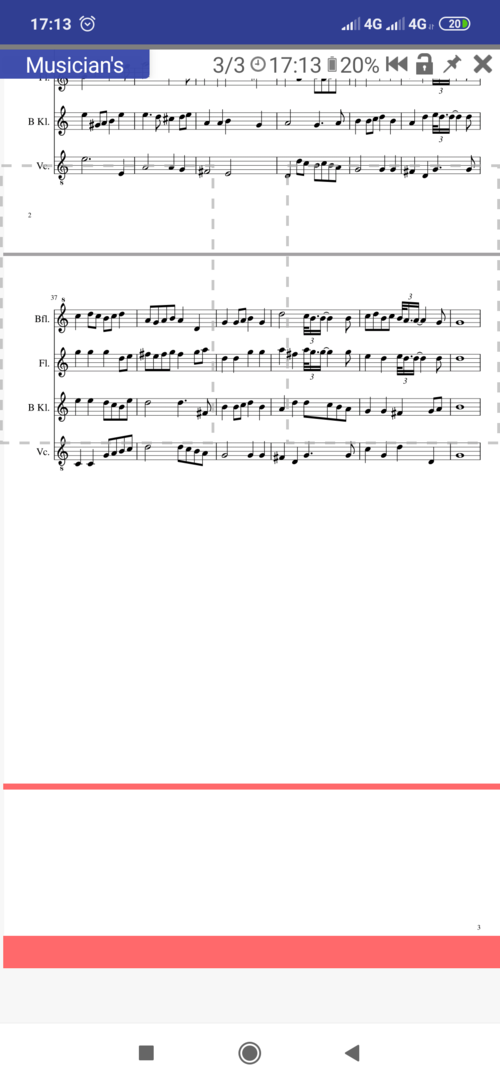
Impostazioni aggiuntive nella modalità Musicista
- Mostra \ nascondi zone di tocco (delineato con linee tratteggiate)
- Indica l'ultima pagina con strisce rosse (strette e larghe)
- Evidenzia i separatori di pagina per migliorare la leggibilità
- Passa dalla prima all'ultima pagina toccando la zona Pagina precedente
- Passa dall'ultima alla prima pagina toccando l'area Pagina successiva
 |
 |
 |
Funzioni aggiuntive e miglioramenti all'interfaccia utente
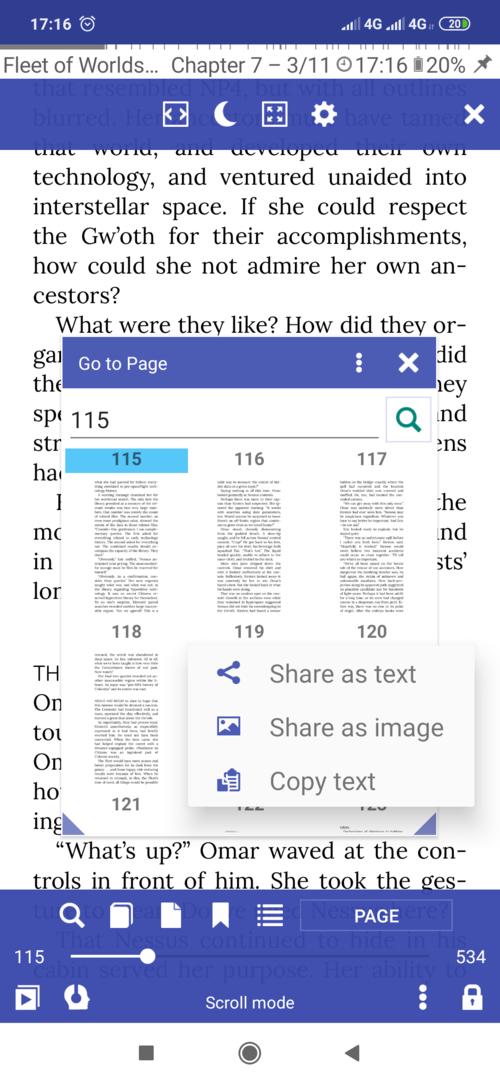
- Condividi \ copia pagine come immagini \ testo (premi a lungo sulla miniatura di una pagina nella finestra Vai alla pagina)
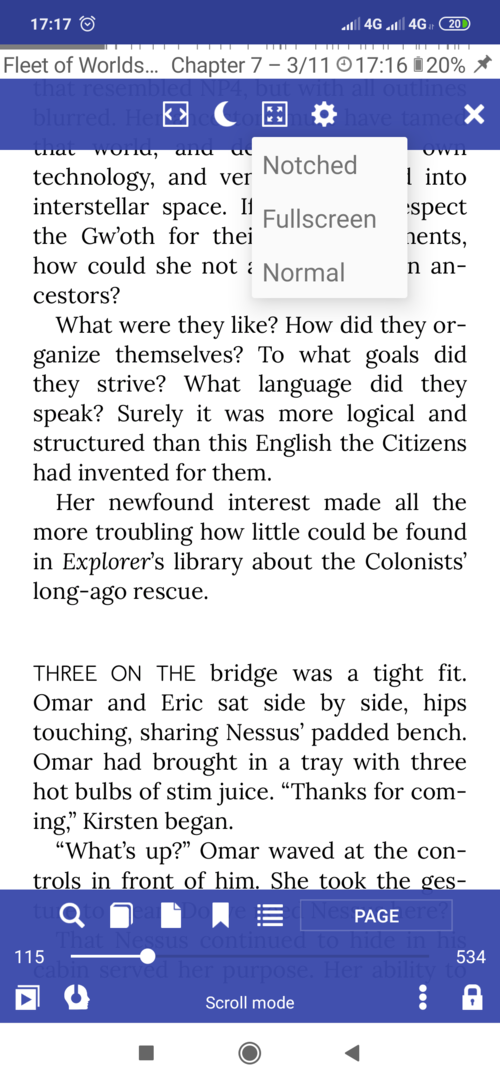
- Supporto per schermate dentellate
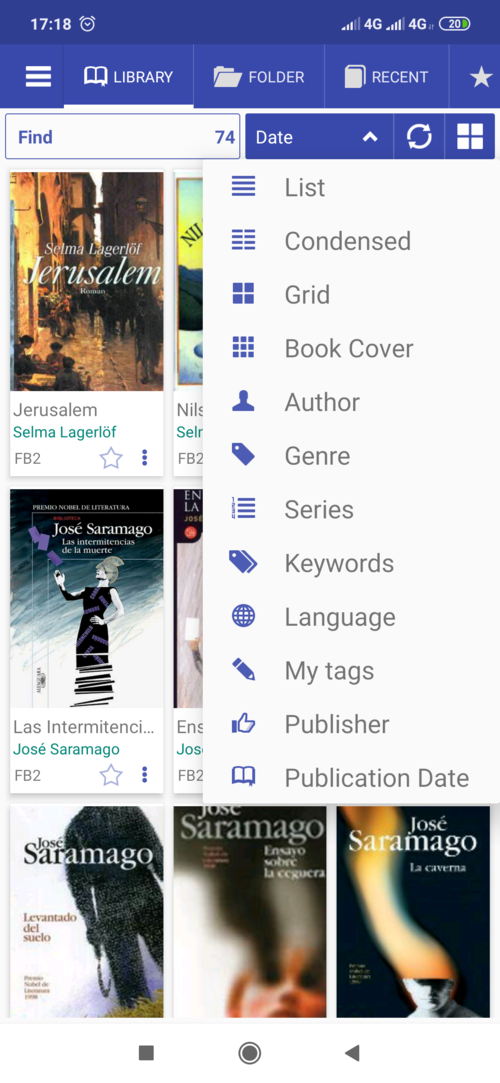
- Nuovi parametri di ordinamento: ordina per Publisher e Data di pubblicazione
 |
 |
 |
Varie
- Supporto per i formati MathML e SVG. Abilitalo nelle Opzioni avanzate (potrebbe rallentare il caricamento iniziale del libro)
- Opzione per ignorare i metadati nelle viste Libreria e Cartella (verranno visualizzati solo i nomi dei file)
- Segnalibro mobile, con un indicatore mobile (salva automaticamente la posizione di lettura corrente e ti consente di tornare indietro, tramite il galleggiante nell'angolo in basso a destra, dopo visite temporanee ad altre parti e sezioni del libro). Per avviare (aggiungere) un segnalibro mobile, selezionare la casella Floating
- Consenti l'impronta digitale da utilizzare al posto della password (Android 9+)
- Consenti al timeout di sospensione del sistema di essere usato per spegnere lo schermo