2.5 KiB
2.5 KiB
| layout |
|---|
| main |
7.11
新功能
- 选择带有开始和结束标记的文本
- RSVP(快速串行视觉演示)速度读取模式(不带扭力!)
- 在DjVu文档中进行文本选择和搜索
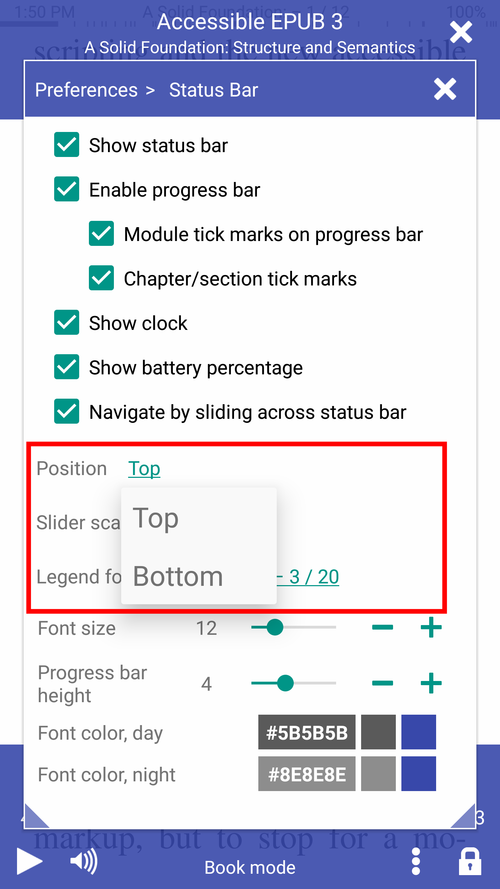
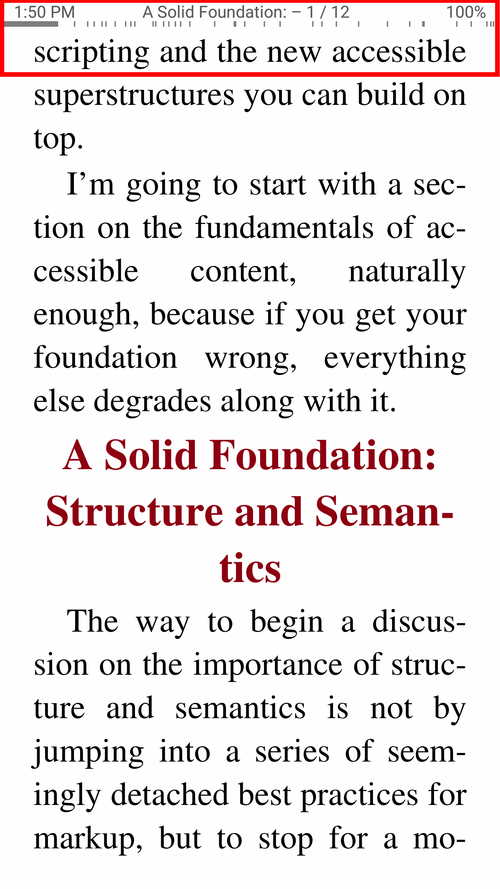
- 在“书本”模式下更改状态栏位置(顶部或底部)的选项
- 书签现在链接到阅读进度百分比值
- 现在可以将文件夹作为书本打开
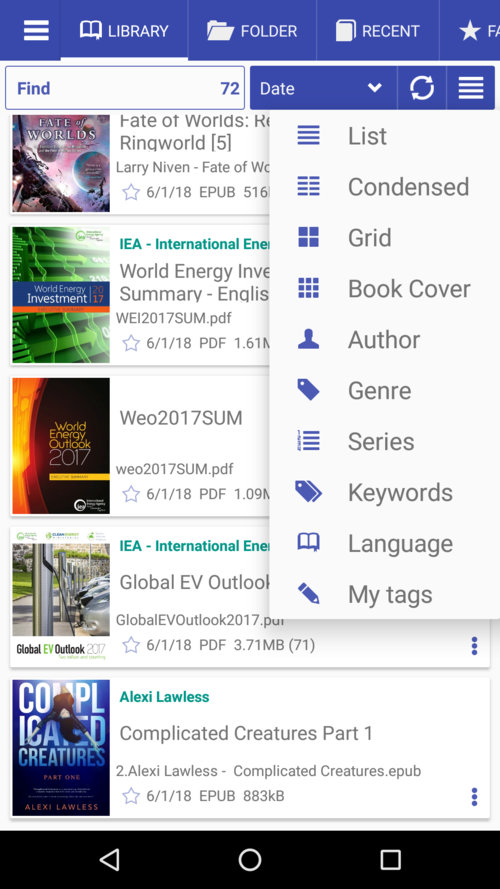
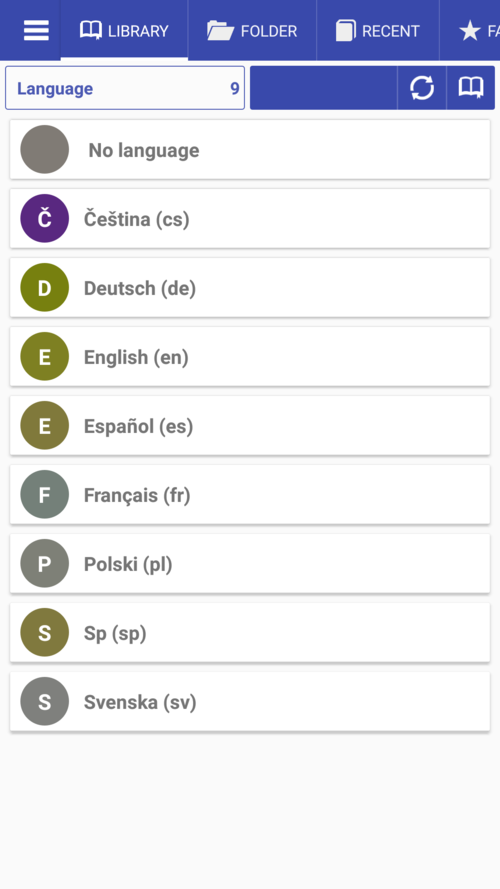
- 按语言分类图书库
修正
- 大型AZW和AZW3书籍的封面生成
- 符合最新的Android 8+趋势的自适应应用程序图标
- 更多语言的连字符规则
- 如果您的蓝牙设备断开连接,TTS读取将停止
订阅Librera Reader电报频道https://t.me/LibreraReader。成为第一个了解我们的最新发展的人,不要错过有关Librera新功能的最新新闻,公告和其他有趣的内容。
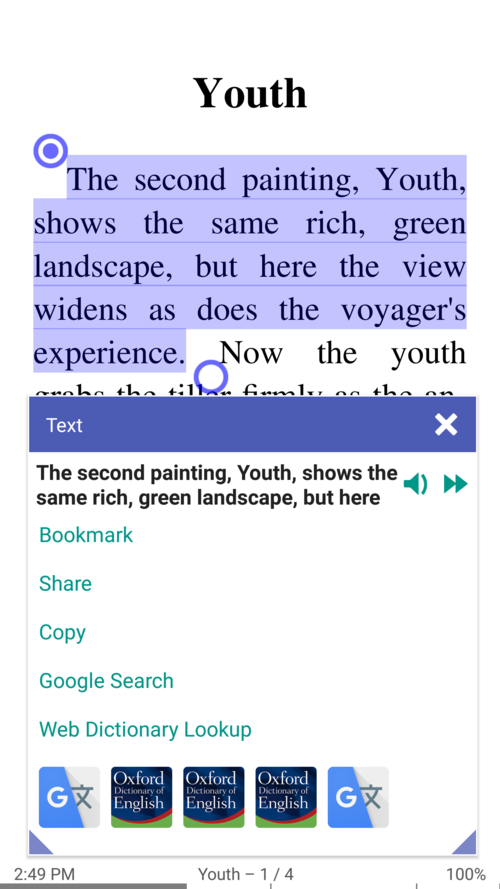
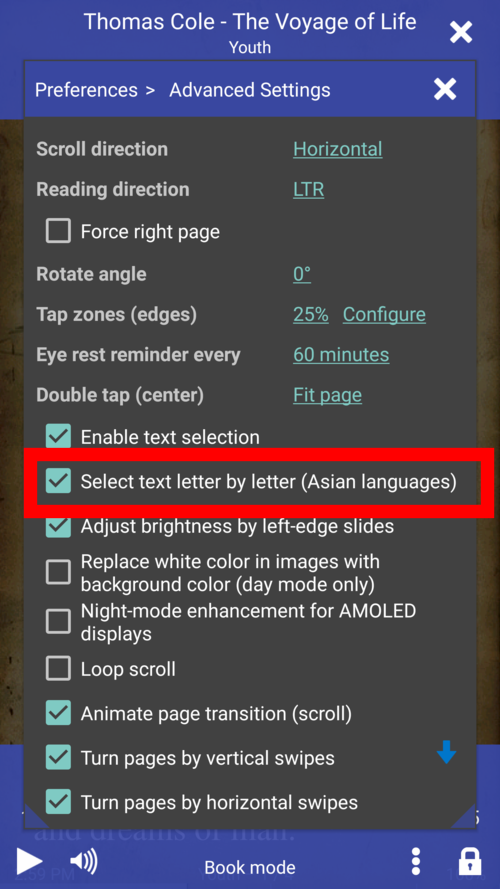
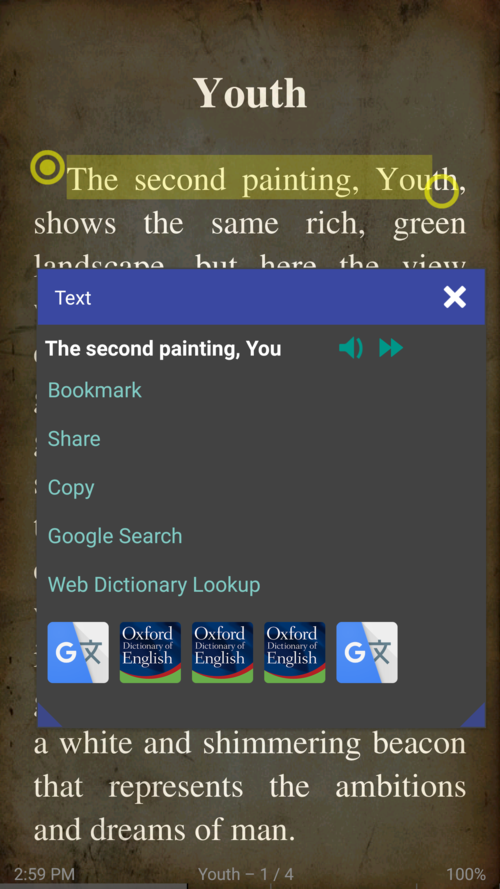
文字选择手柄
- 如果用户选择多个单词,则会出现文本选择手柄
- 可以* * 个字母* * 或* * 个单词* * 方式选择文本
- 任一手柄(起点或终点)均可实时实时拖动
 |
 |
 |
RSVP(快速串行视觉演示)阅读/快速阅读
使用Librera进行快速阅读,您可以通过实施RSVP方法将阅读速度提高到每分钟700个单词(WPM)。 请点击链接以查找有关该主题的更多信息 速读部分
- 可以从书本菜单启动RSVP模式(快速阅读)
- 一键快速读取
- 调整最小线长:最高30 CPL
 |
 |
 |
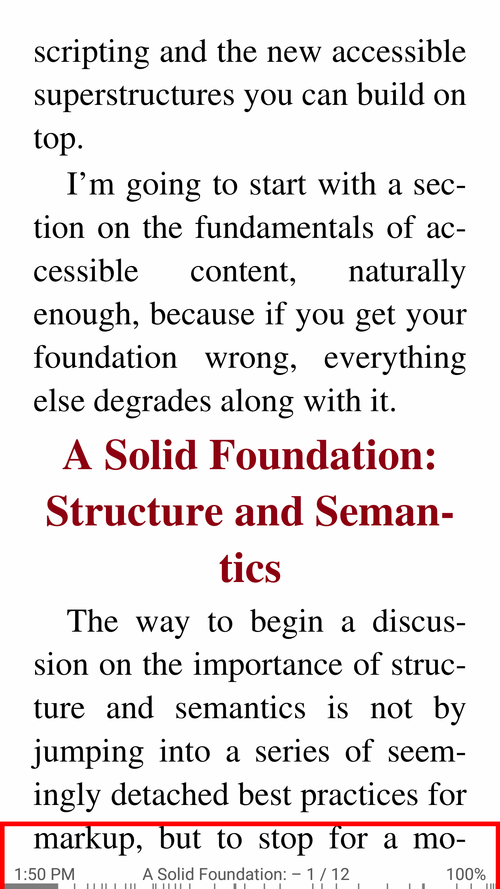
书籍模式下的状态栏位置(顶部或底部)
- 默认情况下,状态栏位于底部
- 从下拉列表中选择其位置
- 状态栏位于顶部
 |
 |
 |
打开带有图片的文件夹(在书本中绑定)
要将文件夹作为书打开,请在“文件夹”选项卡中导航至该文件夹,然后点击其名称。如果它包含至少一个图像文件,您将看到在书本中绑定选项。
- 打开包含图像的文件夹并将其绑定到书中
- 带图片的文件夹作为虚拟书本打开
- 裁剪空白,调整对比度和亮度等。
 |
 |
 |
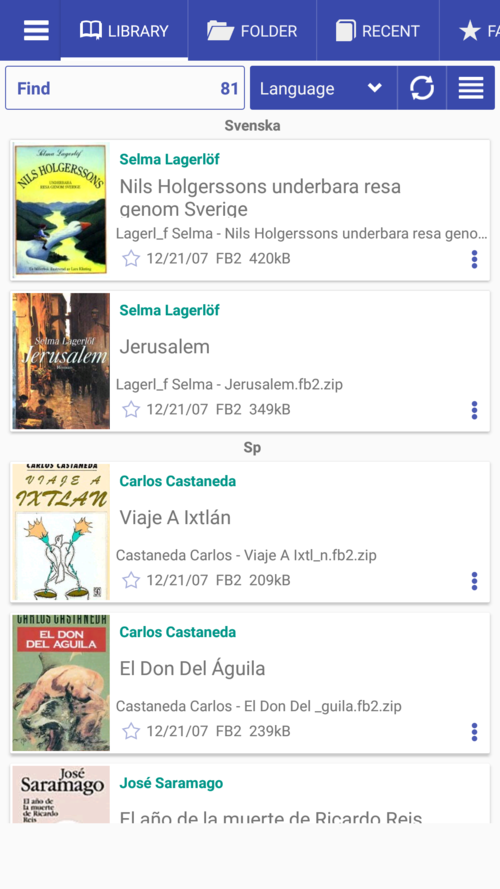
按语言分类书籍
- 查看库中所有可用的语言
- 按语言分类书籍
 |
 |
 |