3.1 KiB
| layout |
|---|
| main |
7.11
Novos recursos
- Selecionando texto com marcadores de início e fim
- modo de leitura de velocidade RSVP (Rapid Serial Visual Presentation) (com um toque!)
- Seleção de texto e pesquisa em documentos DjVu
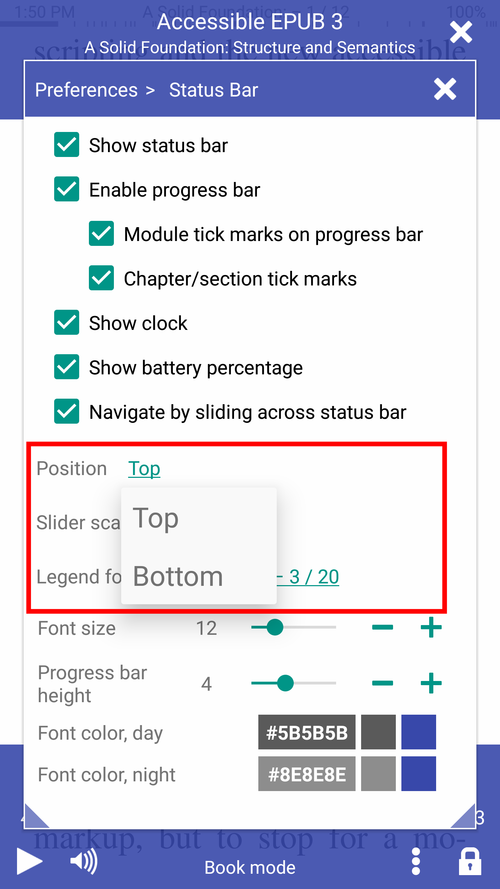
- Opção para alterar a posição da barra de status (Superior ou Inferior) no modo Livro
- Os marcadores agora estão vinculados à leitura dos valores percentuais de progresso
- Agora, as pastas podem ser abertas como livros
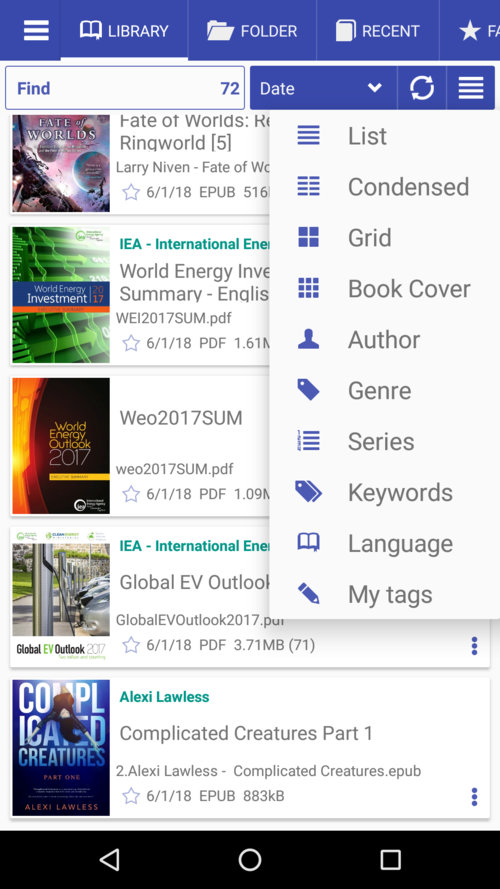
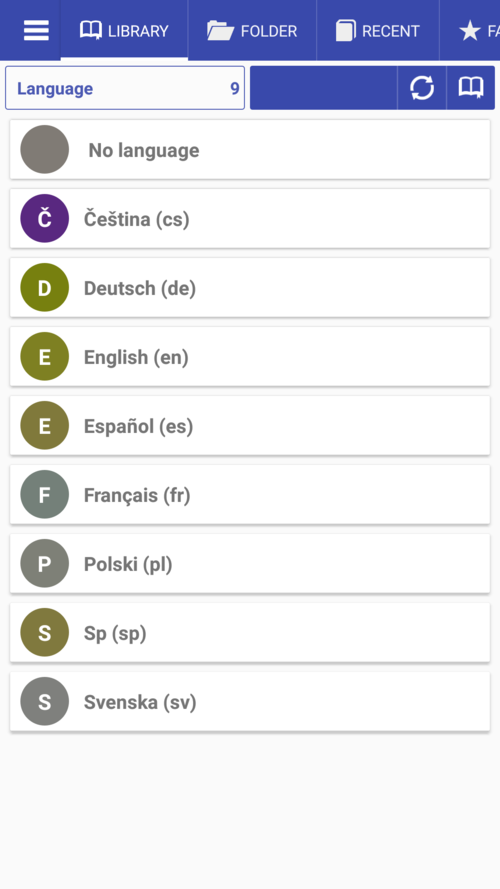
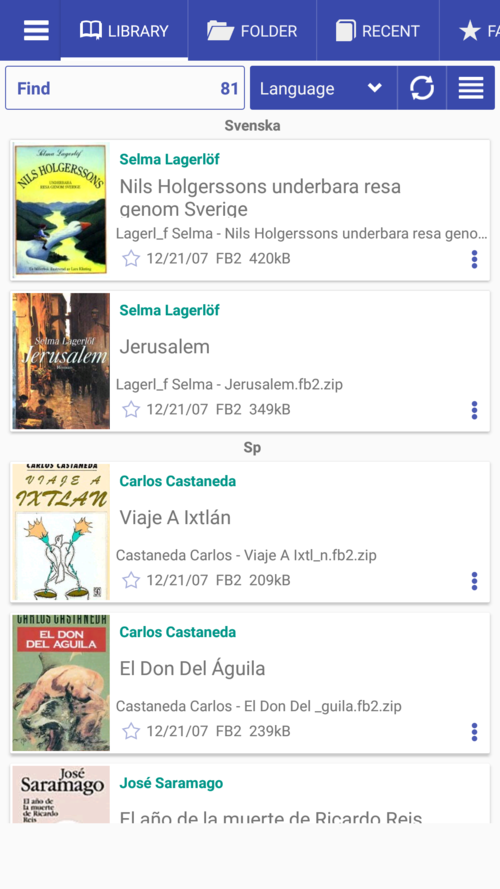
- Classificar livro Biblioteca por idioma
Correções
- Geração de capa para grandes livros AZW e AZW3
- Ícone de aplicativo adaptável em conformidade com as tendências recentes do Android 8+
- Regras de hifenização para mais idiomas
- A leitura TTS será interrompida se o seu dispositivo Bluetooth for desconectado
Inscreva-se no canal de telegrama Librera Reader [https://t.me/LibreraReaderBody (https://t.me/LibreraReader). Seja o primeiro a aprender sobre nossos desenvolvimentos mais recentes, nunca perca as notícias mais recentes, anúncios e outras coisas interessantes sobre os novos recursos e funcionalidades do Librera.
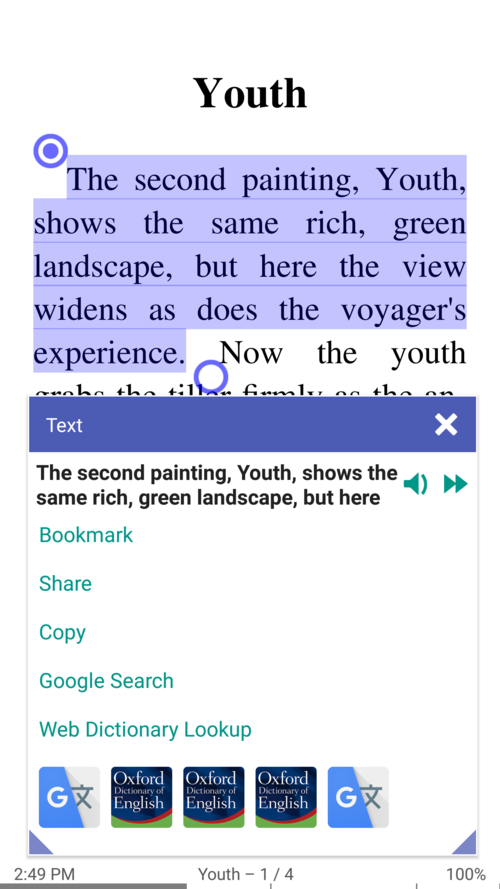
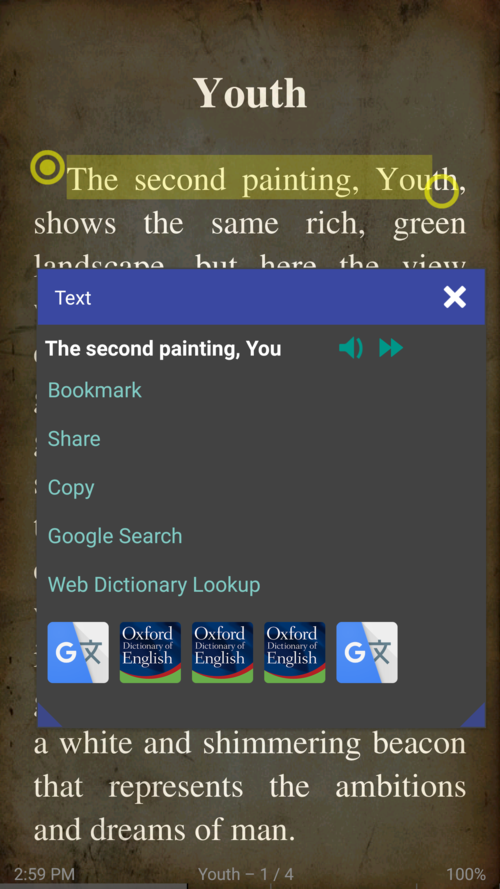
Alças de seleção de texto
- Se o usuário selecionar mais de uma palavra, as alças de seleção de texto aparecerão
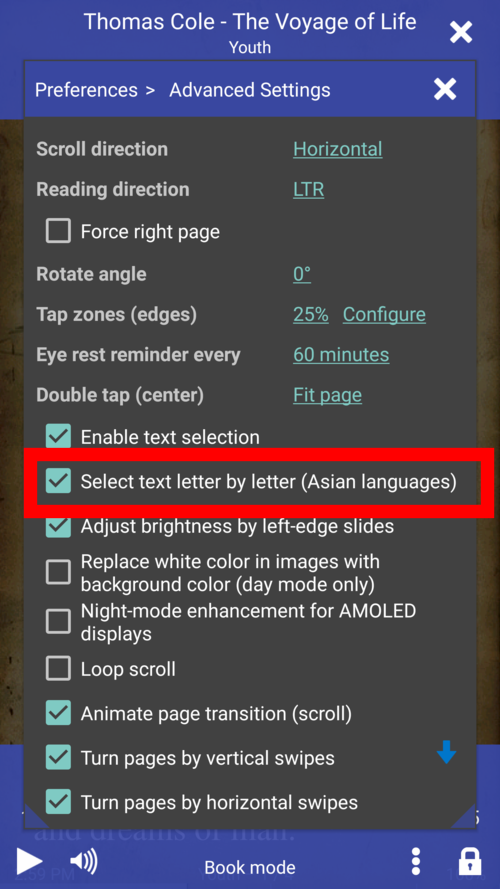
- O texto pode ser selecionado da maneira letra por letra ou palavra por palavra
- Qualquer alça (início ou fim) pode ser arrastada separadamente, em tempo real
 |
 |
 |
Leitura RSVP (apresentação visual serial rápida)/leitura rápida
A velocidade de leitura com o Librera permite melhorar sua velocidade de leitura para até 700 palavras por minuto (WPM) implementando o método RSVP. Por favor, siga o link para encontrar mais informações sobre o assunto Seção de leitura rápida
- O modo RSVP pode ser iniciado no menu do livro (leitura rápida)
- Velocidade de leitura com apenas um toque
- Ajuste o comprimento mínimo da linha: até 30 CPL
 |
 |
 |
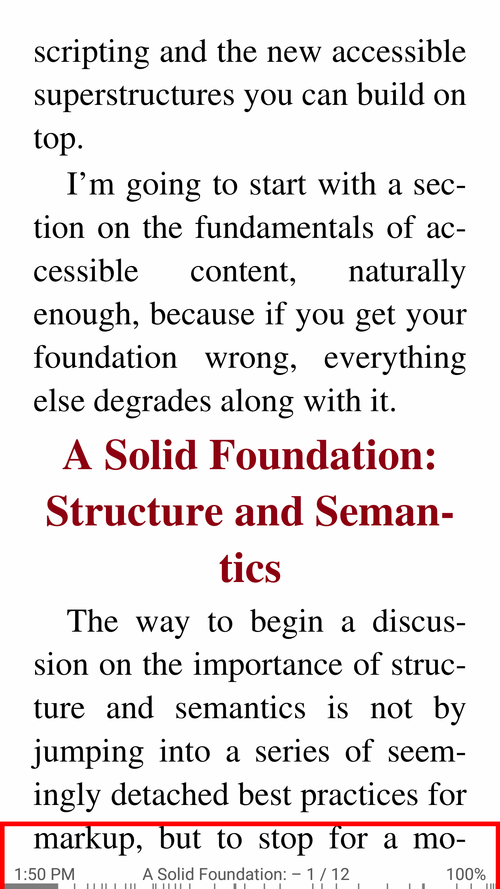
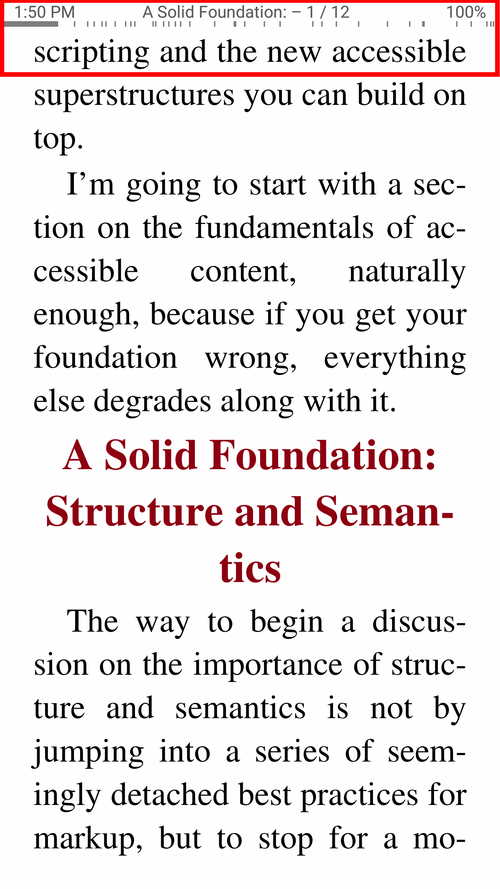
Posição da barra de status (superior ou inferior) no modo Livro
- A barra de status está na parte inferior por padrão
- Selecione sua posição na lista suspensa
- Barra de status na parte superior
 |
 |
 |
Abrir pasta com imagens como livro (encadernar em um livro)
Para abrir uma pasta como um livro, navegue até ela na guia Pastas e toque em seu nome. Se ele possuir pelo menos um arquivo de imagem, você verá a opção Vincular em um livro.
- Abra uma pasta com imagens e ligue-as em um livro
- Pasta com imagens abertas como um livro virtual
- Corte o espaço em branco, ajuste o contraste e o brilho, etc.
 |
 |
 |
Classificar livros por idioma
- Veja todos os idiomas disponíveis na Biblioteca
- Classificar livros por idiomas
 |
 |
 |