3.1 KiB
| layout |
|---|
| main |
7.11
Nuove funzionalità
- Selezione del testo con marcatori di inizio e fine
- Modalità lettura velocità RSVP (Rapid Serial Visual Presentation) (con una svolta!)
- Selezione del testo e ricerca nei documenti DjVu
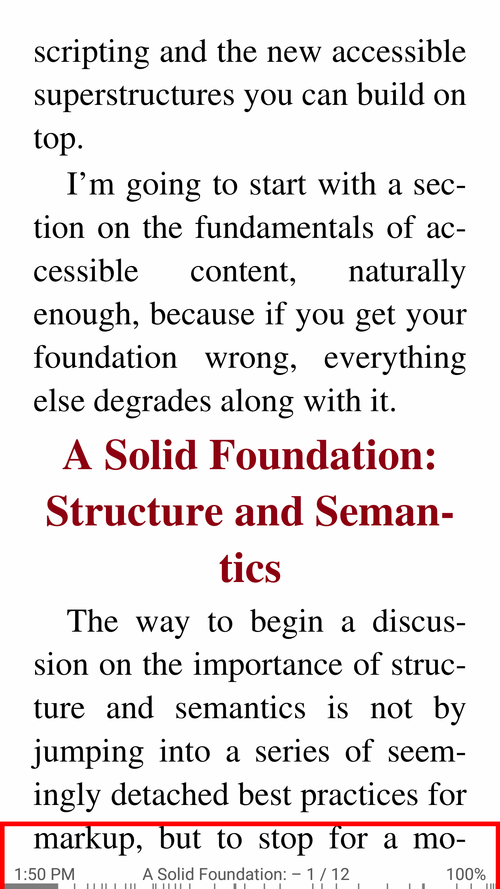
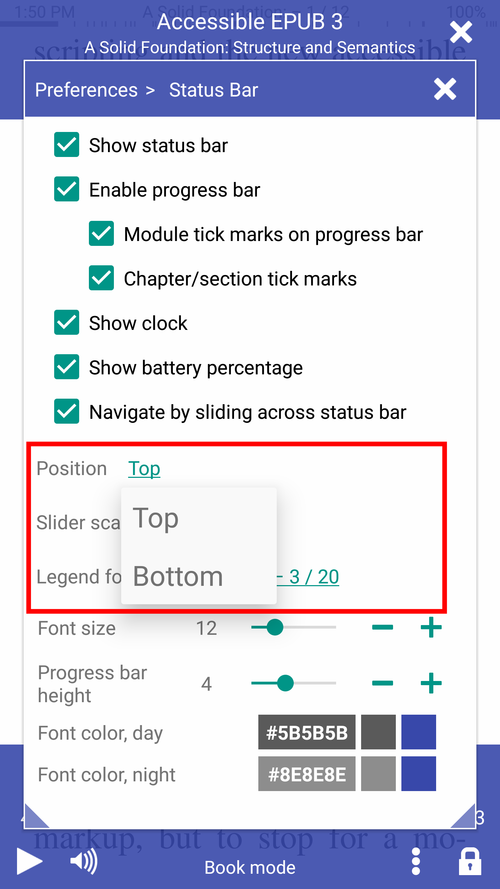
- Opzione per modificare la posizione della barra di stato (Alto o Basso) in modalità Libro
- I segnalibri sono ora collegati alla lettura dei valori percentuali di avanzamento
- Ora le cartelle possono essere aperte come libri
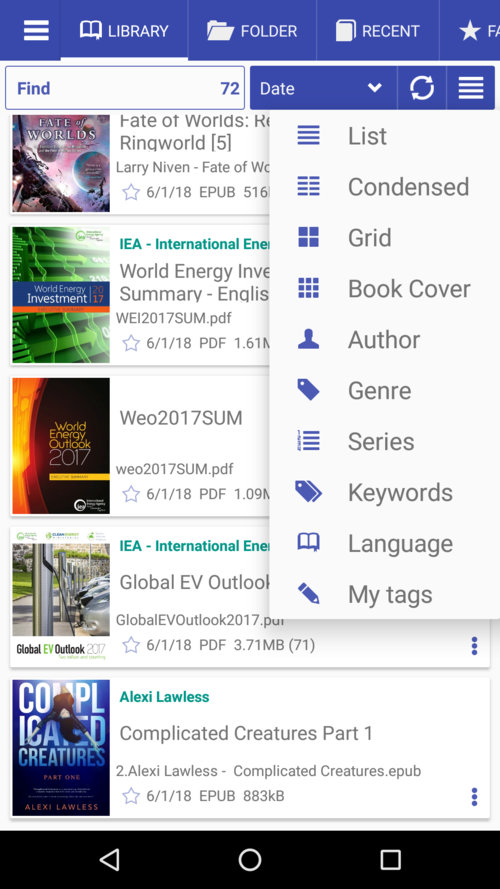
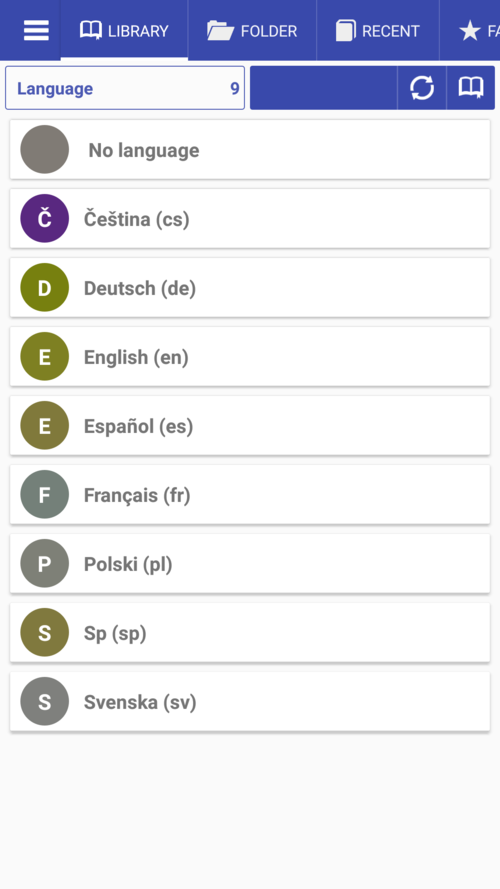
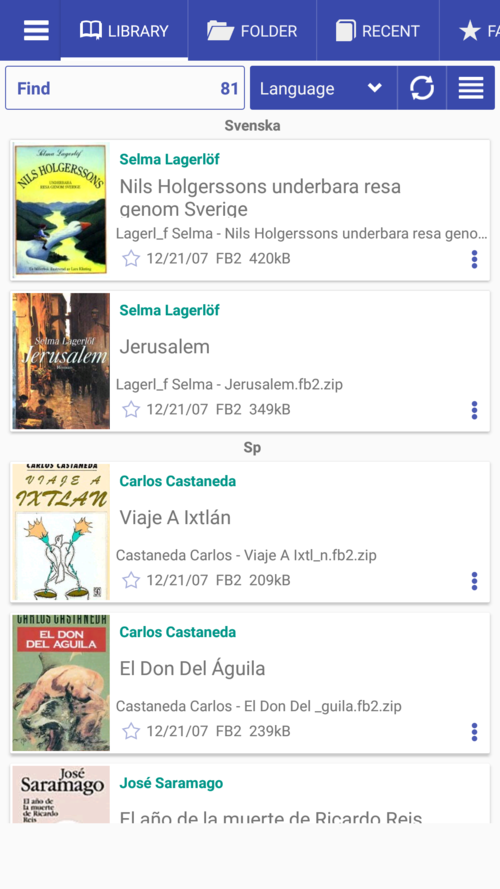
- Ordina il libro Libreria per lingua
Correzioni
- Generazione di copertine per grandi libri AZW e AZW3
- Icona dell'applicazione adattiva conforme alle recenti tendenze di Android 8+
- Regole di sillabazione per più lingue
- La lettura TTS si interromperà se il dispositivo Bluetooth viene disconnesso
Abbonati al canale Librera Reader Telegram [https://t.me/LibreraReader lasting(https://t.me/LibreraReader). Puoi essere il primo a conoscere i nostri ultimi sviluppi, a non perdere mai le ultime notizie, gli annunci e altre cose interessanti riguardanti le nuove caratteristiche e funzionalità di Librera.
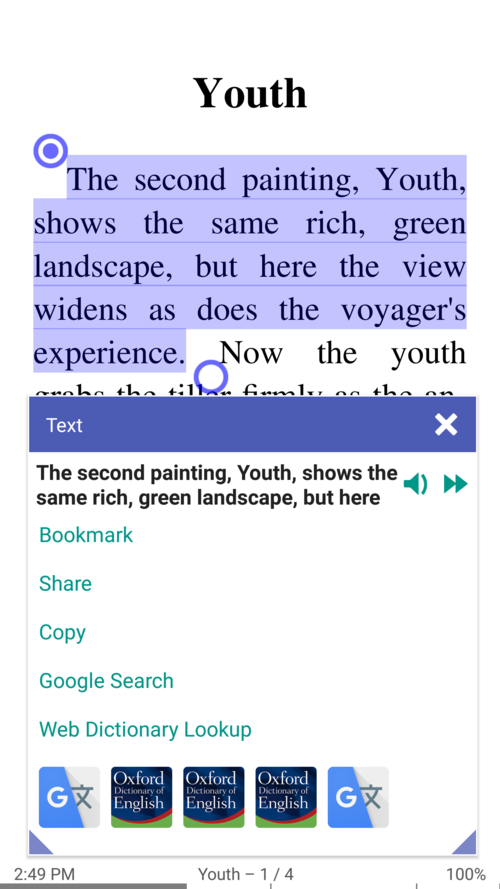
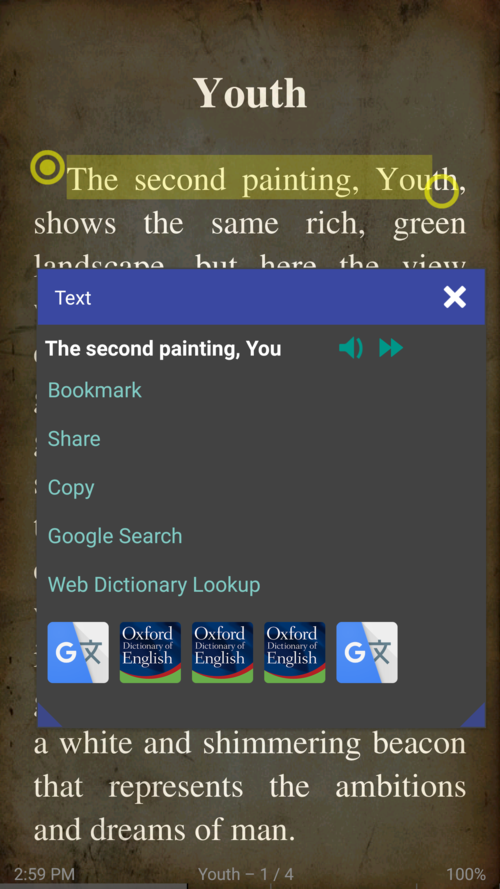
Maniglie di selezione del testo
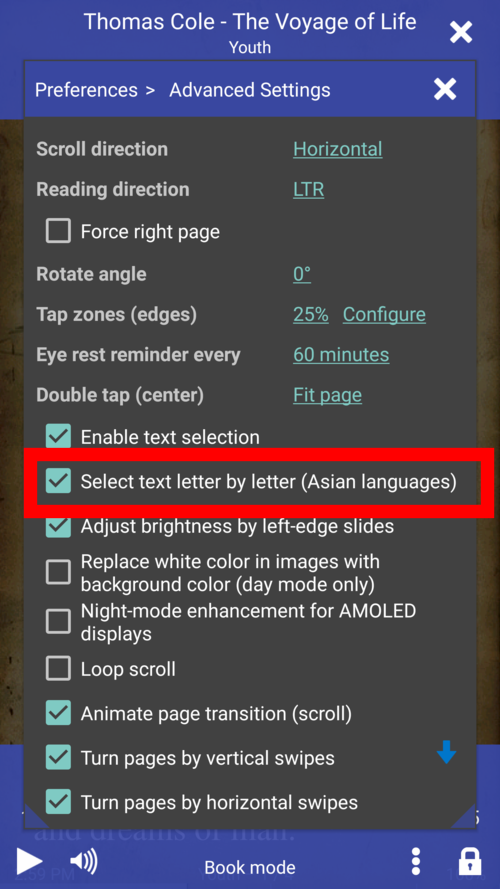
- Se l'utente seleziona più di una parola, verranno visualizzati i quadratini di selezione del testo
- Il testo può essere selezionato in lettera per lettera o parola per parola
- L'handle (inizio o fine) può essere trascinato separatamente, in tempo reale
 |
 |
 |
Lettura RSVP (Rapid Serial Visual Presentation)/Lettura veloce
La lettura rapida con Librera consente di migliorare la velocità di lettura fino a 700 parole al minuto (WPM) implementando il metodo RSVP. Si prega di seguire il link per trovare maggiori informazioni sull'argomento sezione di lettura veloce
- La modalità RSVP può essere avviata dal menu libro (lettura veloce)
- Velocità di lettura in un solo tocco
- Regola la lunghezza minima della linea: fino a 30 CPL
 |
 |
 |
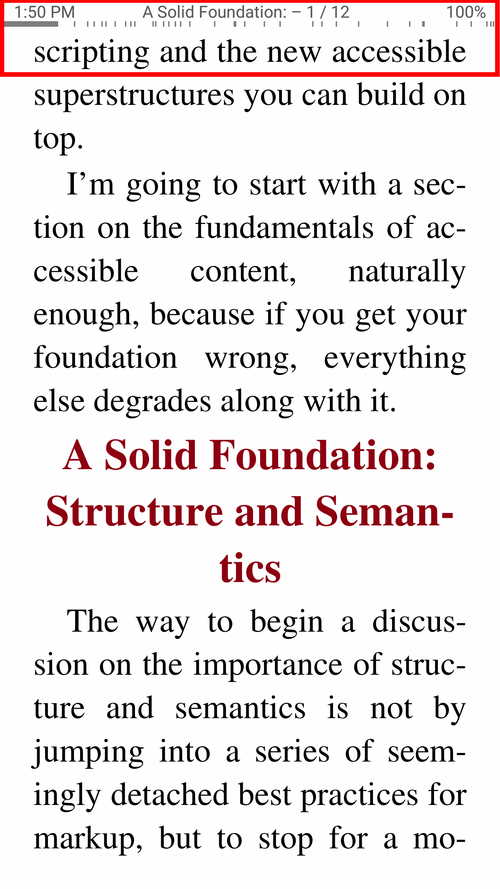
Posizione barra di stato (in alto o in basso) in modalità Libro
- La barra di stato è in basso per impostazione predefinita
- Seleziona la sua posizione dall'elenco a discesa
- Barra di stato in alto
 |
 |
 |
Apri cartella con immagini come libro (Rileva in un libro)
Per aprire una cartella come libro, naviga nella scheda Cartelle e tocca il suo nome. Se contiene almeno un file di immagine, vedrai l'opzione Associa in un libro.
- Apri una cartella con le immagini e rilegale in un libro
- Cartella con immagini aperte come libro virtuale
- Ritaglia spazio bianco, regola contrasto e luminosità, ecc.
 |
 |
 |
Ordina i libri per lingua
- Visualizza tutte le lingue disponibili nella Libreria
- Ordina i libri per lingue
 |
 |
 |