2.1 KiB
2.1 KiB
| layout |
|---|
| main |
Utilisation des profils de Librera
Librera vous permet de créer plusieurs profils. Vous pouvez en ajouter un pour n'importe quoi, de la lecture de jour/nuit à vos sautes d'humeur, en passant par les genres de livre, votre attitude particulière envers un écrivain donné, etc. Et rappelez-vous: un autre profil (qui pourrait vous remonter le moral) est à deux doigts (du profil actuel).
Ajout d'un nouveau profil
- Accédez à l'onglet Préférences coulissante et appuyez sur l'icône des paramètres dans le panneau Profil (tout en haut).
- Appuyez sur le lien Nouveau profil dans la fenêtre de la liste des profils.
- Spécifiez un nom explicite pour le nouveau profil et ajoutez-le à la liste.
- Vous pouvez maintenant configurer l'interface utilisateur et les paramètres de lecture de votre nouveau profil.
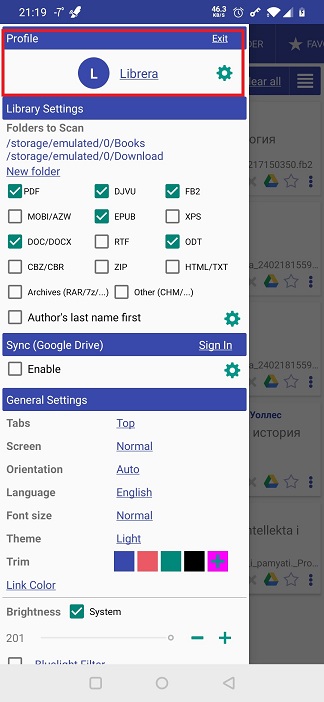 |
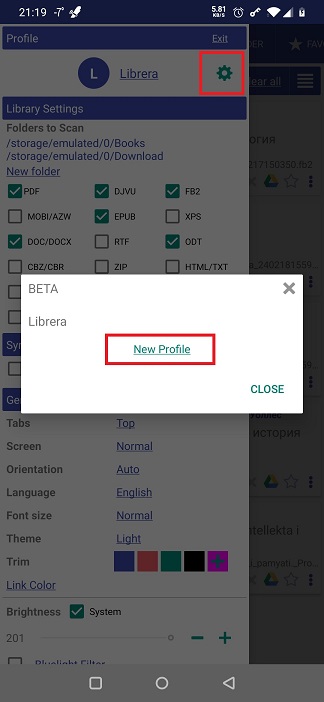 |
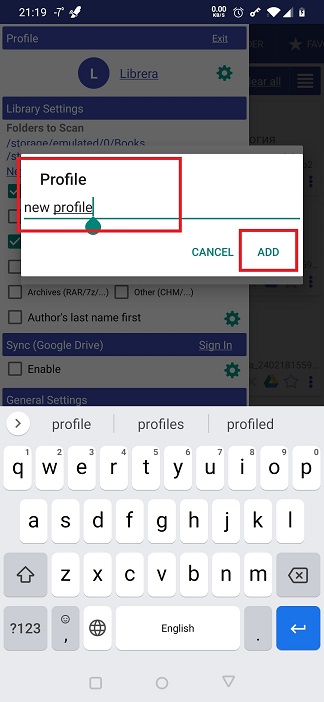 |
Changement de profil
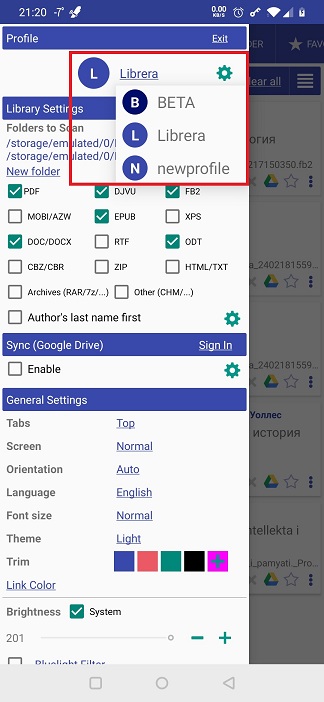
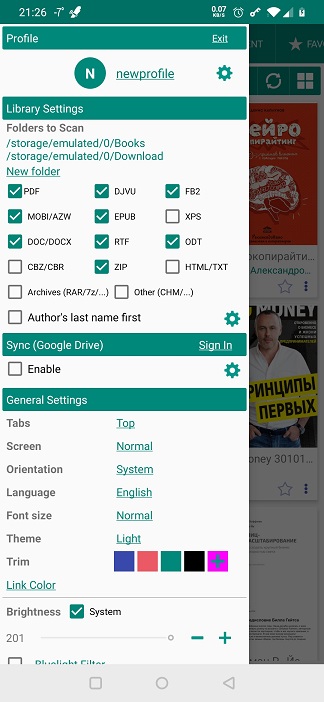
- Dans le panneau Profil de l'onglet Préférences, appuyez sur le nom du profil actuel.
- Sélectionnez le profil vers lequel vous souhaitez basculer dans la liste des profils déroulants.
- Confirmez le changement de profil dans une boîte de dialogue contextuelle et profitez-en
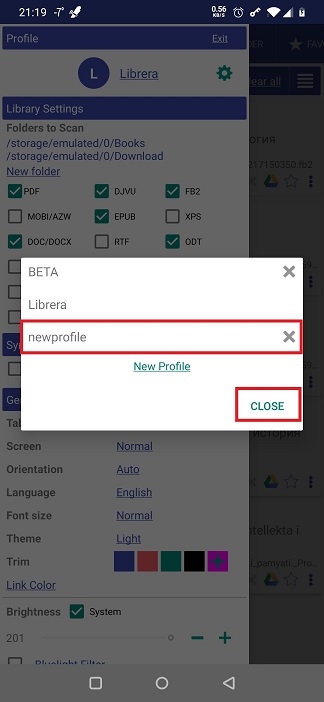 |
 |
 |
Réinitialisation d'un profil
Si vous devez rétablir les valeurs d'origine (par défaut) des paramètres de votre profil actuel, procédez comme suit:
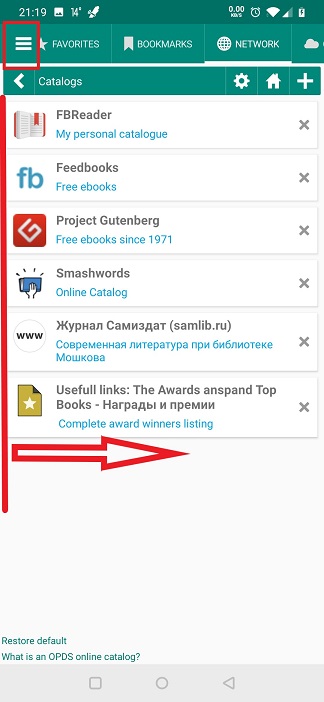
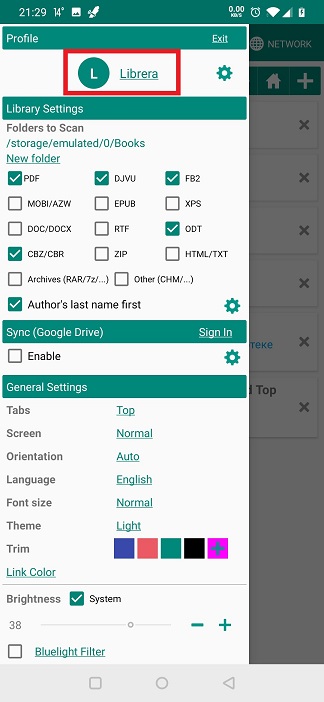
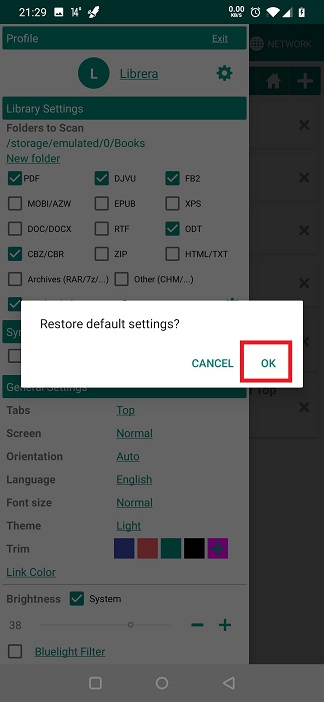
- Appuyez longuement sur le nom de votre profil actuel dans le panneau Profile de l'onglet Préférences.
- Confirmez votre intention dans une boîte de dialogue en cliquant sur OK.
Remarque: vos favoris, vos balises et vos progrès de lecture ne seront ni supprimés ni réinitialisés!
 |
 |
 |
Suppression d'un profil
Remarque: vous devez changer de profil avant de supprimer votre profil actuel.
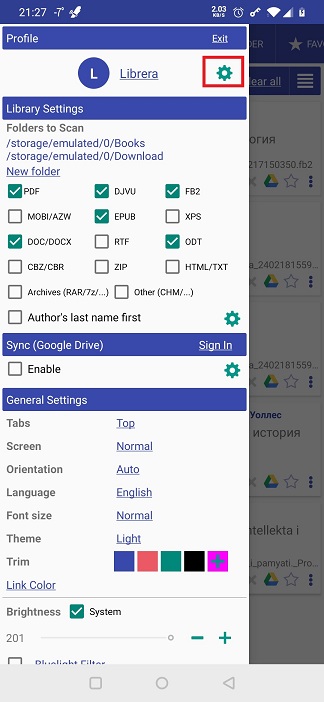
- Tapez sur l'icône des paramètres dans le panneau Profile de la fenêtre Préférences.
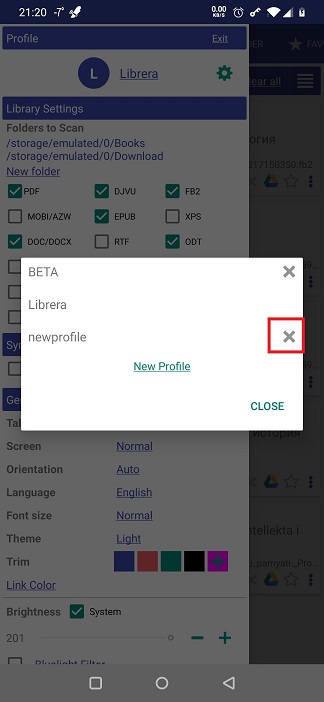
- Cliquez sur le X en regard du profil que vous souhaitez supprimer.
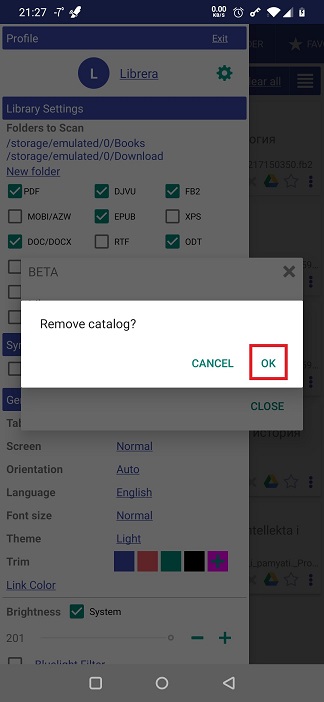
- Confirmez la suppression en appuyant sur OK
 |
 |
 |