2.7 KiB
2.7 KiB
| layout |
|---|
| main |
Переміщення по вкладці Library
Після встановлення Librera за умовчанням відкриється з вкладкою Library, де міститься корисна інформація про книги (та інші документи), знайдені на вашому пристрої. Ось короткий посібник із вкладки Library.
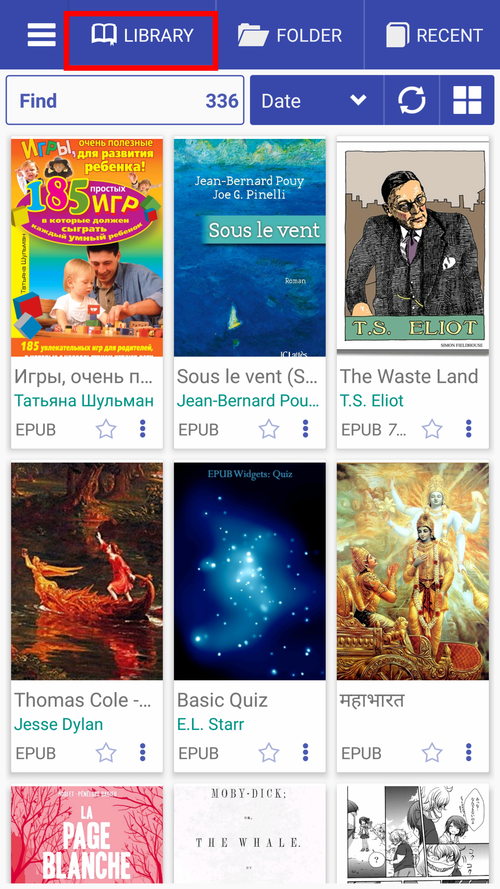
- Вкладка Бібліотека, перегляд за умовчанням
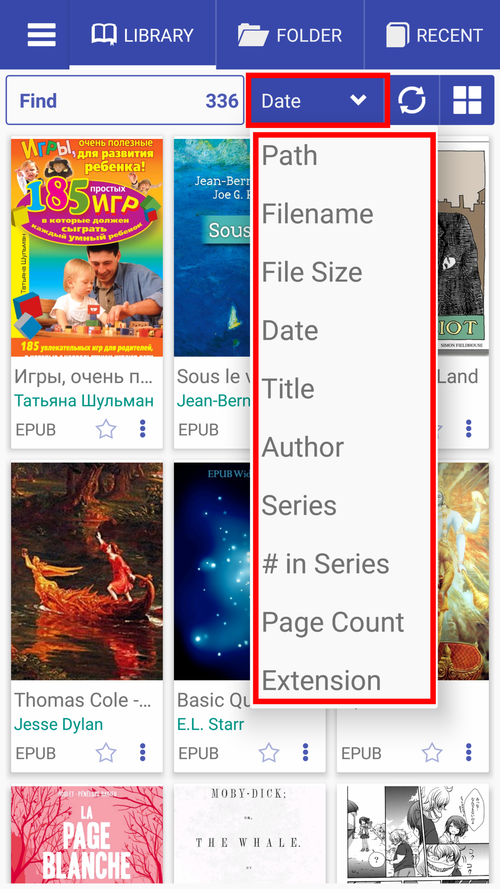
- Сортуйте книги на полицях вашої бібліотеки за певними критеріями (за назвою файлу, автором, датою тощо)
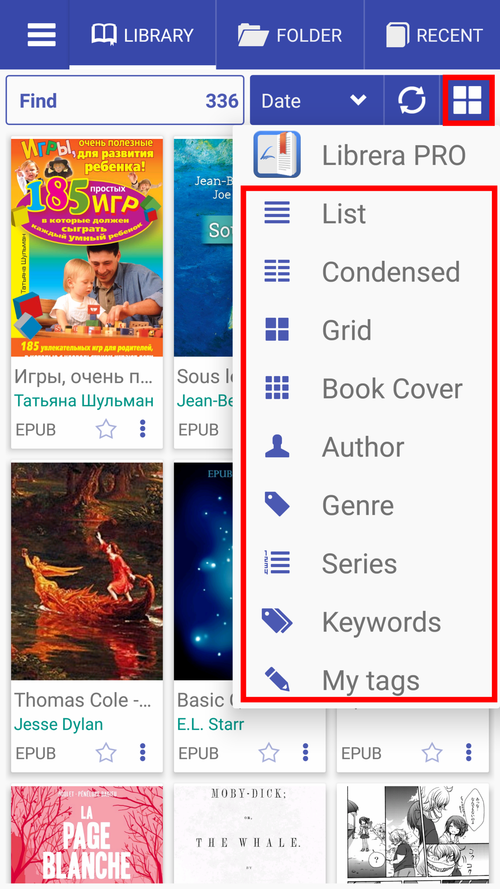
- Ви можете змінити спосіб розміщення ваших книг на полицях, змінивши макет бібліотеки (список, сітка, обкладинки книг тощо)
 |
 |
 |
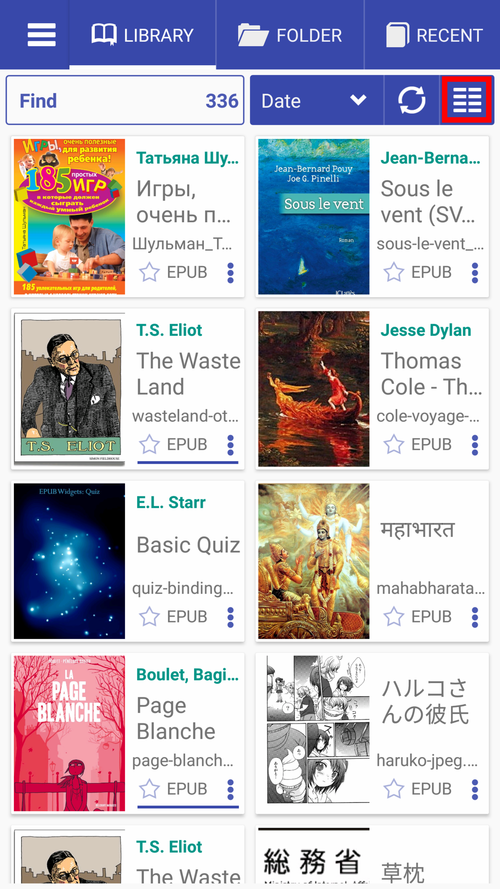
- Стиснутий (двостовпцевий) перегляд
- Перегляд сітки
- Лише обкладинки книг
 |
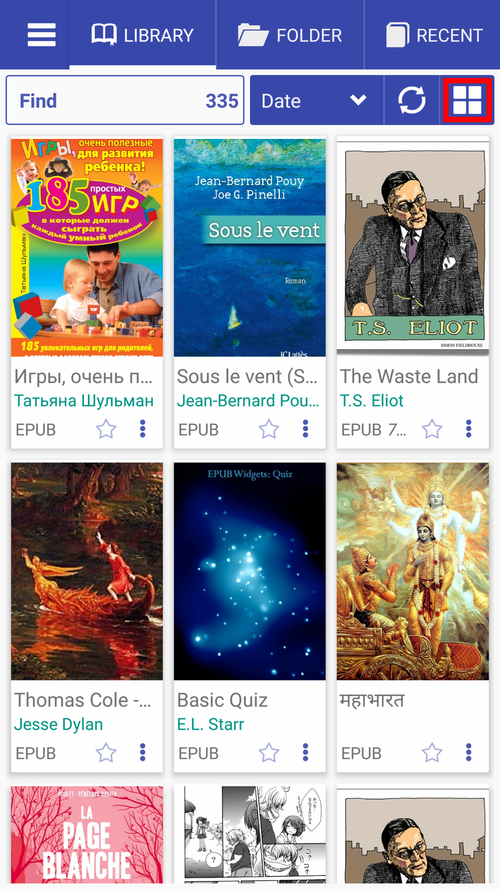 |
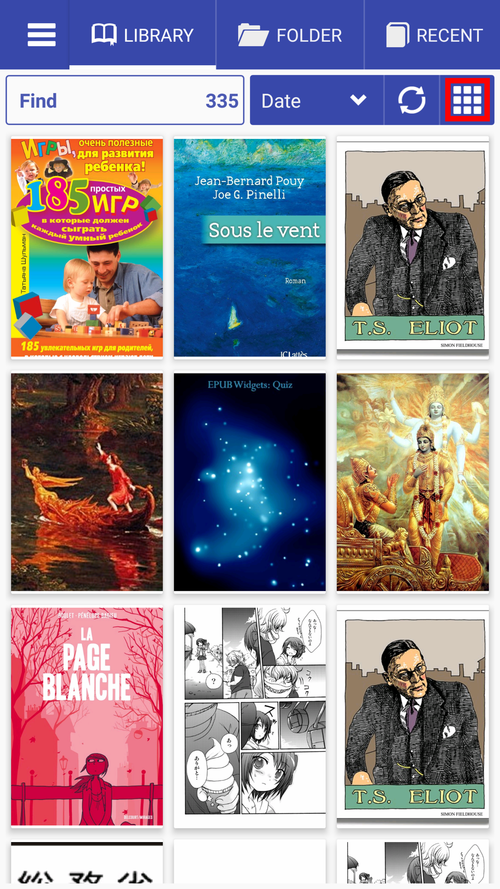 |
- Знайдіть книги у своїй бібліотеці
- Торкніться значка зірочки, щоб додати книгу до * * Вибраного* *
- Торкніться значка з потрійною крапкою, щоб відкрити меню книги
- Якщо довго натискати піктограму зірочки, вам буде запропоновано додати спеціальний тег
- Торкніться #History, щоб додати спеціальний тег до книги
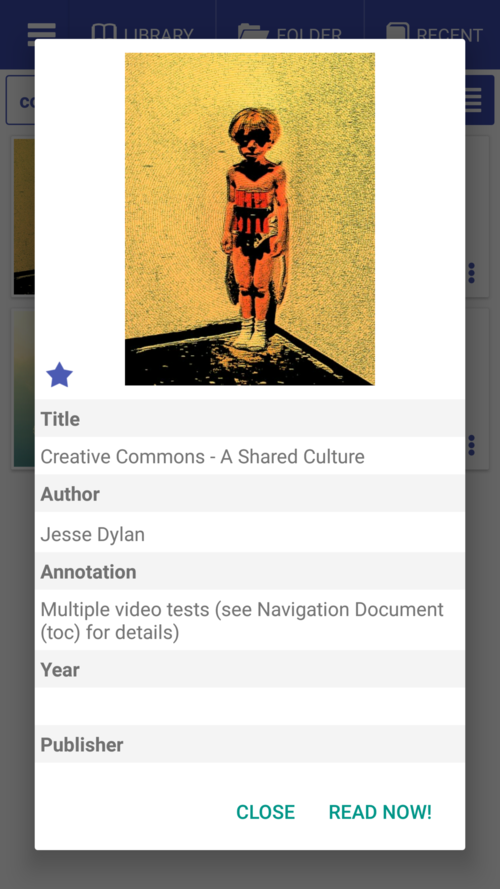
- Утримуйте обкладинку книги, щоб відкрити вікно * * Інформація про книгу* *
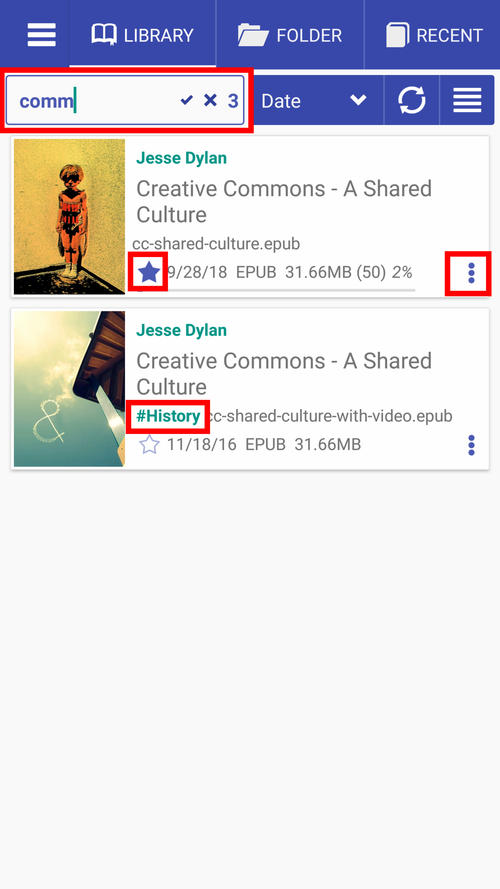 |
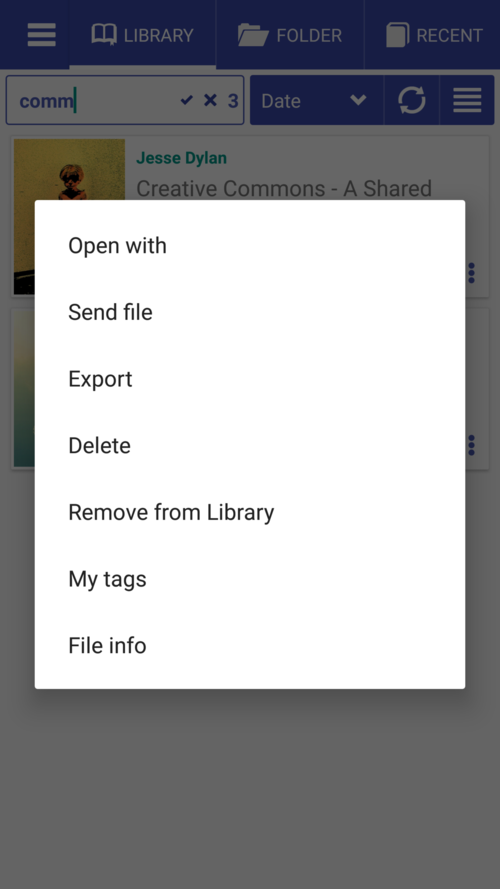 |
 |
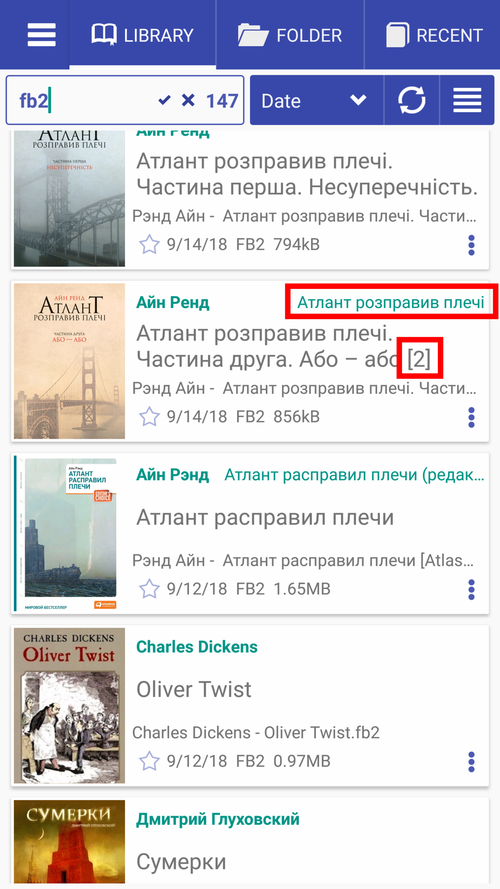
- Знайти книгу за розширенням (FB2, у нашому прикладі нижче)
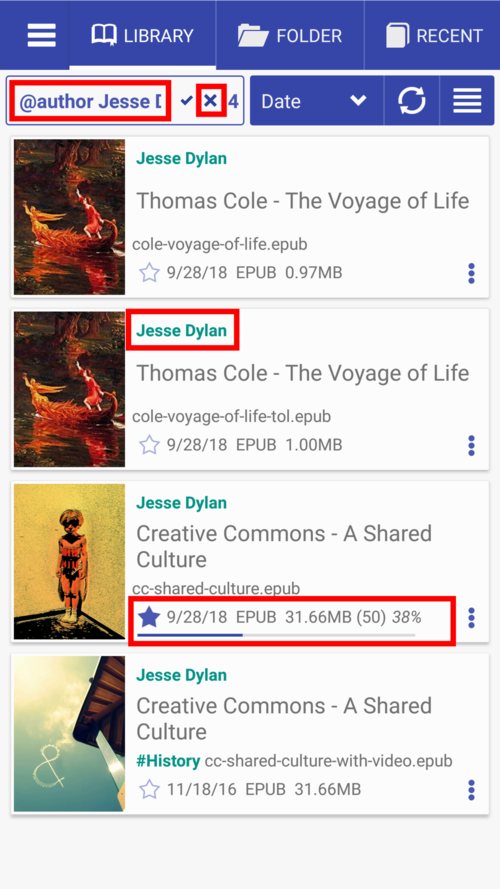
- Торкніться імені автора, щоб знайти всі книги цього автора в бібліотеці
- Торкніться x, щоб очистити результати пошуку
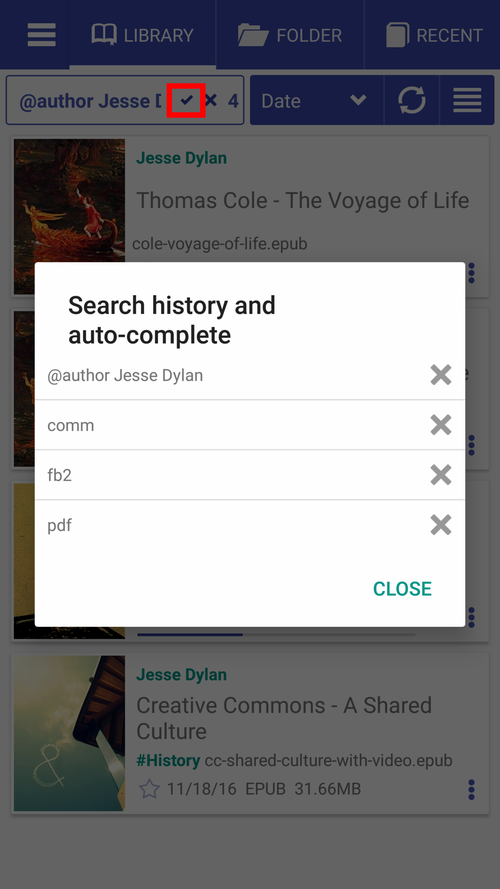
- Утримуйте галочку, щоб переглянути й відредагувати історію пошуку та список автозаповнення
- Перегляньте * * Інформацію про книгу* * та перевірте, наскільки ви заглибились у цю книгу (Порада: ви можете скинути свій прогрес читання за допомогою меню книги)
 |
 |
 |