2.6 KiB
2.6 KiB
| layout |
|---|
| main |
Навигация по вкладке Library
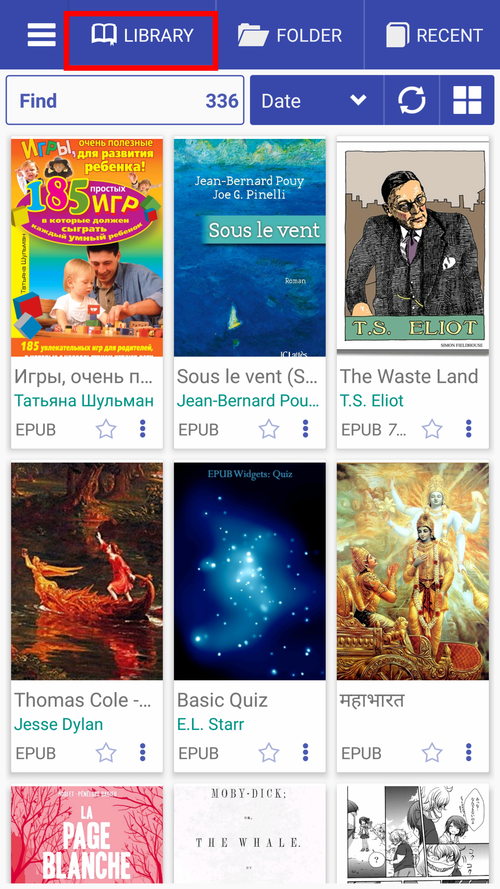
После установки Librera по умолчанию откроется на вкладке Library, где вы найдете полезную информацию о книгах (и других документах), найденных на вашем устройстве. Вот краткое руководство по вкладке Library.
- вкладка Library, вид по умолчанию
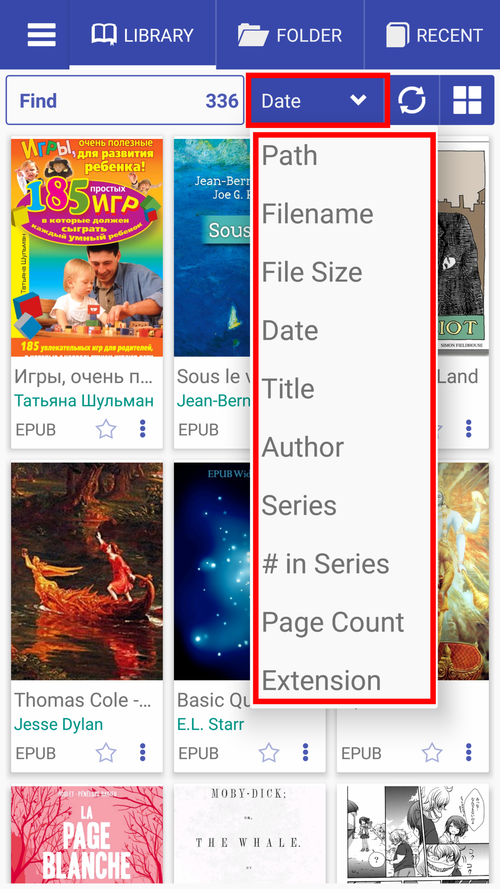
- Сортировка книг на полках вашей библиотеки по определенным критериям (по имени, автору, дате и т. Д.)
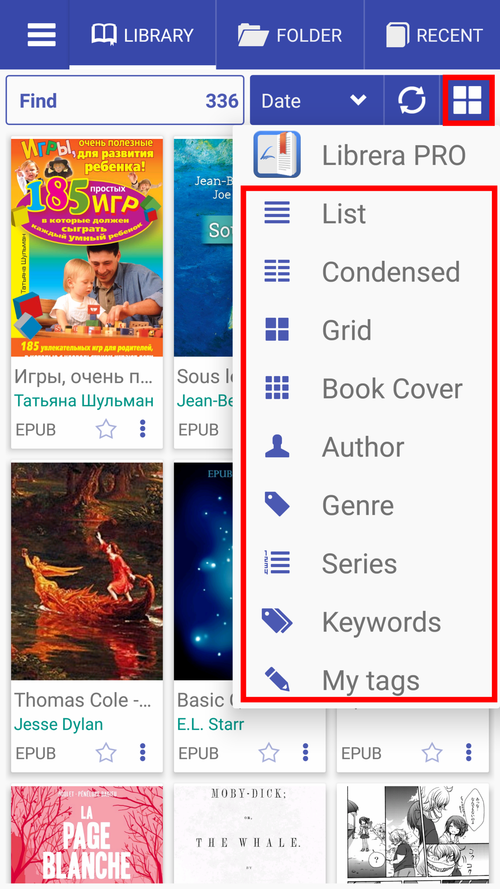
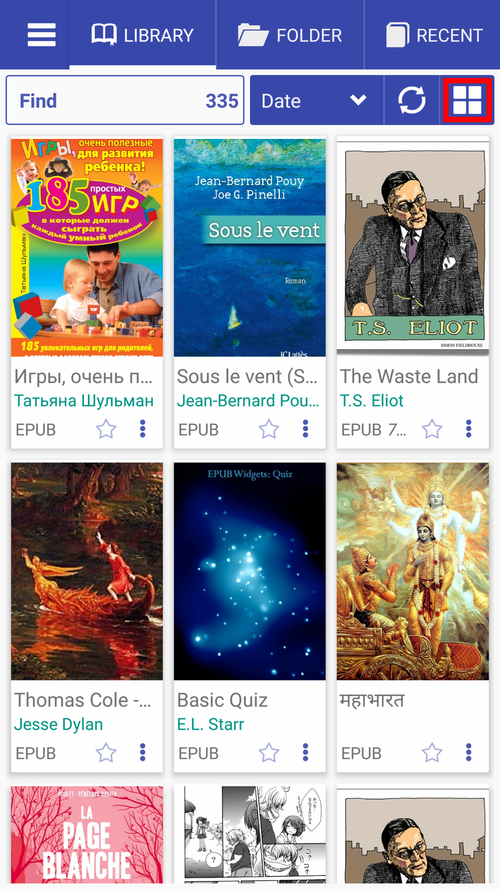
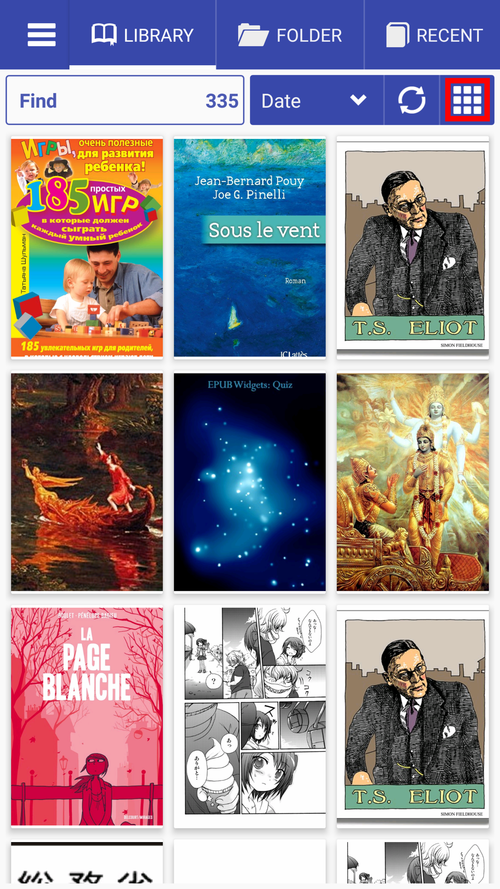
- Вы можете изменить способ отображения своих книг на полках, изменив макет библиотеки (список, сетка, обложки книг и т. Д.)
 |
 |
 |
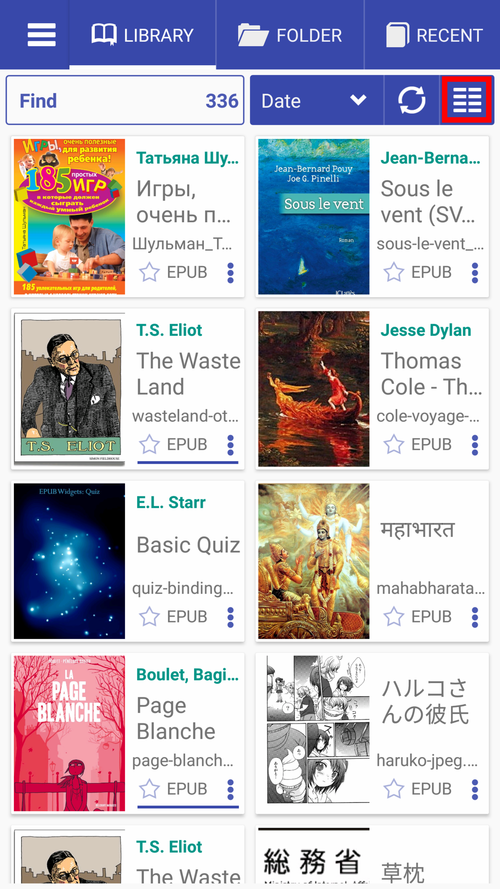
- сжатый (двухколонный) вид
- вид сетки
- Только обложки для книг
 |
 |
 |
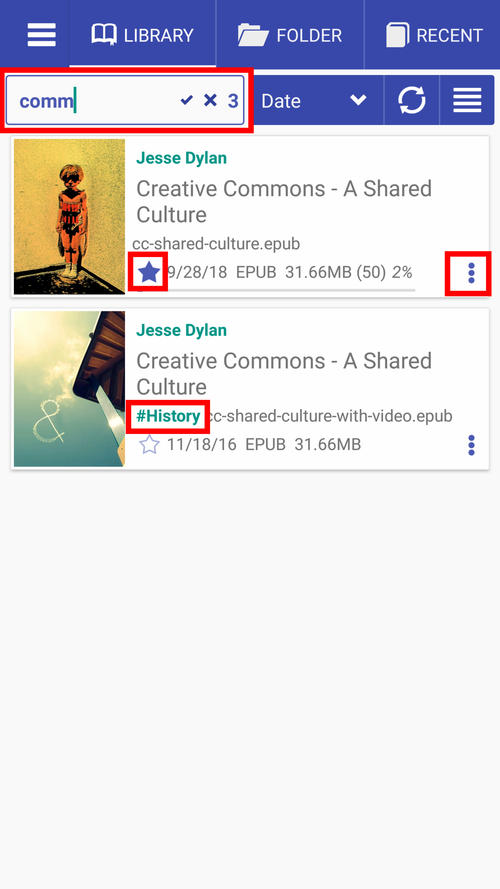
- Найти книги в своей библиотеке
- Нажмите значок звездочки, чтобы добавить книгу в избранное
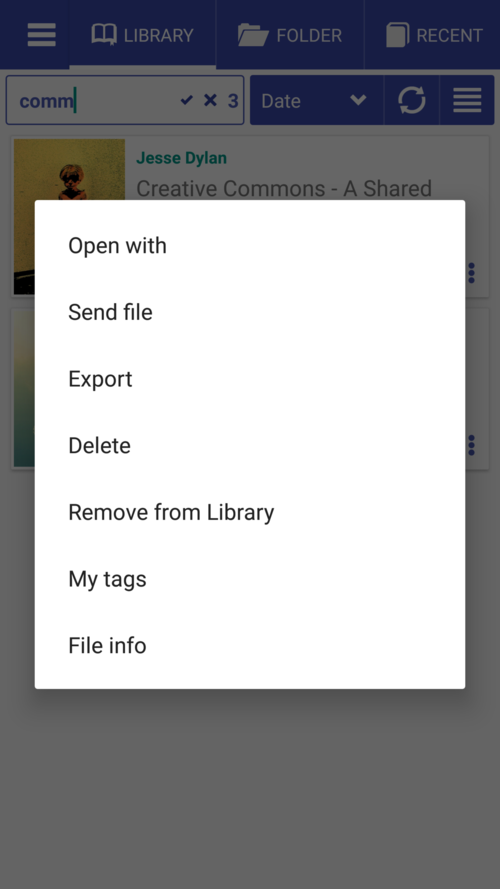
- Нажмите на значок с тремя точками, чтобы открыть меню книги
- Длительное нажатие на значок звезды предложит вам добавить пользовательский тег
- Нажмите # История, чтобы добавить пользовательский тег в книгу.
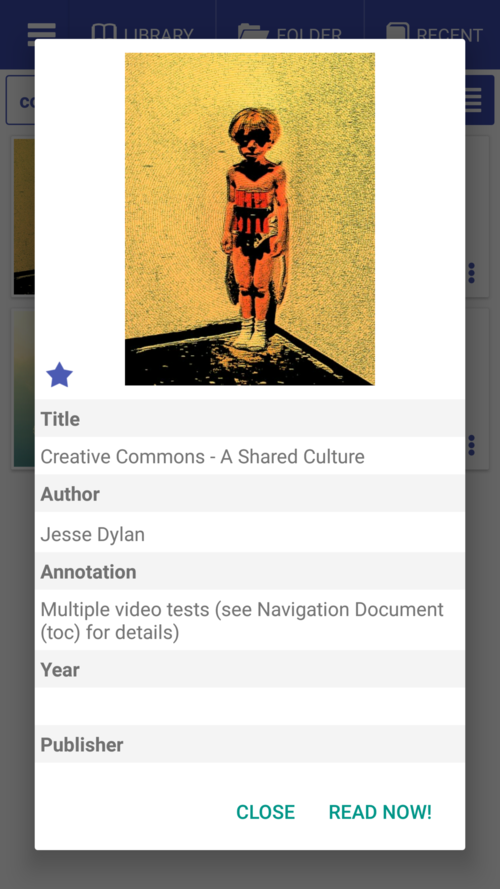
- Нажмите и удерживайте кнопку на обложке книги, чтобы открыть окно Информация о книге
 |
 |
 |
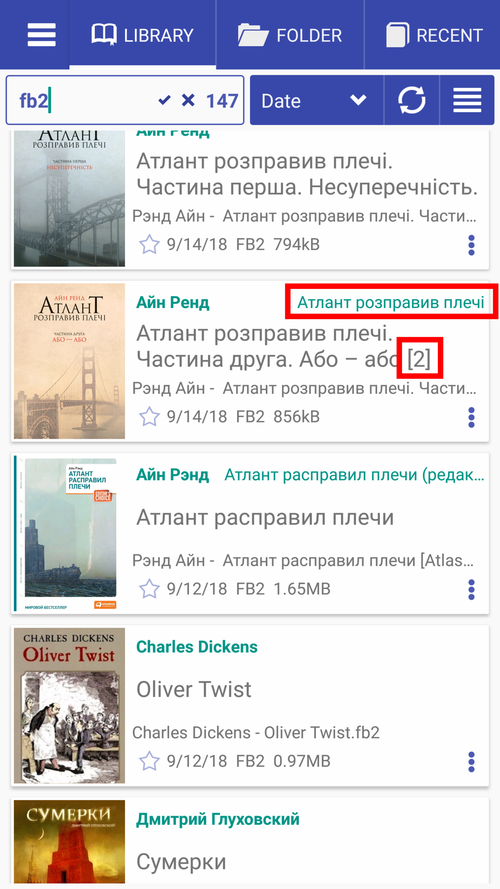
- Найти книгу по расширению (FB2, в нашем примере ниже)
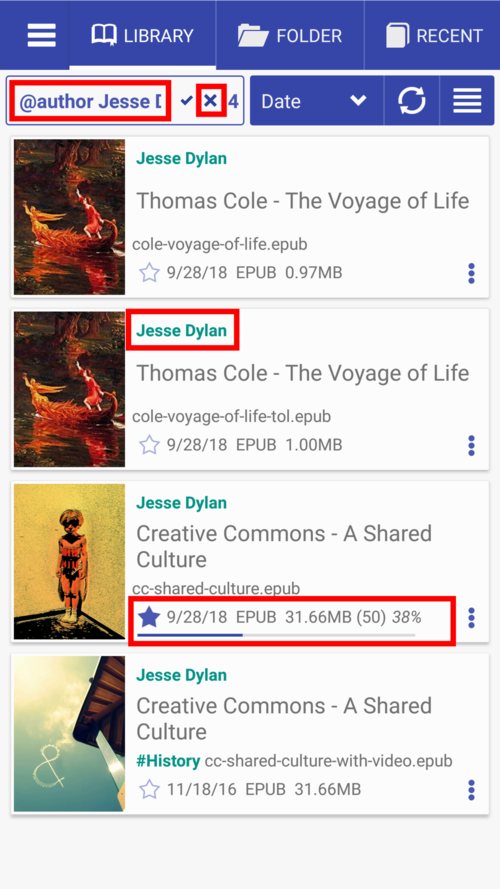
- Нажмите на имя автора, чтобы найти все книги этого автора в библиотеке.
- Нажмите x, чтобы очистить результаты поиска.
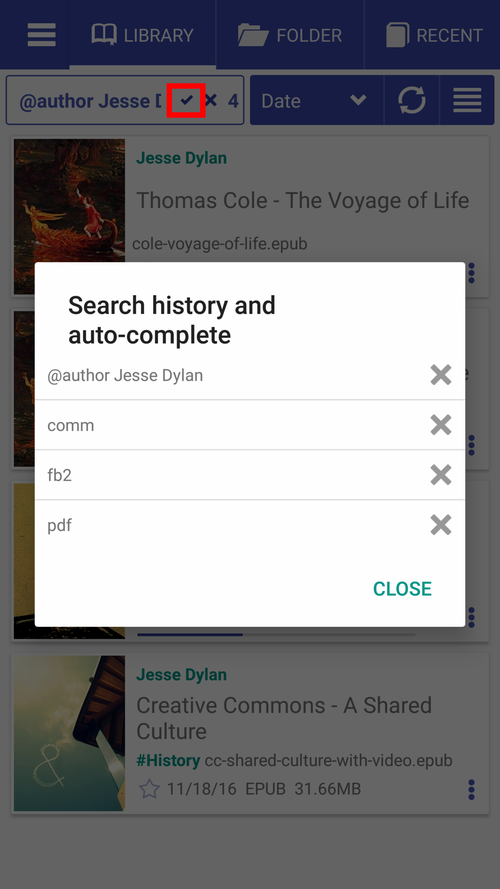
- Длительно нажмите на отметку, чтобы просмотреть и изменить историю поиска и список автозаполнения.
- Просмотрите информацию о книге и проверьте, насколько далеко вы попали в эту книгу (Совет: вы можете сбросить прогресс чтения в меню книги)
 |
 |
 |