1.8 KiB
1.8 KiB
| layout |
|---|
| main |
Options d'affichage/de mise en page
Pour garantir une lecture confortable, Librera permet à l'utilisateur de régler la mise en page dans tous les formats de livre électronique pris en charge.
Pour accéder aux options de visualisation:
- Appuyez au centre de votre écran pour ouvrir le menu
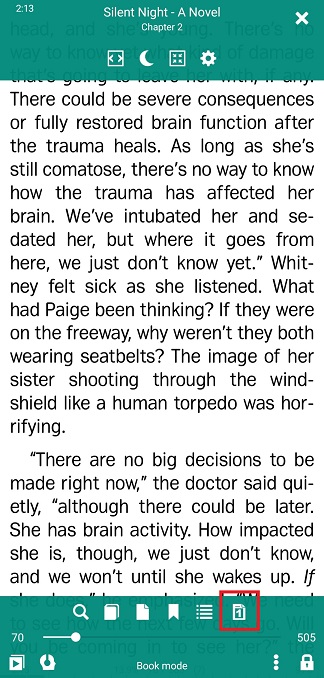
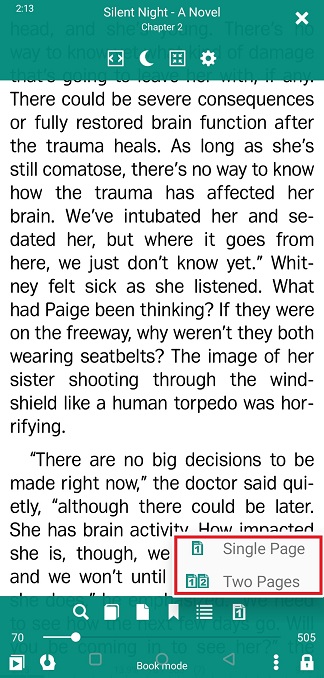
- Appuyez sur l'icône de disposition en bas à droite pour ouvrir une liste déroulante d'options
Réglage de la mise en page dans EPUB, MOBI, FB2, AWZ, etc.
- _La mise en page à une seule publication est préférée pour l'orientation de l'écran Portrait
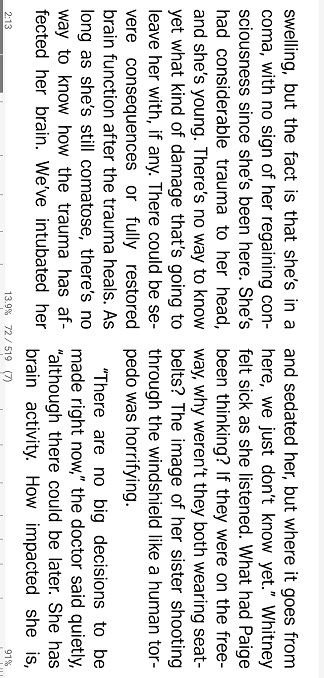
- Si l'orientation de votre écran change (automatiquement ou manuellement) en Landscape, vous pouvez poursuivre en passant à la disposition Dwo Pages
- Revenez à la _Saisie unique après avoir fait pivoter votre appareil en orientation Portrait
Vous pouvez prédéfinir des combinaisons d'orientations d'écran et de mises en page et utiliser ces combinaisons en fonction du profil.
 |
 |
 |
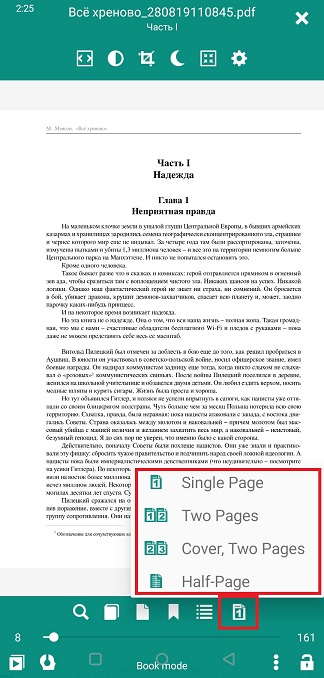
Réglage de la mise en page dans PDF/DjVu
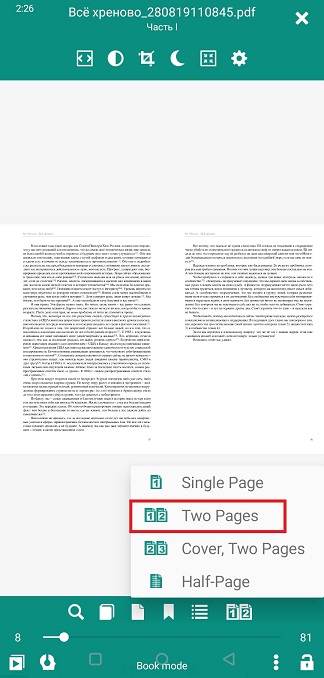
La "rigidité" de la page en PDF/DjVu et la taille de votre écran dicteront vos choix de mise en page:
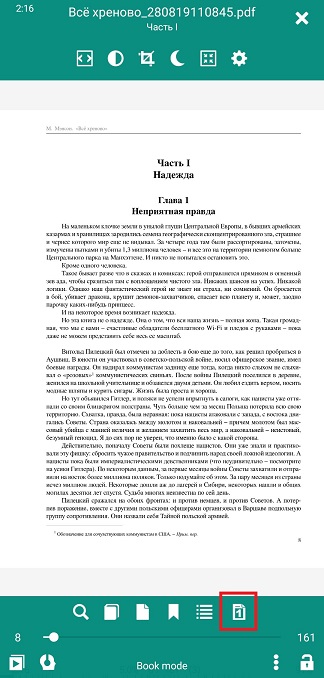
- _Mode unique ou Deux pages pour l'orientation Portrait sur les grands écrans
- Mode Deux pages, préféré pour les grands écrans et l'orientation Paysage
- Parfois, la page de couverture doit être présentée séparément, en particulier si les illustrations de votre livre sont réparties sur plusieurs feuilles (choisissez Cover, Two Pages dans ce cas)
 |
 |
 |
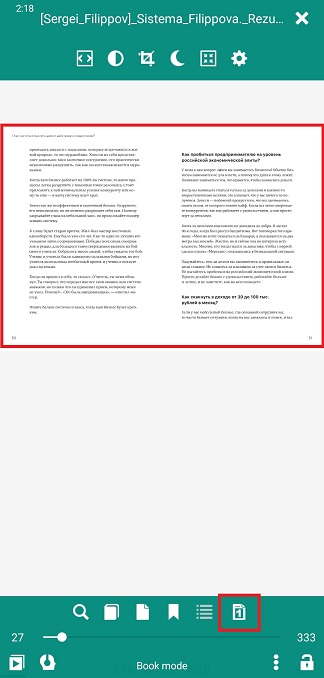
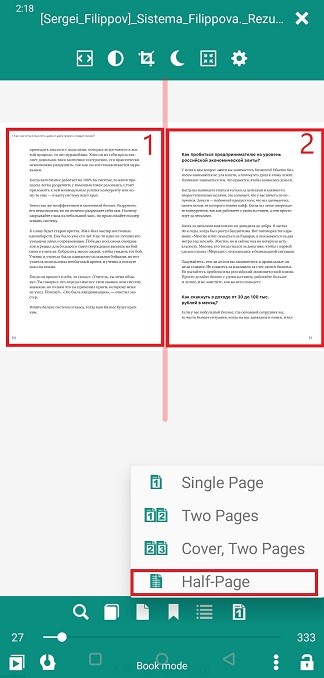
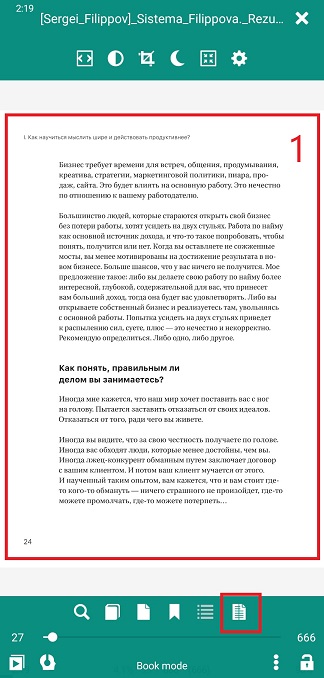
- _Le mode demi-publication est très pratique dans les mises en page à deux colonnes. Divisez simplement votre page en deux en choisissant cette option
 |
 |
 |