1.7 KiB
1.7 KiB
| layout |
|---|
| main |
Cómo seleccionar texto en Librera
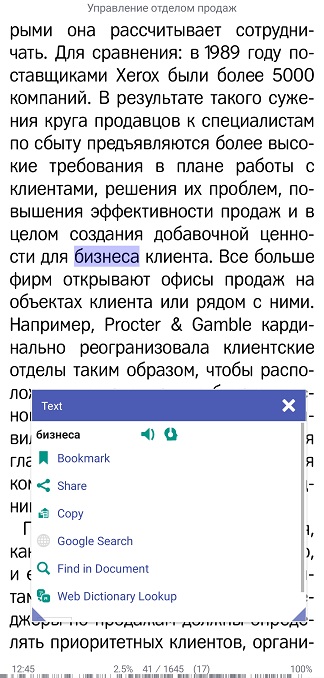
Las opciones de selección de texto de> Librera son bastante sofisticadas. Con una pulsación larga (y arrastrando), puede seleccionar palabras, pasajes y páginas enteras. Luego, puede fácilmente, con un solo toque, copiar texto para pegarlo en otra aplicación, compartir su selección con otros usuarios, hacer un marcador, enviarlo a un motor TTS (para leerlo en voz alta) o activar/desactivar- traductores/diccionarios de línea, etc.
Para habilitar la selección de texto:
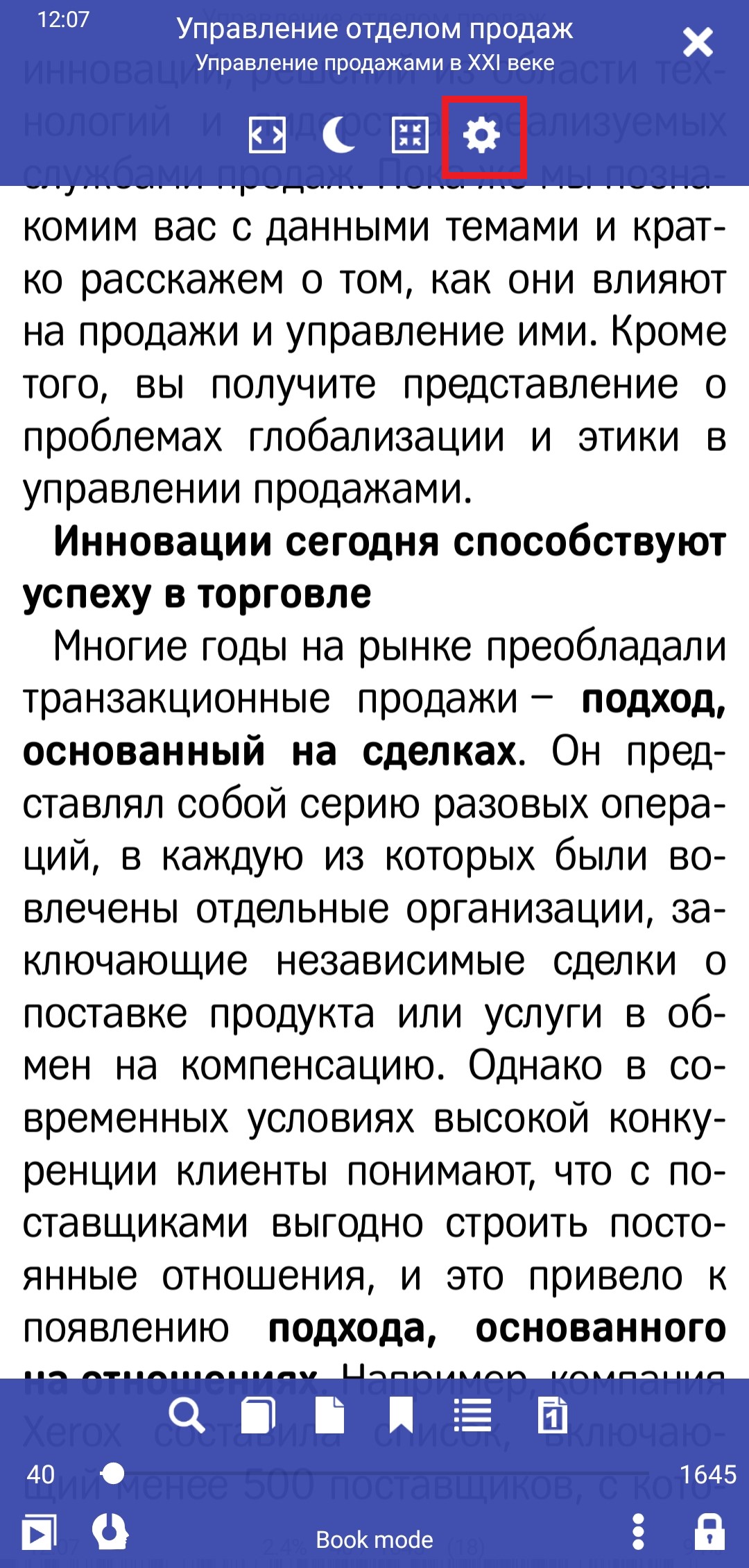
- Toque en la pantalla central para abrir el menú
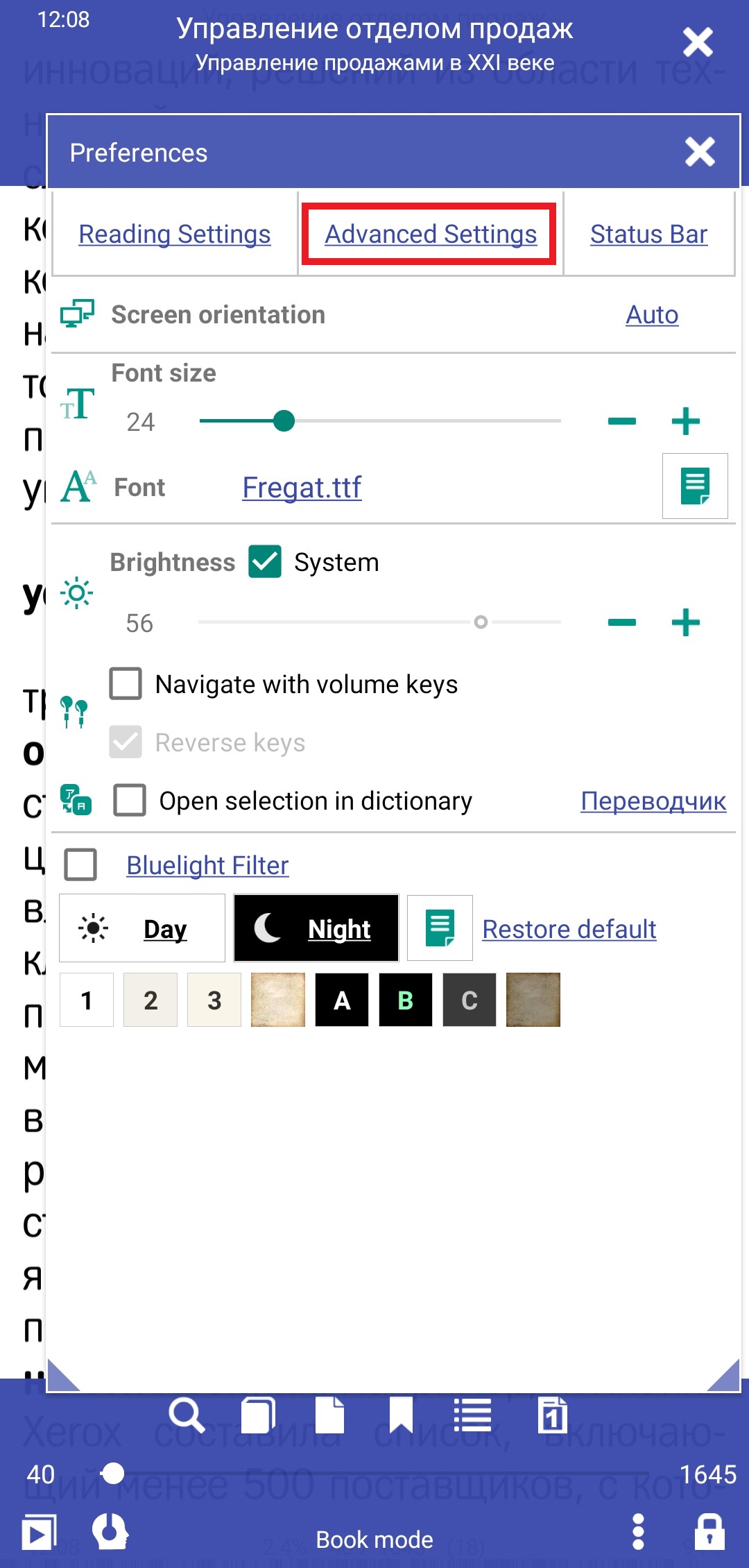
- Toque el icono de configuración para abrir la ventana Preferencias
- Vaya a la pestaña Configuración avanzada y marque la casilla correspondiente
 |
 |
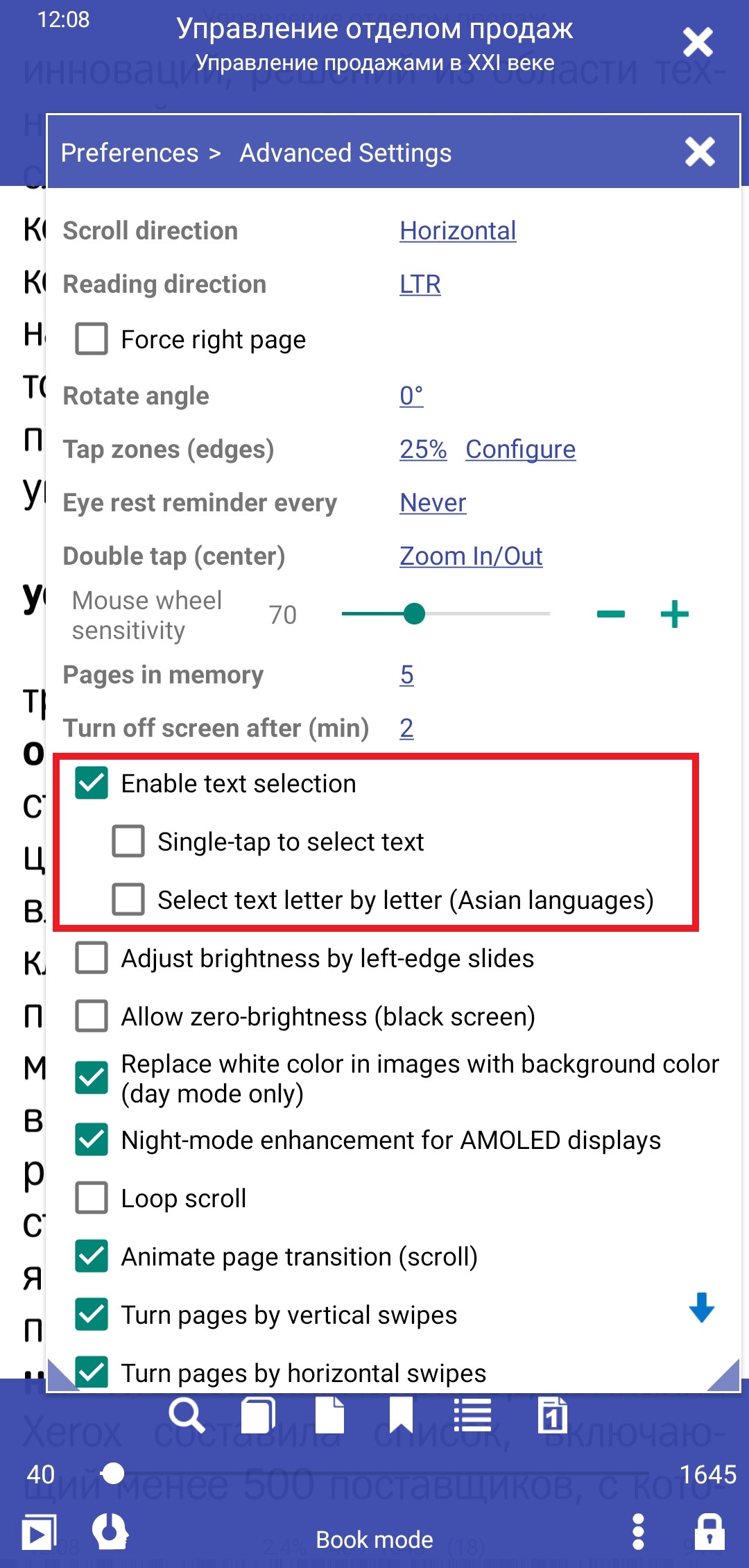 |
Opciones de selección de texto
- Los usuarios impacientes pueden marcar la casilla Single-tap to select. (Esta opción funciona muy bien con la opción Abrir selección en diccionario en la pestaña principal de la ventana Preferencias)
- La opción Seleccionar texto letra por letra debería ser útil al seleccionar texto en algunos idiomas asiáticos
Selección de segmentos de texto y páginas enteras
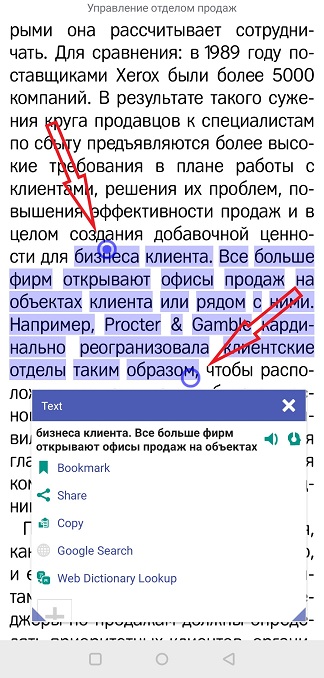
- Mantenga presionada una palabra en el pasaje que desea seleccionar
- Arrastre el dedo en la dirección de selección. Cuando vea los controles de inicio y fin, puede soltar el dedo, cerrar la ventana Texto y continuar seleccionando texto arrastrando los controles
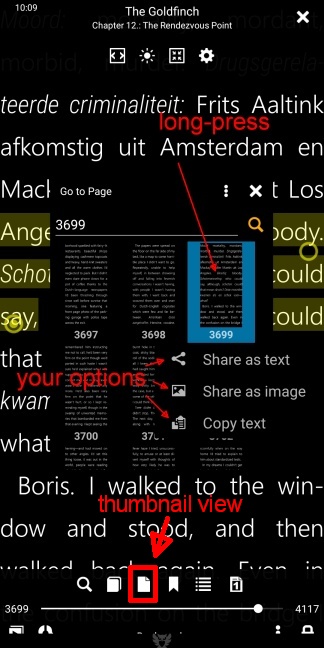
- Para seleccionar una página completa, abra la ventana Vaya a la página tocando el icono de vista en miniatura
- Mantenga presionada la página que desea seleccionar y elija una opción de la lista desplegable
 |
 |
 |