3.5 KiB
| layout |
|---|
| main |
Usando dicionários e tradutores
Ao ler um livro, especialmente em um idioma estrangeiro, talvez seja necessário procurar o significado de uma palavra que você não conhece em um dicionário. Com o Librera, você pode fazer isso facilmente, com um único clique, online e offline.
O** Librera** permite procurar uma única palavra ou traduzir passagens inteiras usando tradutores (dicionários) online.
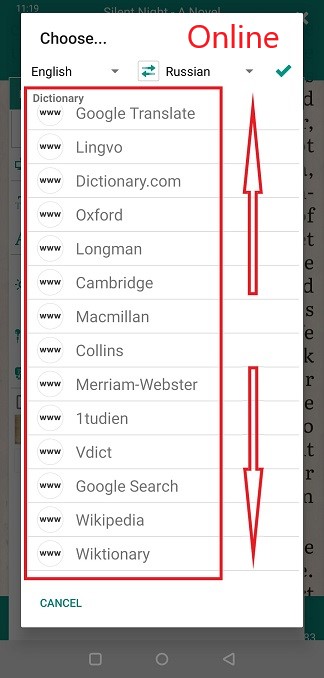
Há muitos dicionários e tradutores ONLINE na Internet. Eles permitem que você verifique o significado de uma palavra sem instalar nada no seu dispositivo.
O Librera abrirá uma janela do navegador para você com a palavra selecionada no campo de pesquisa do dicionário escolhido.
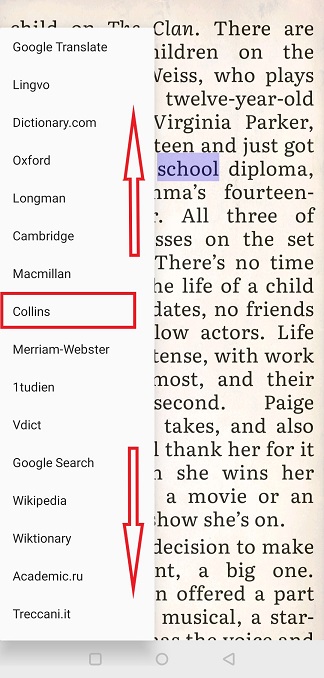
Você pode escolher entre o seguinte (para citar apenas alguns):
- Lingvo
- Oxford Longman
- Cambridge
- Macmillan
- Collins
- Merriam-Webster
- 1 aluno
- Decreto Wikipedia Wikcionário
- Academic.ru
- Vocabulary.com
- Deepl.com
- Treccani.it, etc.
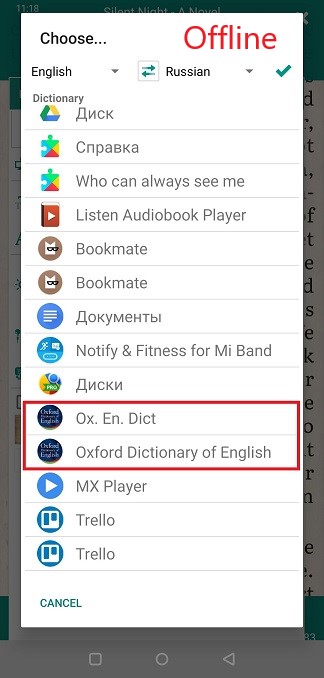
Os dicionários e tradutoresOFFLINE precisam ser instalados em seu dispositivo a partir do Google Play (ou de outro lugar). Eles abrirão uma janela com a tradução ou definição de uma palavra selecionada e não precisarão da Internet para funcionar.
- Uma lista dos dicionários e tradutores gratuitos mais populares no Google play é a seguinte:
- Google Translate
- Tradutor da Microsoft Dicionário russo multitranro
- Dicionário Oxford
- Yandex.Translate etc.
- Você também pode instalar um dicionário-shell, que lidará com dicionários feitos por compiladores de terceiros, como, por exemplo:
- GoldenDict
- Dicionário Fora, etc.
Se você não encontrou no * Librera * o recurso on-line que estava procurando, envie sua solicitação aos desenvolvedores em librera.reader@gmail.com ou levante um problema no github.
Pesquisa de dicionário com um clique
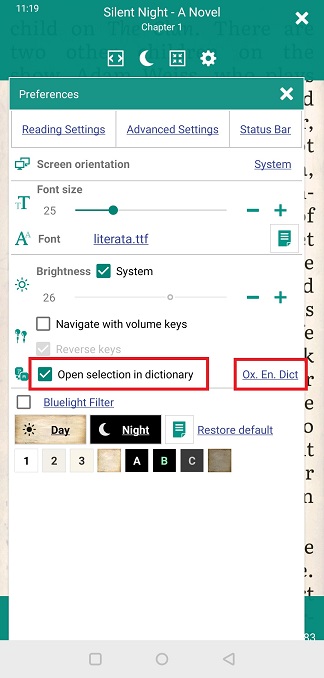
Para habilitar uma pesquisa imediata no dicionário de uma palavra selecionada, você precisa:
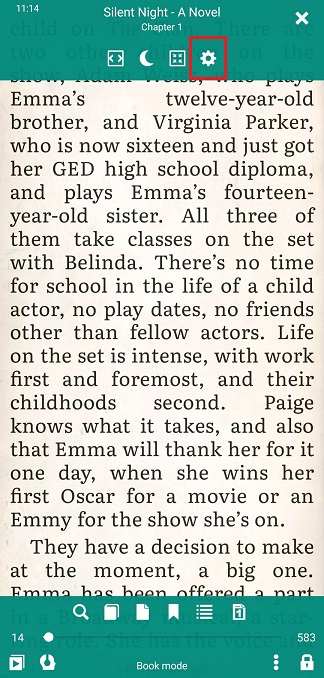
- Abra a janela Preferências tocando no ícone Configurações
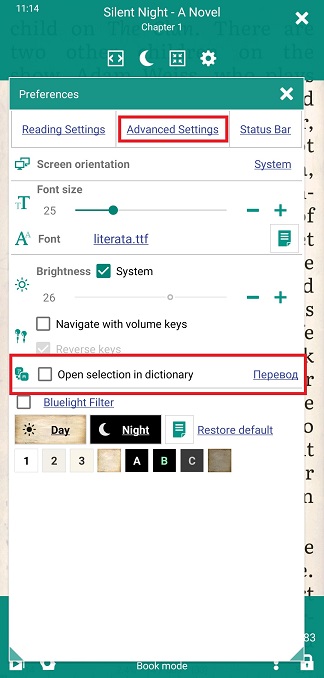
- Marque a caixa Abrir seleção no dicionário na guia principal
- Selecione uma palavra com um toque longo
- Se estiver selecionando uma sequência de palavras, você precisa arrastar o dedo. Você pode usar as alças para especificar a sequência exata.
 |
 |
 |
Configurando um dicionário padrão
Você também pode configurar seu dicionário padrão (que aparecerá logo após a seleção de uma palavra):
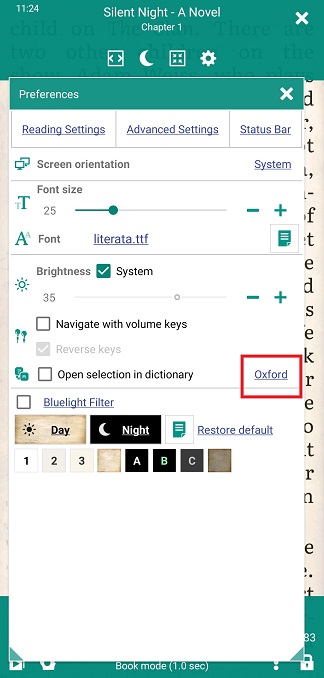
- Toque no link Dictionary ao lado da caixa Open selection
- Selecione o dicionário de sua preferência na lista suspensa de dicionários e tradutores (Nota: a lista apresenta dicionários online e offline)
 |
 |
 |
Deixando a caixa de seleção desmarcada
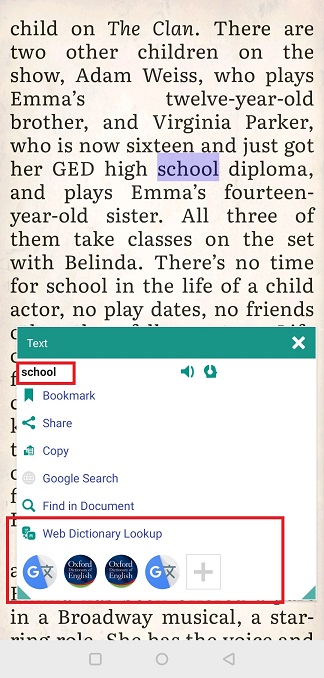
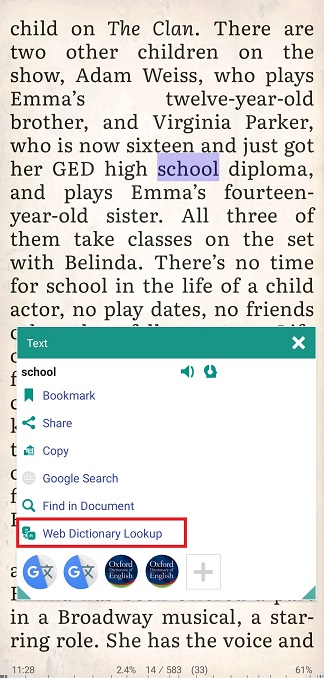
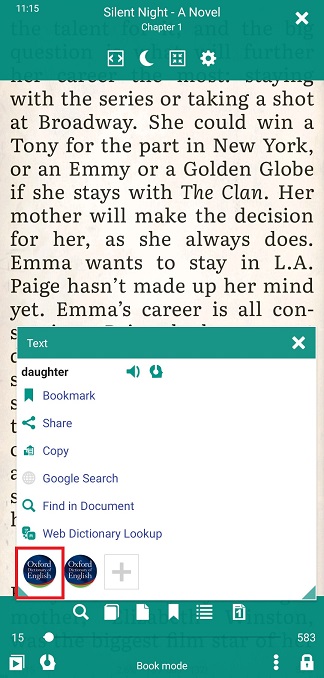
Se você deixar a caixa Abrir seleção desmarcada, será apresentada a janela Texto ao selecionar uma palavra ou sequência de palavras. Aqui você será capaz de:
- Procure ou traduza esta palavra (sequência) no recurso on-line de sua escolha (tocando em Web Dictionary Lookup)
 |
 |
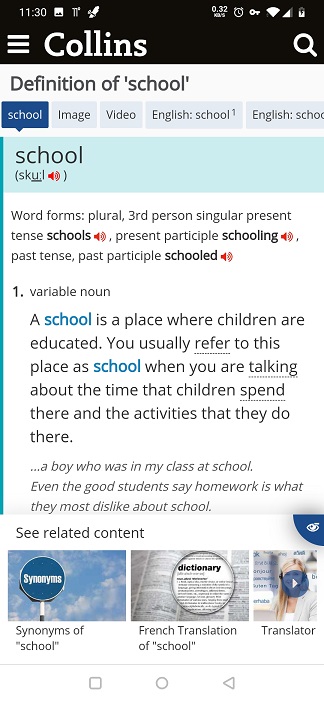 |
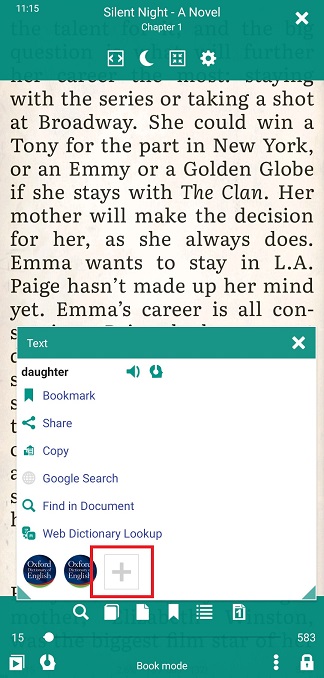
- Encontre (tocando no sinal * * +* * , se necessário) seu dicionário ou tradutor preferido instalado
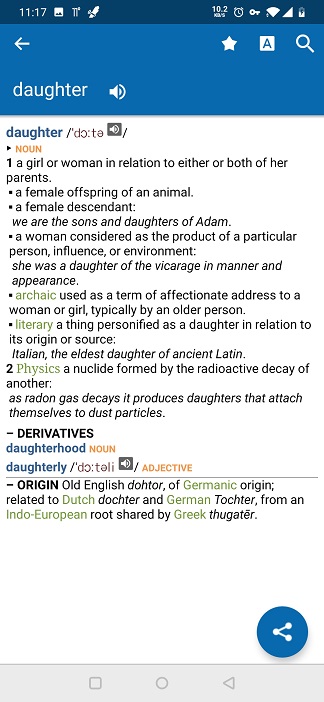
- Toque no ícone para abrir sua janela pop-up com a tradução da palavra (definição)
 |
 |
 |
Um lembrete rápido: não se esqueça de escolher o dicionário padrão ANTES de marcar a caixa Abrir seleção no dicionário.
 |
|
|