2.1 KiB
2.1 KiB
| layout |
|---|
| main |
Benutzeroberfläche von Theming Librera
Mit Librera können Sie jedes Detail der Benutzeroberfläche individuell anpassen.
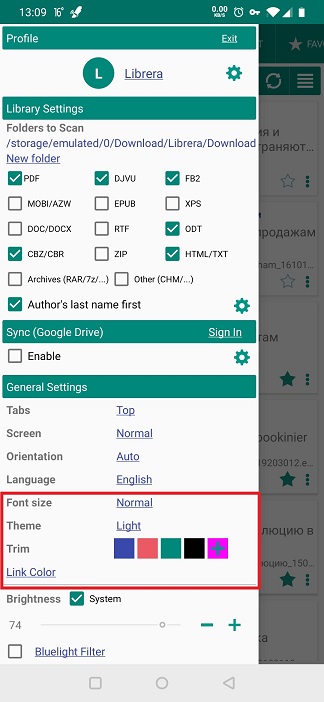
Im Bereich "Allgemeine Einstellungen" auf dem Tab "Einstellungen" können Sie Ihre persönlichen Einstellungen vornehmen:
- Schriftgröße
- Motiv und Farbe des Themas
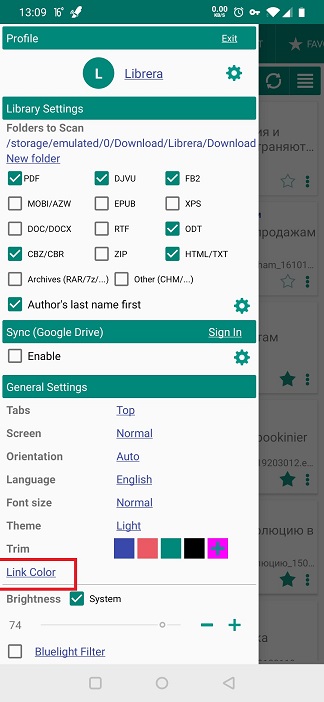
- Farbe zuschneiden
- Linkfarbe
 |
 |
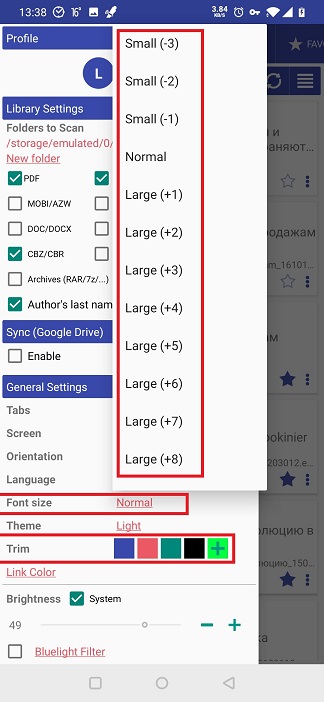 |
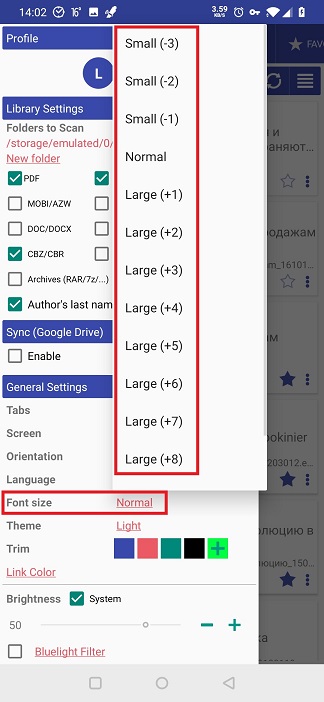
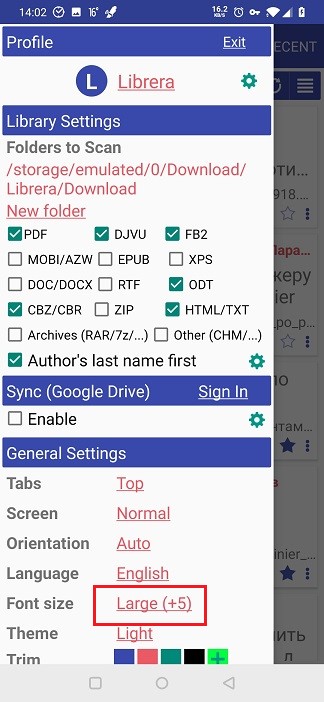
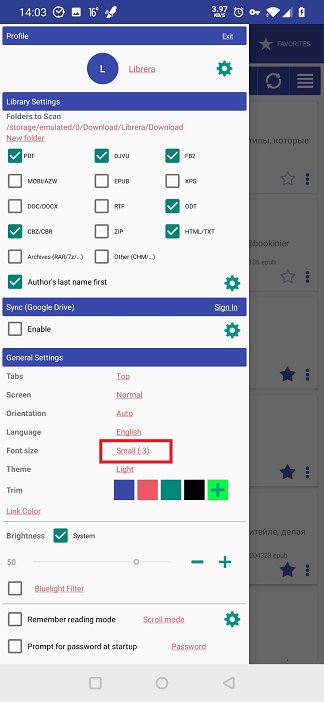
Schriftgrößeneinstellung
- Tippen Sie auf "Schriftgröße", um eine Dropdown-Liste der relativen Schriftgrößen zu öffnen
- Wählen Sie die Schriftgröße aus, indem Sie die aktuelle Schriftgröße verringern oder erhöhen
 |
 |
 |
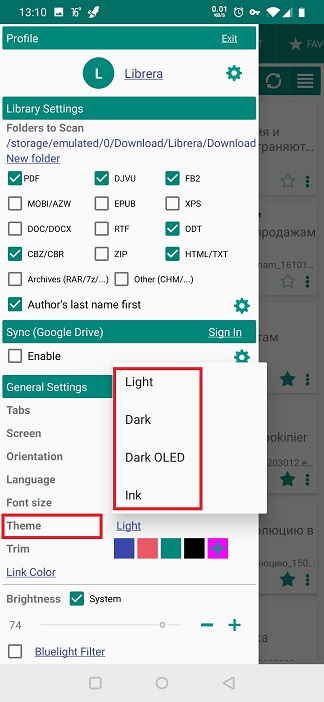
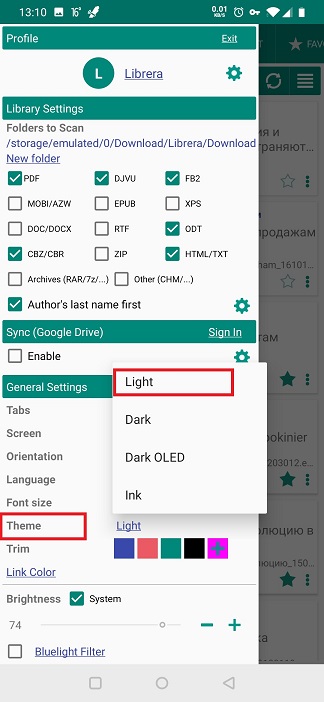
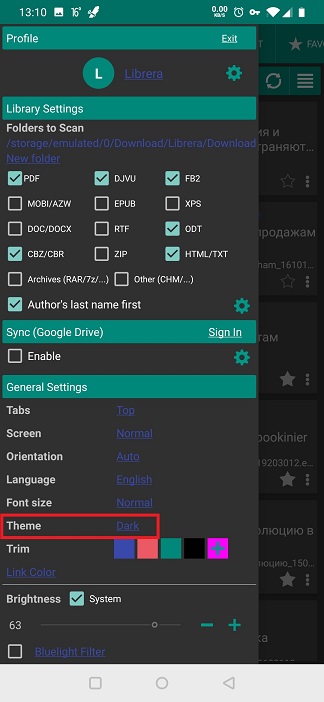
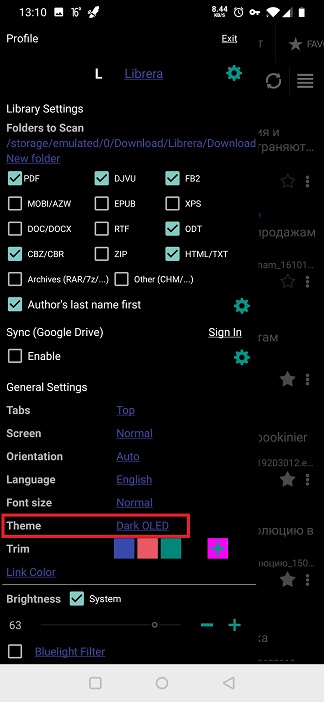
Allgemeine Themeneinstellung
- Tippen Sie auf Theme, um eine Dropdown-Liste der verfügbaren Themen zu öffnen
- Wählen Sie das gewünschte Thema aus. Sie können auch das Thema für E-Ink-Bildschirme auswählen.
Einige zusätzliche Themen ergeben sich aus der Auswahl der Farben und Schriftarten, während Sie Ihre Tag/Nacht-Lesemodi einstellen
 |
 |
 |
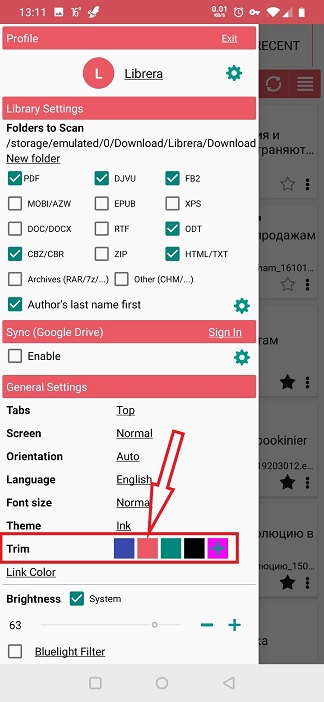
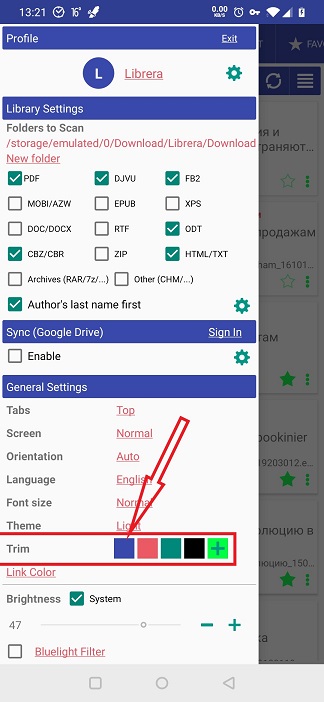
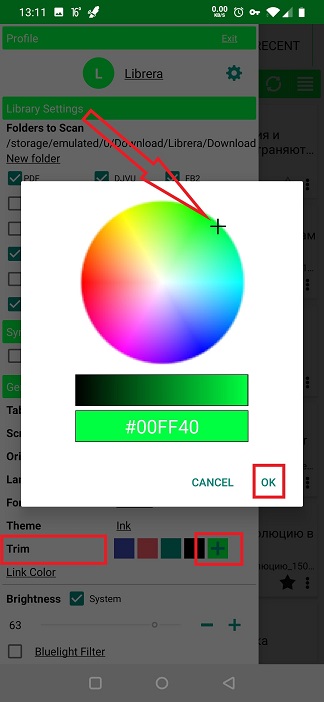
Einstellung für Kopf- und Titelfarbe (Zuschneiden)
- Sie können eine der verfügbaren Voreinstellungen auswählen, indem Sie darauf tippen
- Oder Sie können etwas ganz anderes auswählen, indem Sie auf + tippen.
- Wählen Sie Ihre Farbe aus der geöffneten Farbpalette aus
 |
 |
 |
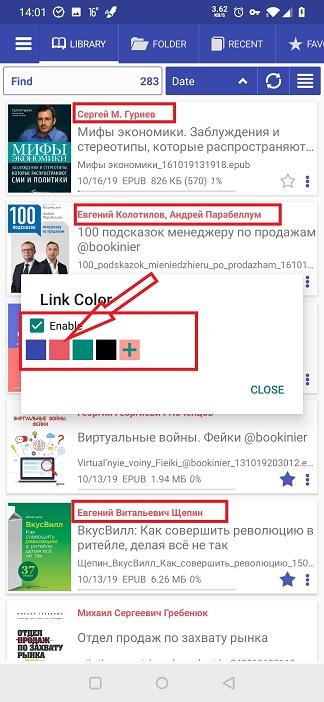
Link-Farbeinstellung
- Sie müssen benutzerdefinierte Farben aktivieren, indem Sie die Systemeinstellungen überschreiben
- Wählen Sie eine der verfügbaren Voreinstellungen aus, indem Sie darauf tippen
- Oder Sie können etwas ganz anderes auswählen, indem Sie auf + tippen.
- Wählen Sie Ihre Farbe aus der geöffneten Farbpalette aus
 |
 |
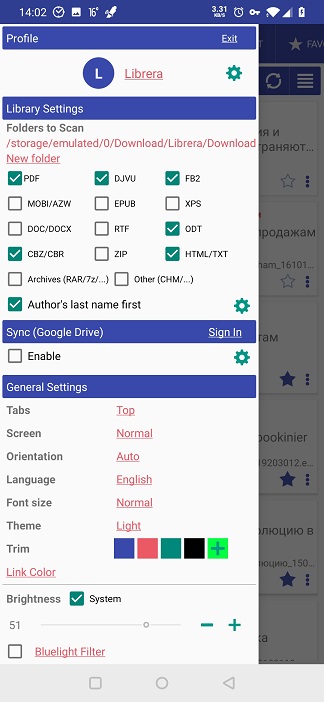 |
Das Beste, was * Librera * bietet, ist die Möglichkeit, jedes darin erstellte Profil individuell zu gestalten. Sie können Ihre Profile thematisieren, die für Stimmungsänderungen, Lesen bei Tag und Nacht, Buchgenres usw. erstellt wurden.