2.0 KiB
2.0 KiB
| layout |
|---|
| main |
Contrasto e luminosità in PDF (effetto bianco/nero)
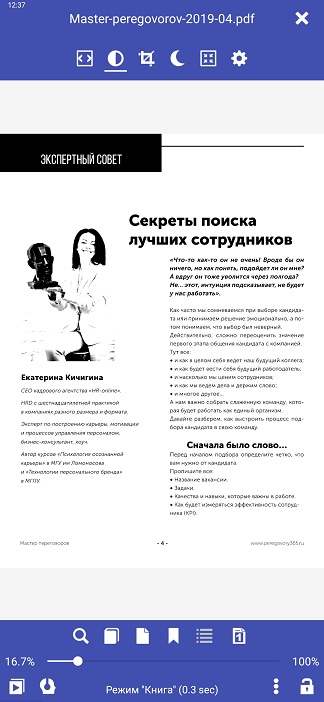
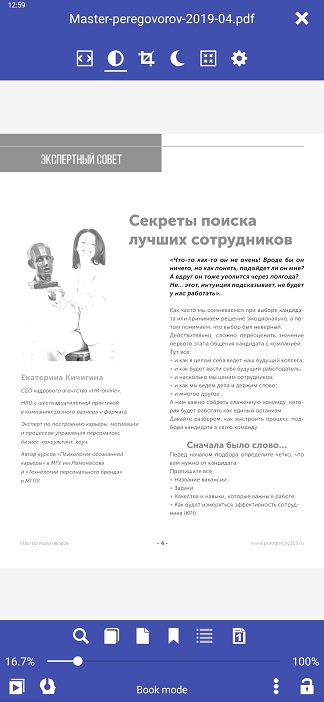
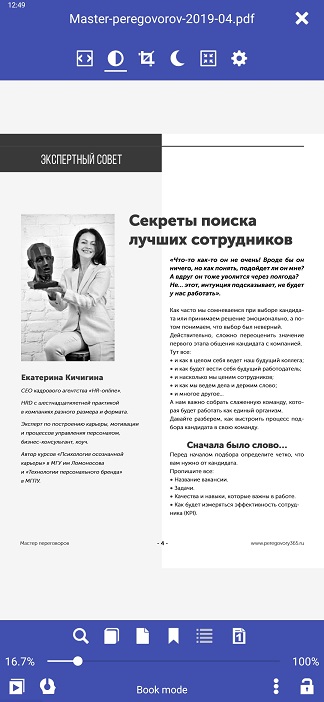
La leggibilità del PDF in Librera Reader può essere migliorata in modo significativo regolando manualmente le impostazioni di luminosità e contrasto. Quando passi alla modalità manuale, il documento verrà visualizzato in bianco e nero e vedrai i risultati delle tue regolazioni in tempo reale sullo sfondo, dietro la finestra Contrasto e luminosità. Le regolazioni imitano l'effetto spesso utilizzato nei lettori E-Ink.
È possibile regolare le seguenti impostazioni:
- Contrasto
- Luminosità
- O/e puoi applicare l'impostazione automatica Emphasize all (un effetto in grassetto)
Tutte e tre le impostazioni possono essere applicate separatamente oppure è possibile utilizzare tutte e tre le combinazioni.
Contrasto
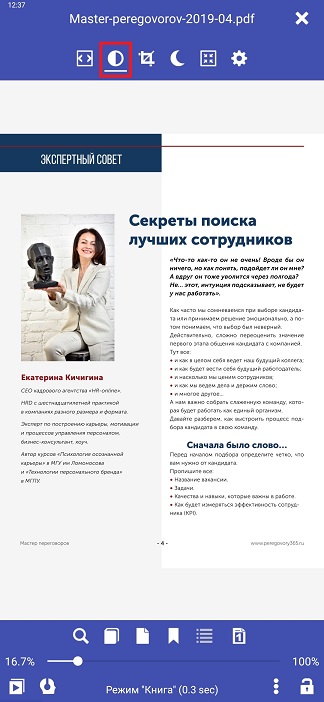
- Tocca l'icona Contrasto/Luminosità nel menu di scelta centrale
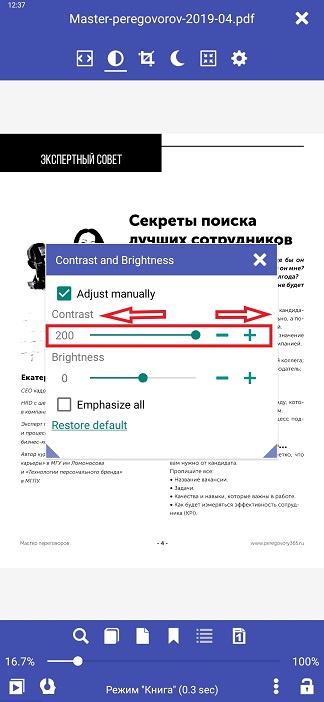
- Seleziona la casella Regola manualmente nella finestra Contrasto e luminosità e usa il cursore Contrasto (o - e +) per regolare l'impostazione.
- Tocca fuori dalla finestra (o sul x nell'angolo in alto a destra) per chiuderla.
 |
 |
 |
Luminosità
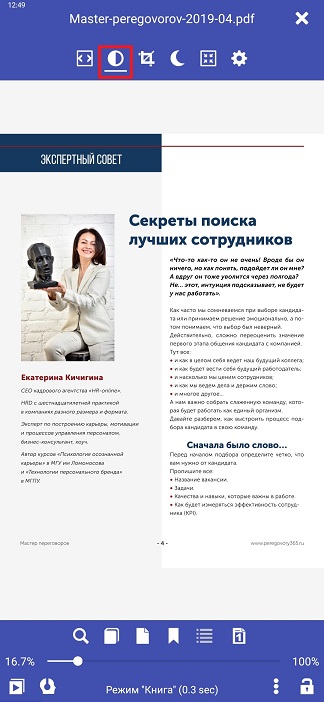
- Tocca l'icona Contrasto/Luminosità nel menu di scelta centrale
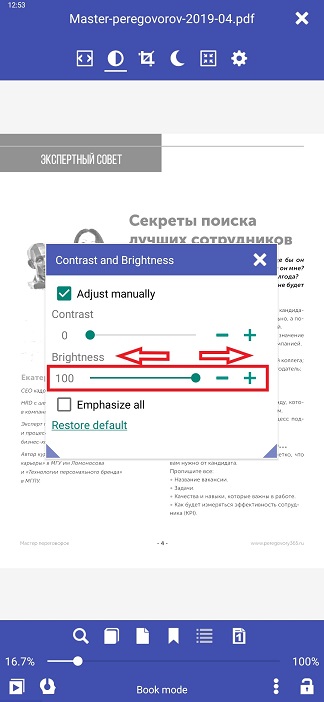
- Seleziona la casella Regola manualmente nella finestra Contrasto e luminosità e usa il cursore Brightness (o - e +) per regolare l'impostazione.
- Tocca fuori dalla finestra (o sul x nell'angolo in alto a destra) per chiuderla.
 |
 |
 |
Enfatizza tutto (effetto in grassetto)
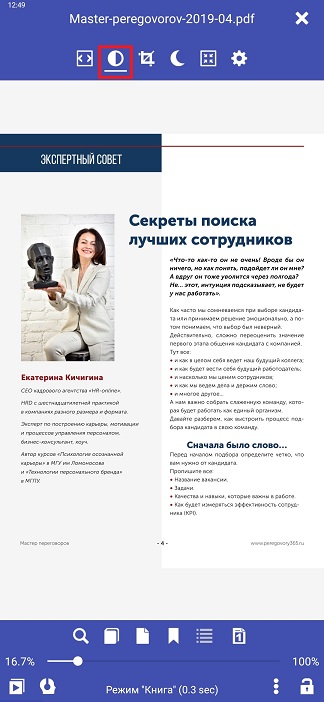
- Tocca l'icona Contrast/Brightness nel "menu-tap-center"
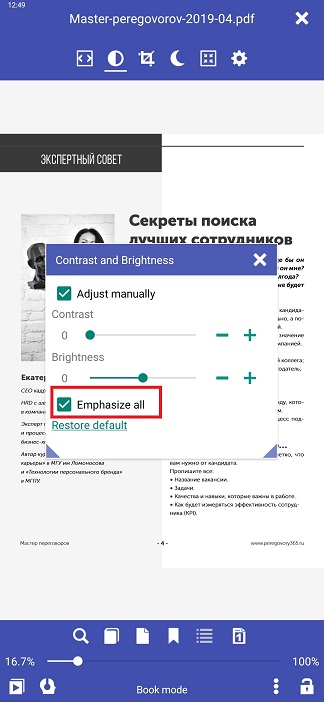
- Seleziona la casella Regola manualmente e quindi la casella Emphasize all
- Tocca fuori dalla finestra (o sul x nell'angolo in alto a destra) per chiuderla.
 |
 |
 |
Per annullare le impostazioni manuali, utilizzare il collegamento _ Ripristina predefinito_ nella parte inferiore della finestra Contrasto e luminosità.