2.1 KiB
| layout |
|---|
| main |
Anotando e desenhando em arquivos PDF
Librera suporta anotação básica e ferramentas de marcação de desenho em documentos PDF.
Obs! Essas ferramentas funcionam apenas no modo SCROLL
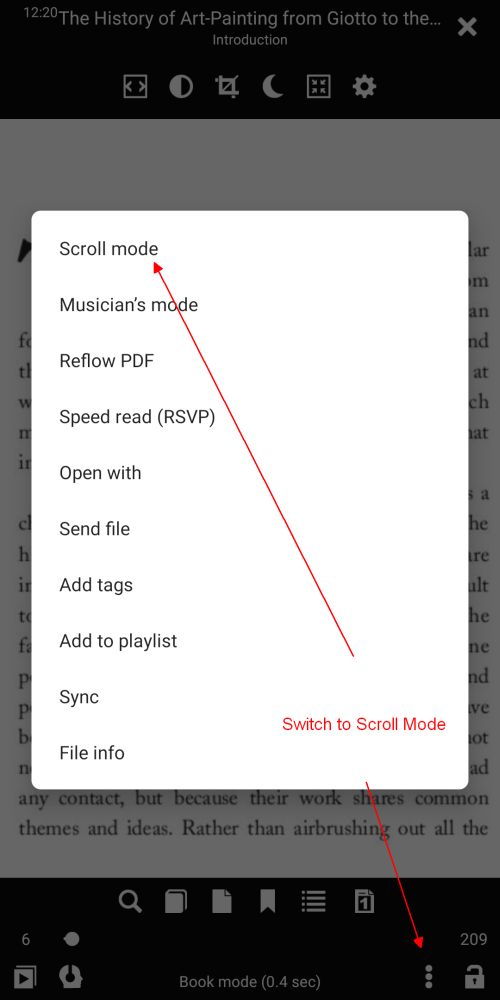
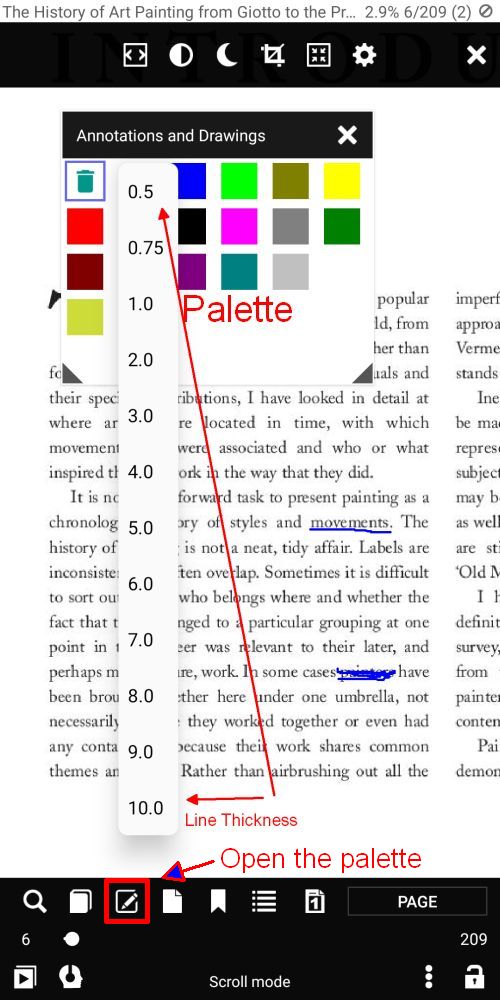
Para tornar um documento PDF adequado para desenho e/ou anotação, o usuário deve alternar para o modo de rolagem. Isso revelará o ícone Edit no menu inferior.
Arquivos PDF sem camada de texto
- Notas manuscritas
- Desenhos à mão livre (uma caneta é altamente recomendada)
- Blotting out text, imagens, informações de cartão de crédito, etc.
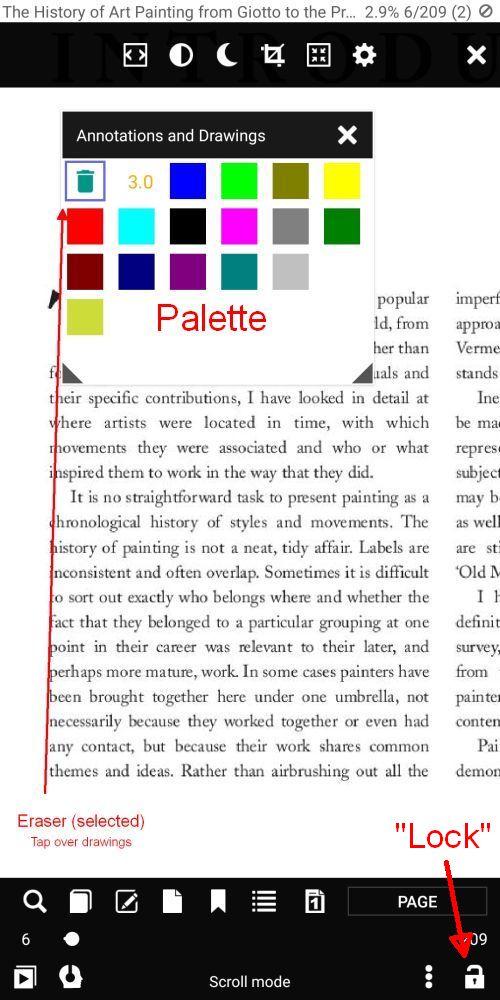
- Apagando marcações anteriores
Dica: Trave a "trava" no canto inferior direito para evitar movimentos laterais!
 |
 |
 |
Arquivos PDF com uma camada de texto
Além das marcações acima:
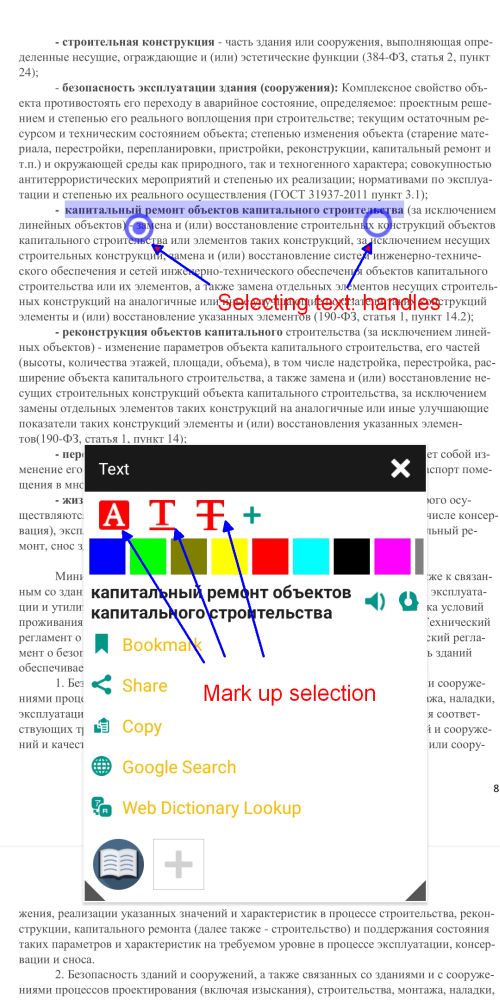
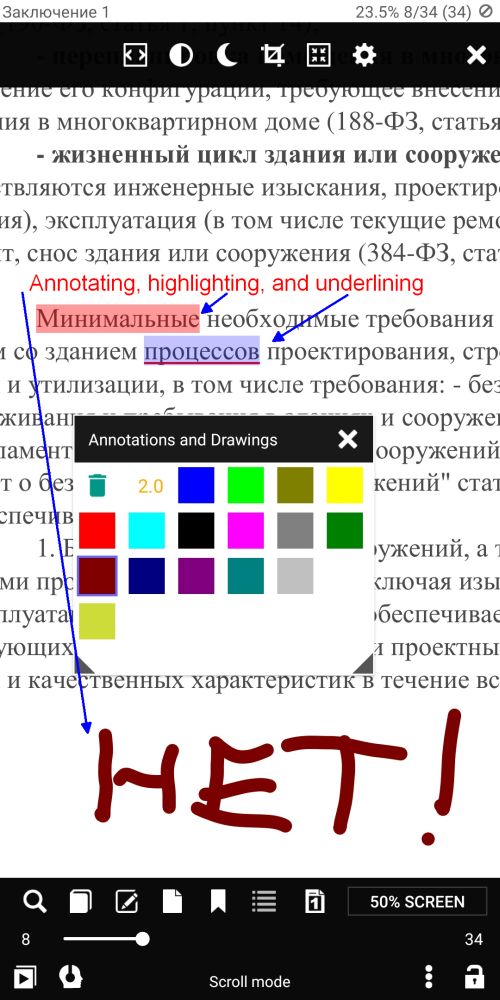
- Destaque de texto
- sublinhado
- Golpeando
Dica: basta selecionar uma palavra (com um toque longo) para abrir o conjunto de ferramentas
 |
 |
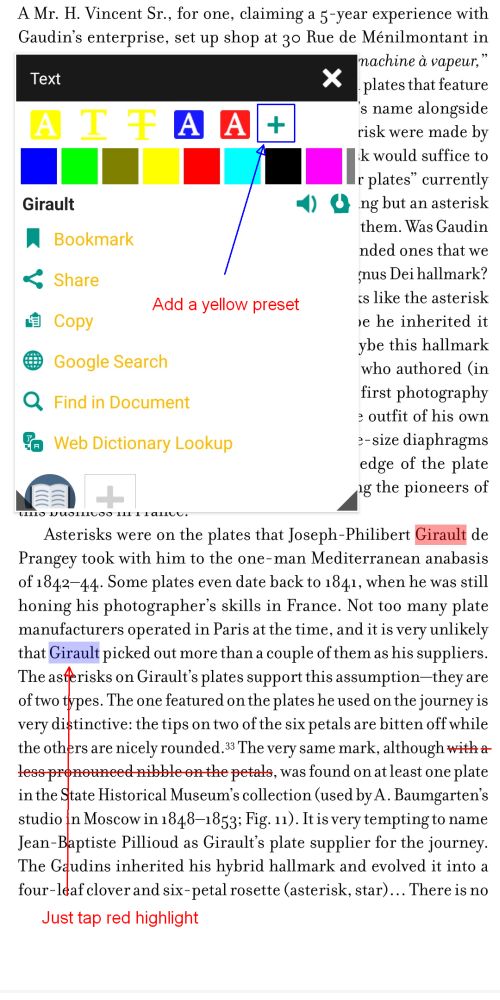
Marcação com ferramentas predefinidas
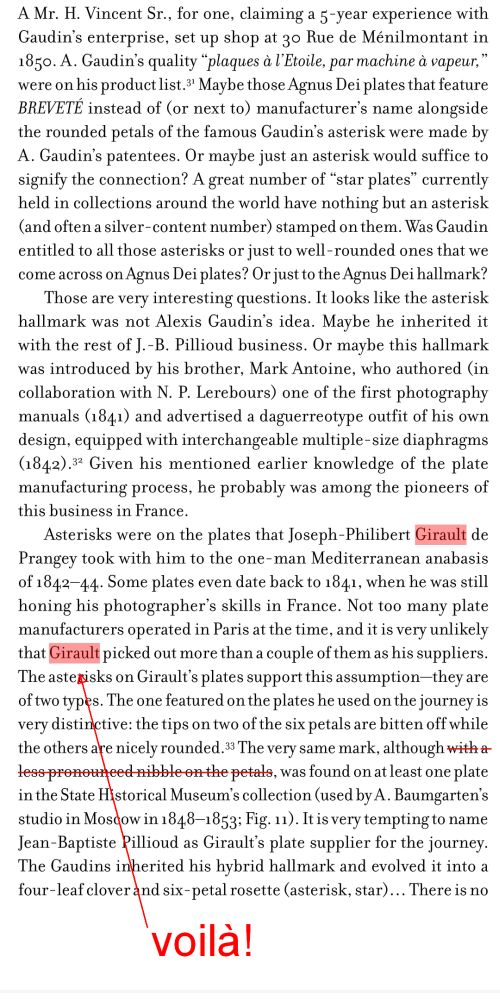
O sinal + permite ao usuário adicionar à lista de ferramentas apenas uma das três na cor escolhida no momento. Isso cria uma predefinição de ferramenta com a qual você pode indicar prontamente as palavras e sequências de palavras relacionadas entre si ou que merecem sua atenção especial (como o nome Girault no exemplo abaixo)
 |
 |
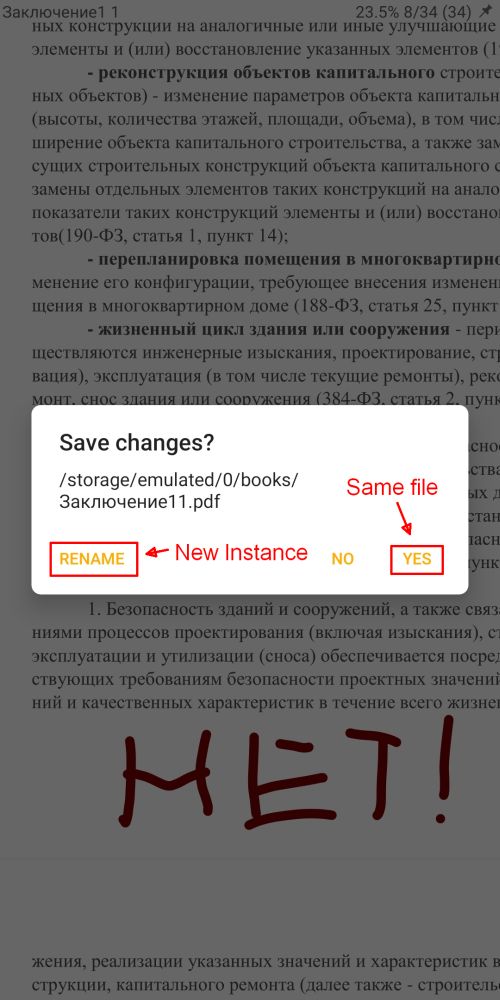
Salvando arquivos editados
- Um gesto Fechar abrirá a janela _Salvar alterações? _
- Você pode salvar o arquivo alterado tocando em SIM
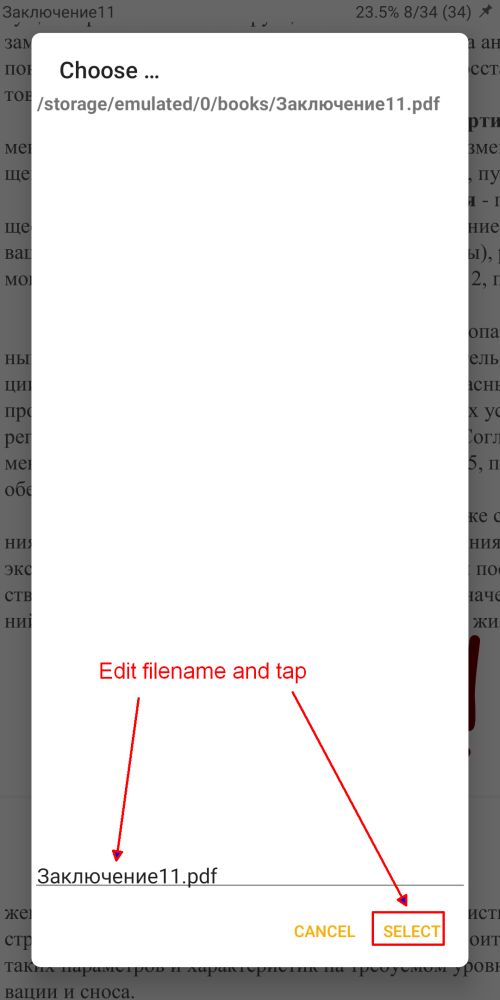
- Você pode salvar as alterações em um novo arquivo renomeado. Toque em RENAME
- Edite o nome do arquivo na parte inferior da janela Escolher e toque em SELECT
 |
 |
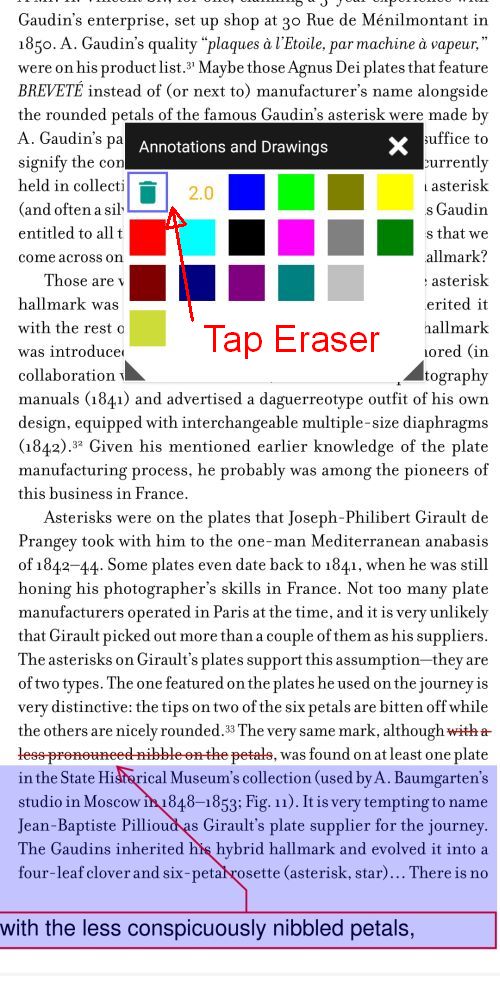
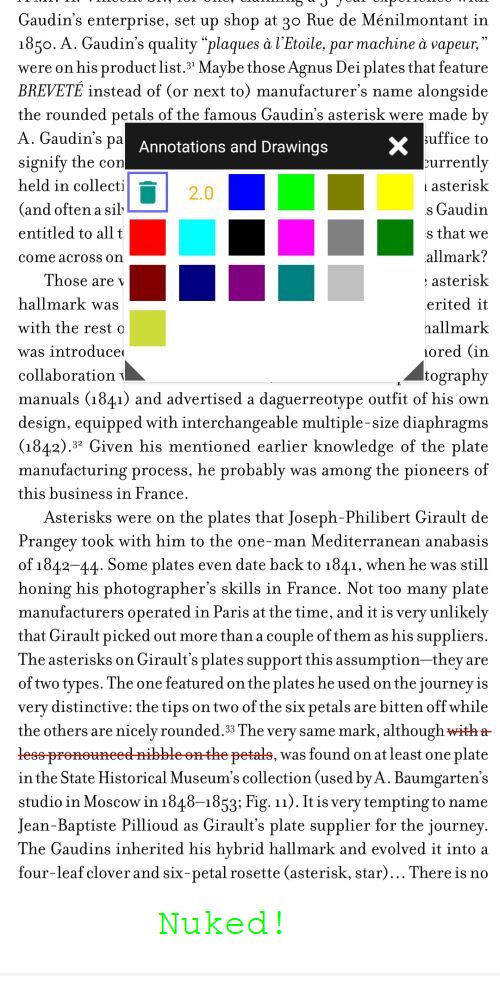
Nota: A borracha na paleta Anotações e desenhos pode ser usada para detonar desenhos deixados por outros aplicativos.
Você pode invocar a paleta:
- Tocar em uma marcação
- Tocando no ícone Edit no menu inferior
Selecione o Eraser (lixeira) tocando nele e, em seguida, toque nas marcações que você está prestes a remover.
 |
 |