2.2 KiB
| layout |
|---|
| main |
Anotar y dibujar en archivos PDF
Librera admite herramientas básicas de anotación y marcado de dibujo en documentos PDF.
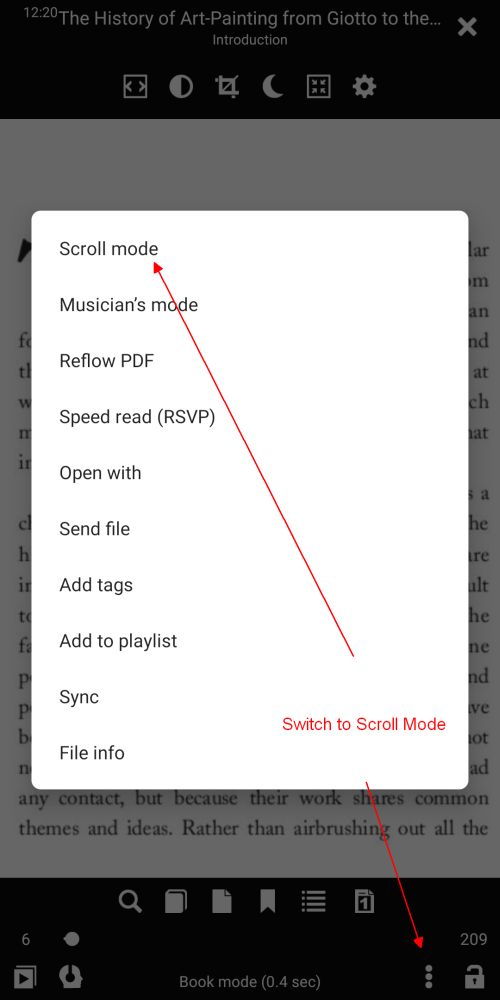
¡NOTA! Estas herramientas solo funcionan en modo SCROLL
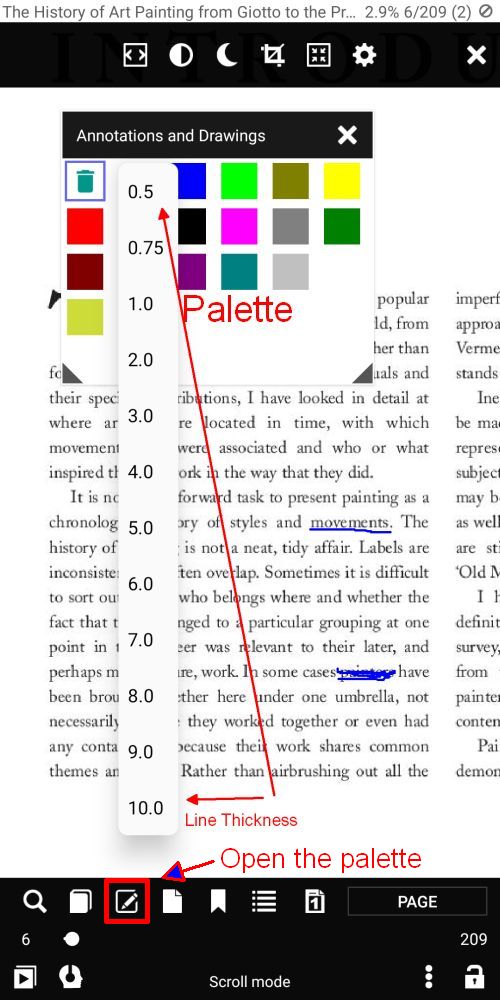
Para hacer que un documento PDF sea adecuado para dibujar y/o anotar, el usuario debe cambiar al modo de desplazamiento. Esto revelará el icono Editar en el menú inferior.
Archivos PDF sin una capa de texto
- Notas escritas a mano
- Dibujos a mano alzada (se recomienda un lápiz óptico)
- Borrando texto, imágenes, información de tarjetas de crédito, etc.
- Borrado de marcas anteriores
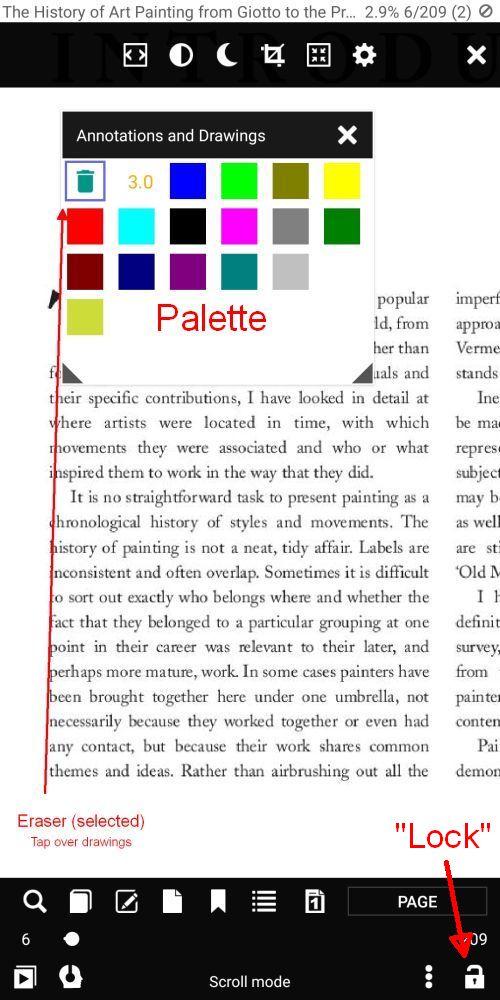
Consejo: Bloquear el "candado" en la esquina inferior derecha para evitar movimientos laterales.
 |
 |
 |
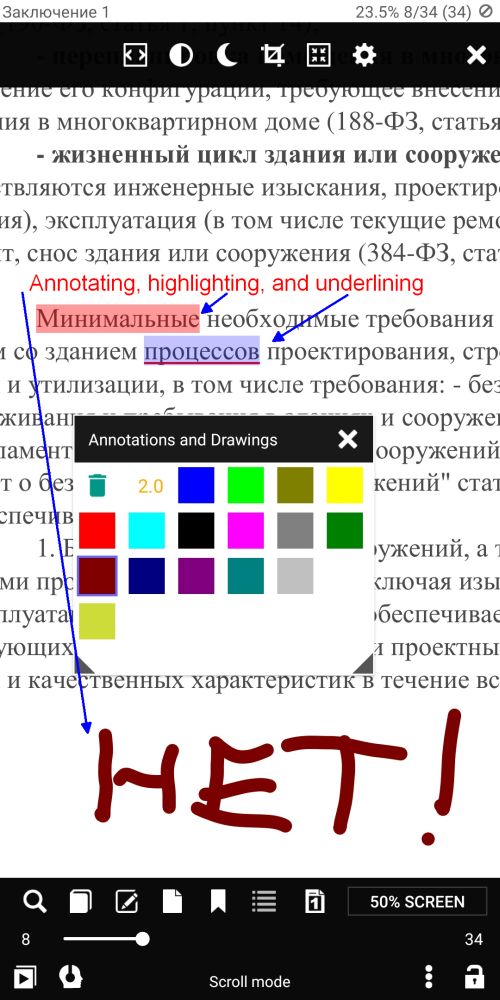
Archivos PDF con una capa de texto
Además de las marcas anteriores:
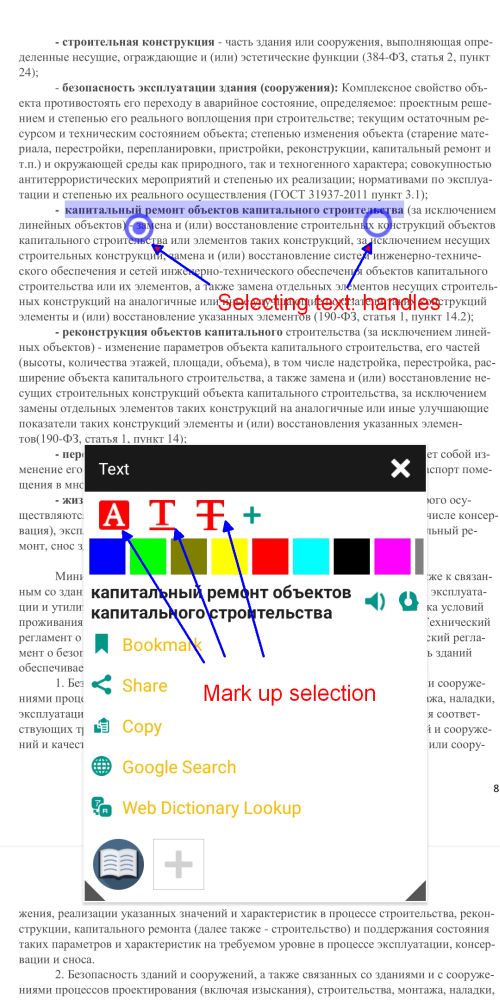
- Resaltado de texto
- Subrayado
- Atravesando
Sugerencia: simplemente seleccione una palabra (con una pulsación prolongada) para abrir el conjunto de herramientas
 |
 |
Marcado con herramientas preestablecidas
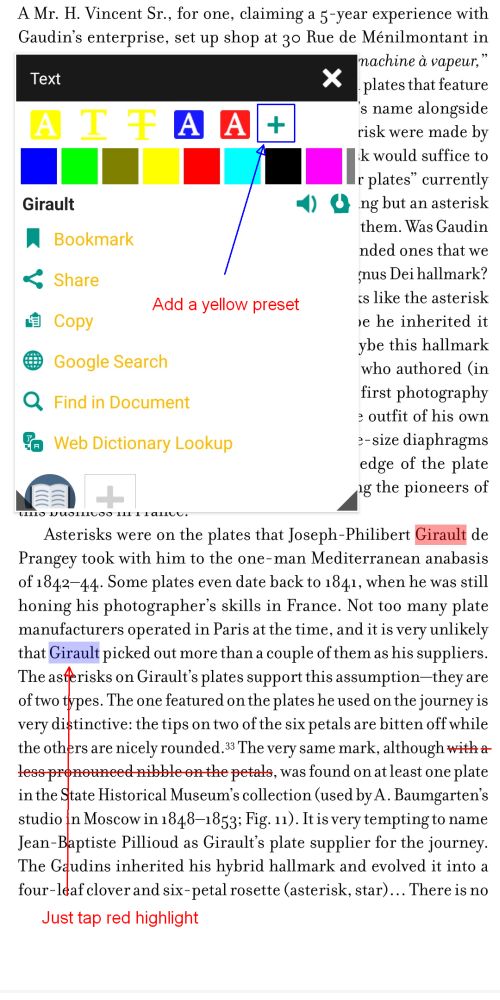
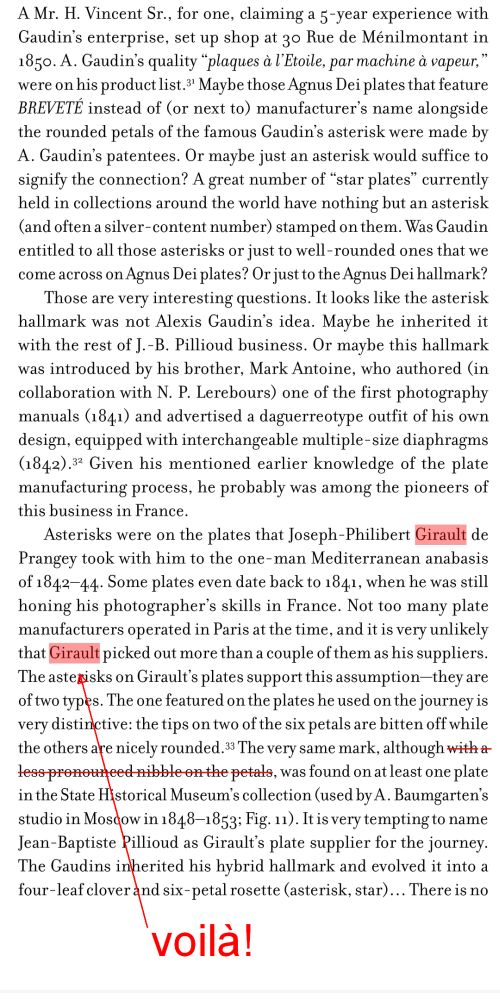
El signo + permite al usuario agregar a la lista de herramientas solo una de las tres en el color elegido actualmente. Esto crea una herramienta preestablecida con la que puede indicar rápidamente las palabras y secuencias de palabras relacionadas entre sí o que merecen su atención especial (como el nombre Girault en el ejemplo siguiente)
 |
 |
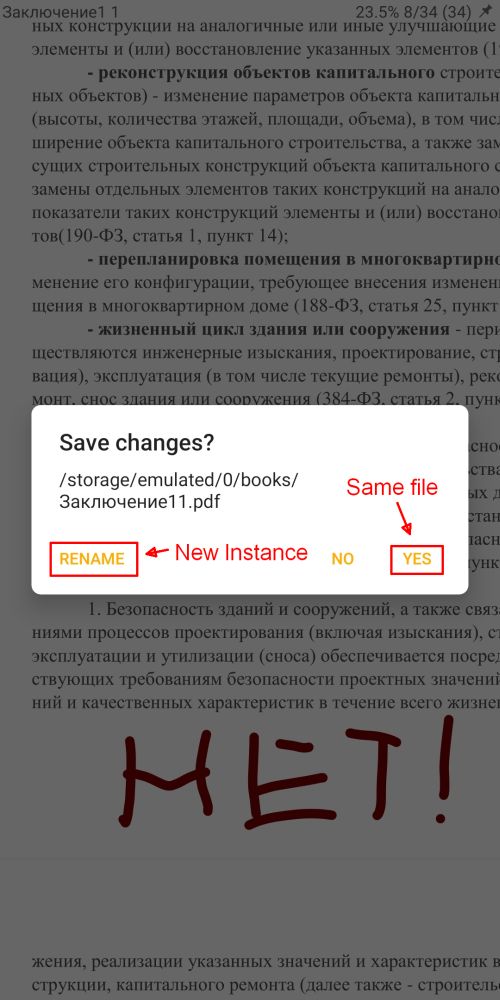
Guardar archivos editados
- Un gesto Cerrar abrirá la ventana _ ¿Guardar cambios? _
- Puede guardar su archivo modificado tocando SÍ
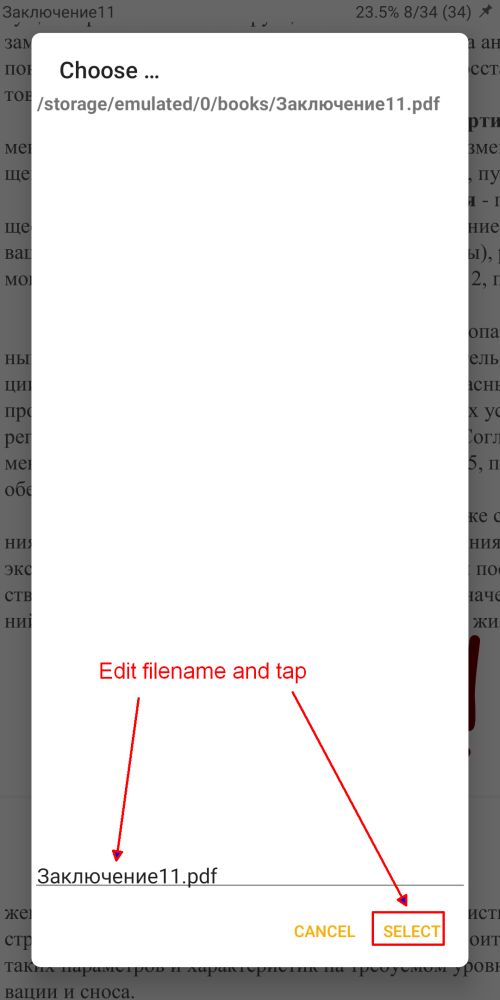
- Puede guardar los cambios en un archivo nuevo con el nombre cambiado. Presiona RENOMBRAR
- Edite el nombre del archivo en la parte inferior de la ventana Elegir y toque SELECCIONAR
 |
 |
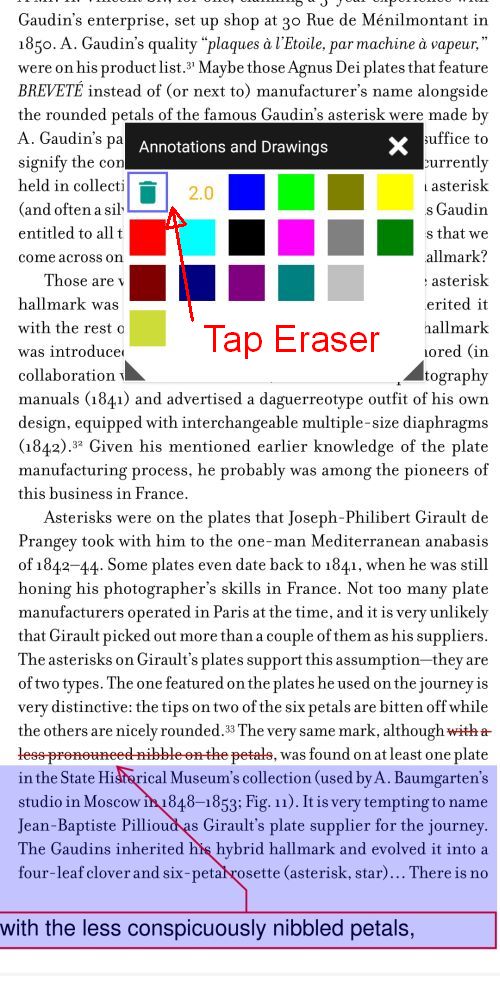
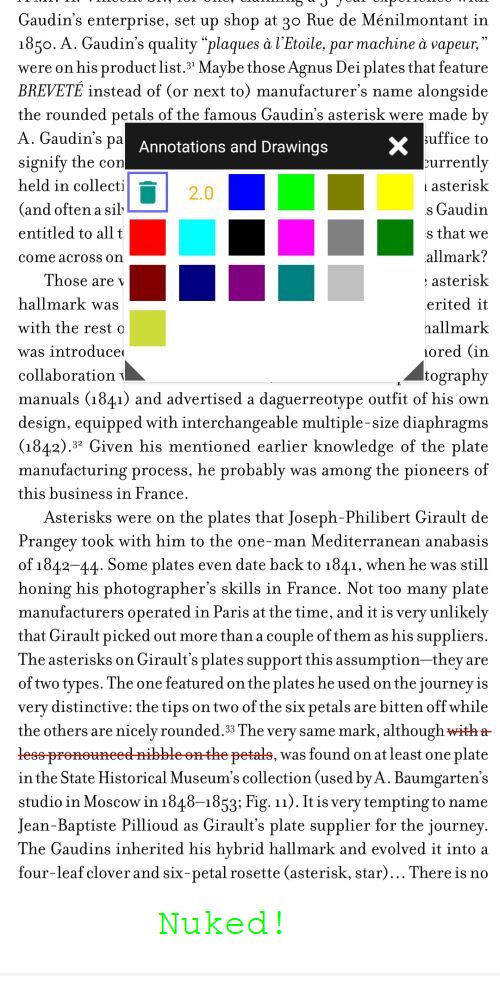
Nota: El borrador de la paleta Anotaciones y dibujos se puede utilizar para destruir dibujos dejados por otras aplicaciones.
Puede invocar la paleta mediante:
- Tocando en una marca
- Tocando el icono Editar en el menú inferior
Seleccione el Eraser (Papelera) tocándolo y luego toque las marcas que está a punto de eliminar.
 |
 |