2.3 KiB
| layout |
|---|
| main |
Kommentieren und Zeichnen in PDF-Dateien
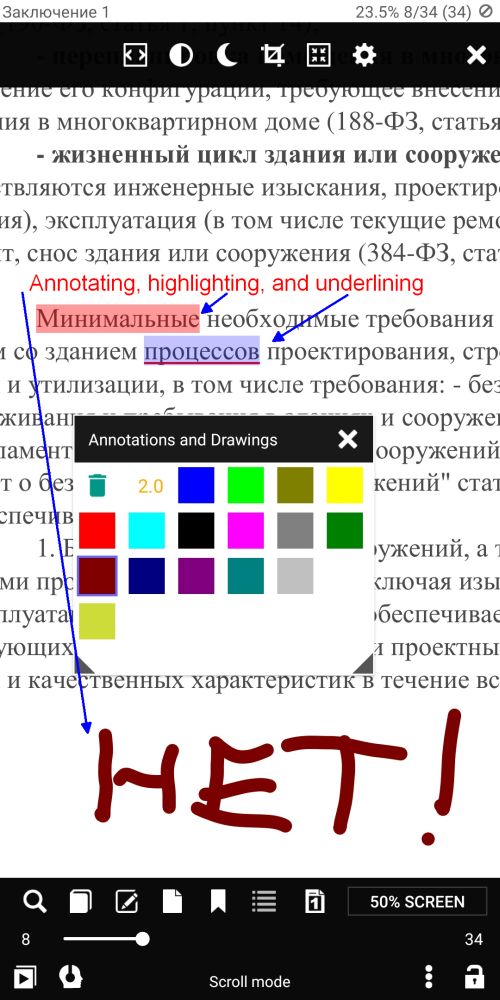
Librera unterstützt grundlegende Anmerkungs- und Zeichnungsmarkierungswerkzeuge in PDF-Dokumenten.
Achtung! Diese Tools funktionieren nur im SCROLL-Modus
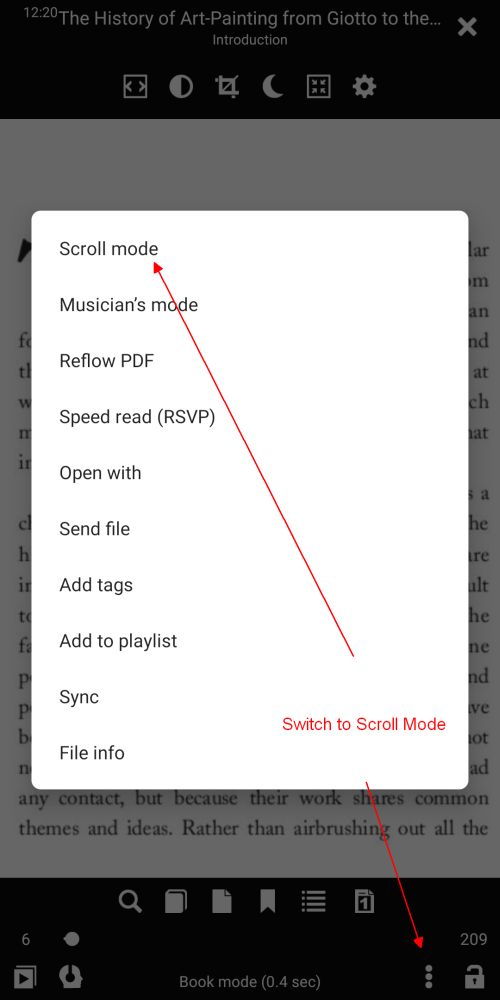
Um ein PDF-Dokument zum Zeichnen und/oder Kommentieren geeignet zu machen, sollte der Benutzer in den Scroll-Modus wechseln. Dadurch wird das Symbol Bearbeiten im unteren Menü angezeigt.
PDF-Dateien ohne Textebene
- Handschriftliche Notizen
- Freihandzeichnungen (ein Stift wird dringend empfohlen)
- Auslöschen von Text, Bildern, Kreditkarteninformationen usw.
- Löschen vorheriger Markierungen
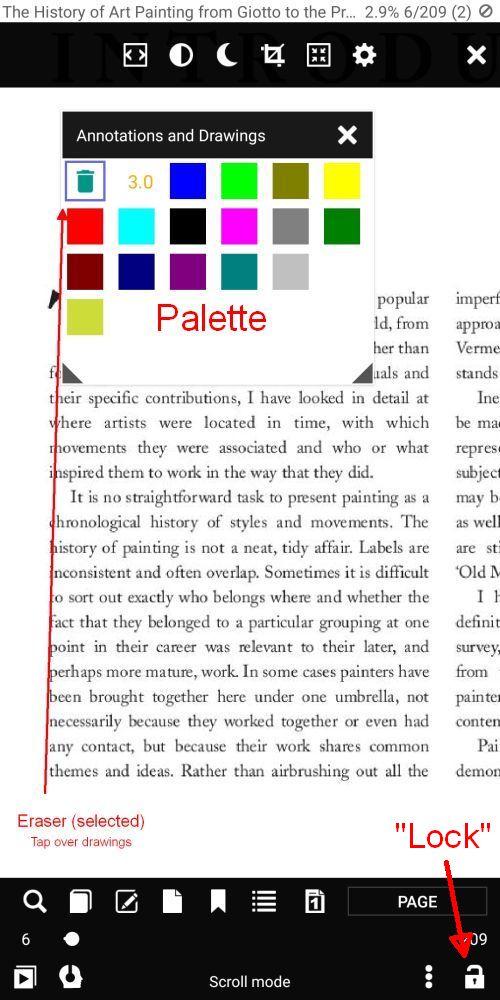
Tipp: Sperren Sie das "Schloss" in der unteren rechten Ecke, um seitliche Bewegungen zu verhindern!
 |
 |
 |
PDF-Dateien mit einer Textebene
Zusätzlich zu den obigen Markierungen:
- Texthervorhebung
- Unterstreichen
- Durchschlagen
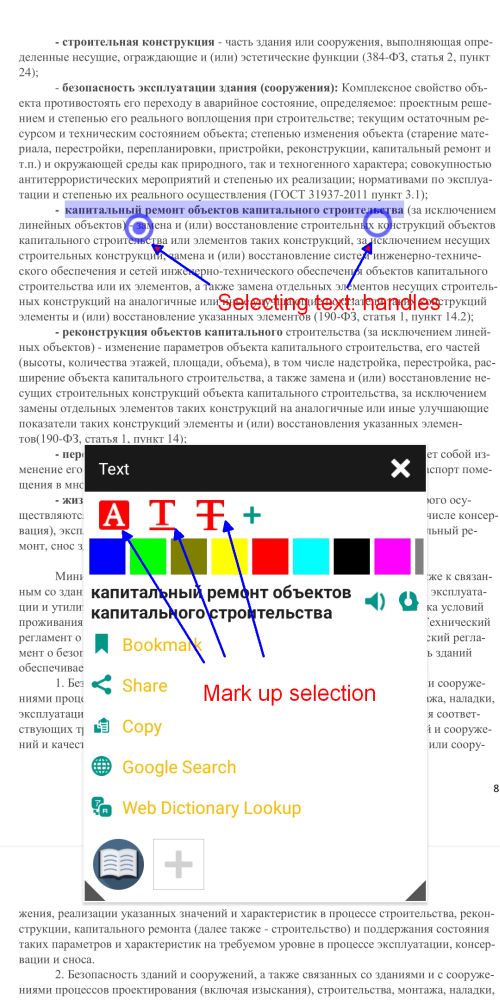
Tipp: Wählen Sie einfach ein Wort aus (durch langes Drücken), um das Toolset zu öffnen
 |
 |
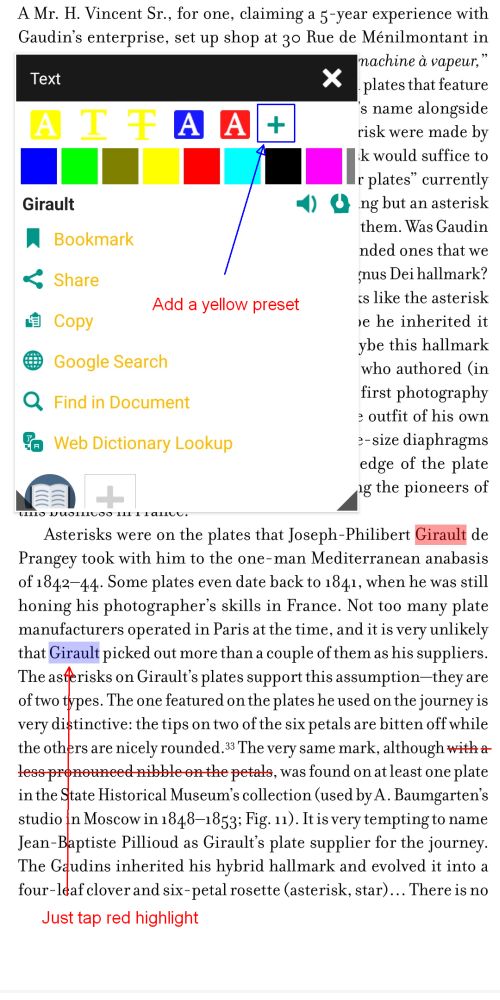
Markieren mit voreingestellten Tools
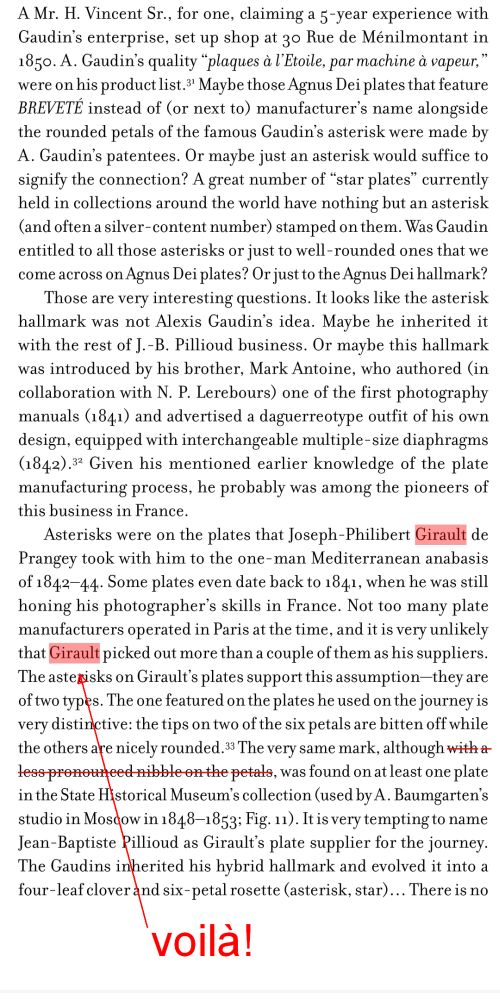
Mit dem +-Zeichen kann der Benutzer nur eines der drei Werkzeuge in der aktuell ausgewählten Farbe zur Liste der Werkzeuge hinzufügen. Dadurch entsteht ein Werkzeug-Preset, mit dem Sie zeitnah die Wörter und Wortfolgen angeben können, die zueinander in Beziehung stehen oder Ihre besondere Aufmerksamkeit verdienen (wie im Beispiel unten der Name Girault).
 |
 |
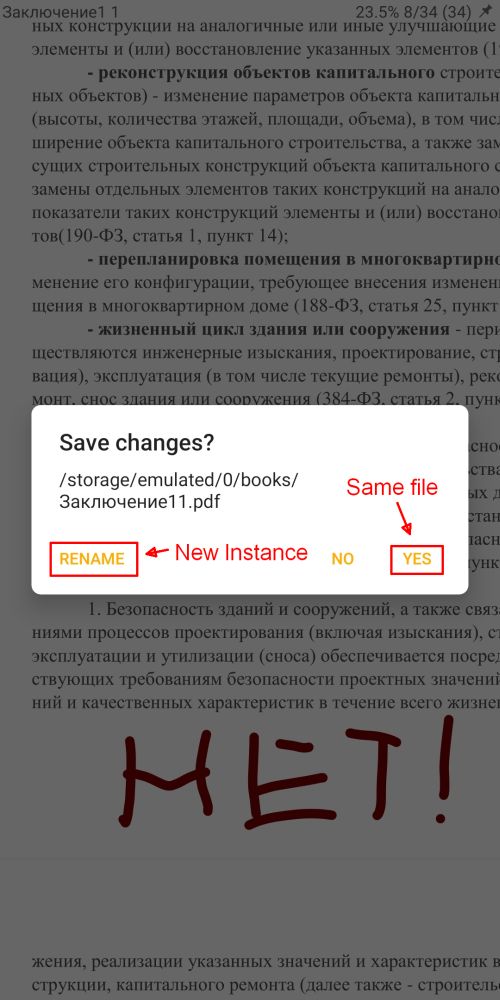
Bearbeitete Dateien speichern
- Eine Schließen-Geste öffnet das Fenster Änderungen speichern?
- Sie können Ihre geänderte Datei speichern, indem Sie auf JA tippen.
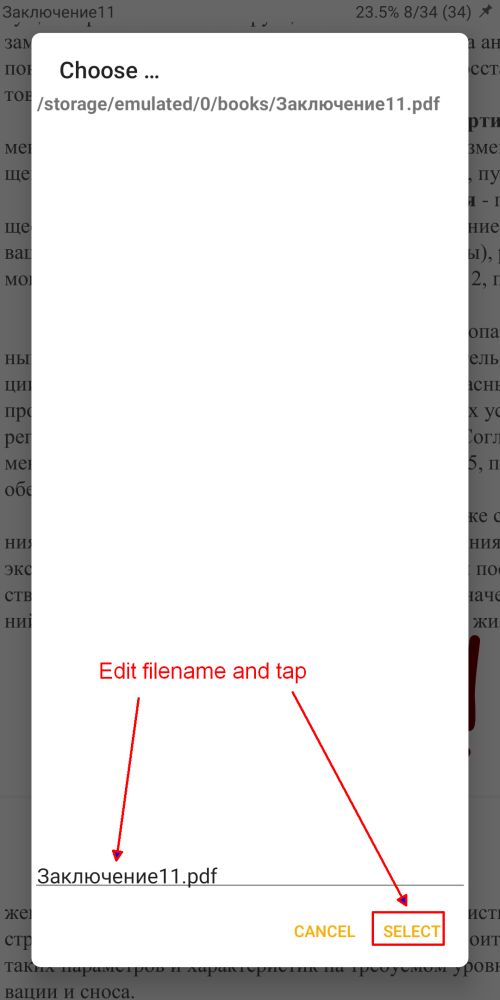
- Sie können Änderungen in einer neuen, umbenannten Datei speichern. Tippen Sie auf RENAME
- Bearbeiten Sie den Dateinamen unten im Fenster Choose und tippen Sie auf SELECT
 |
 |
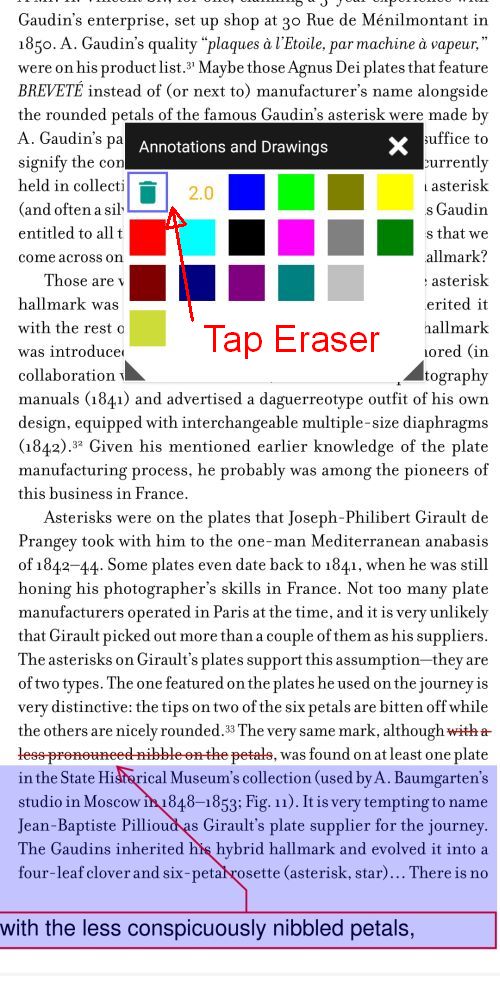
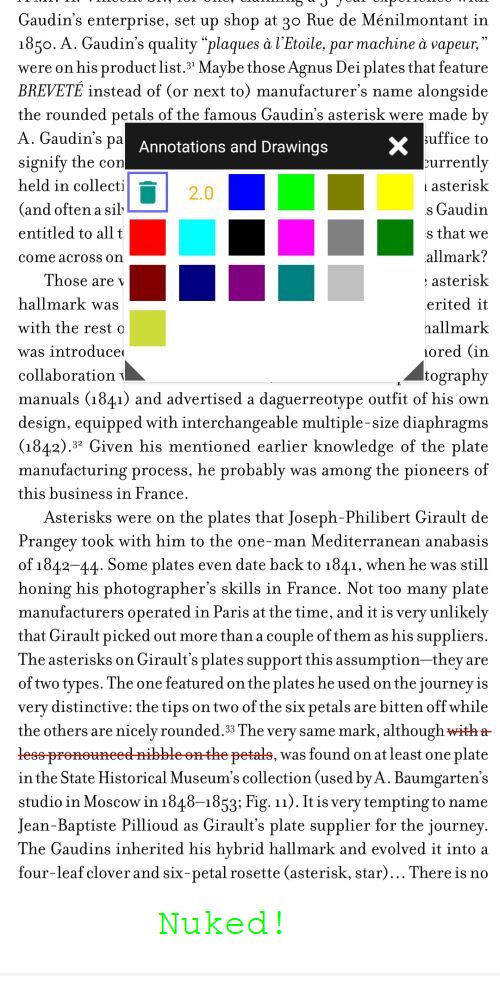
Hinweis: Der Radierer in der Palette Anmerkungen und Zeichnungen kann verwendet werden, um Zeichnungen, die von anderen Anwendungen hinterlassen wurden, zu entfernen.
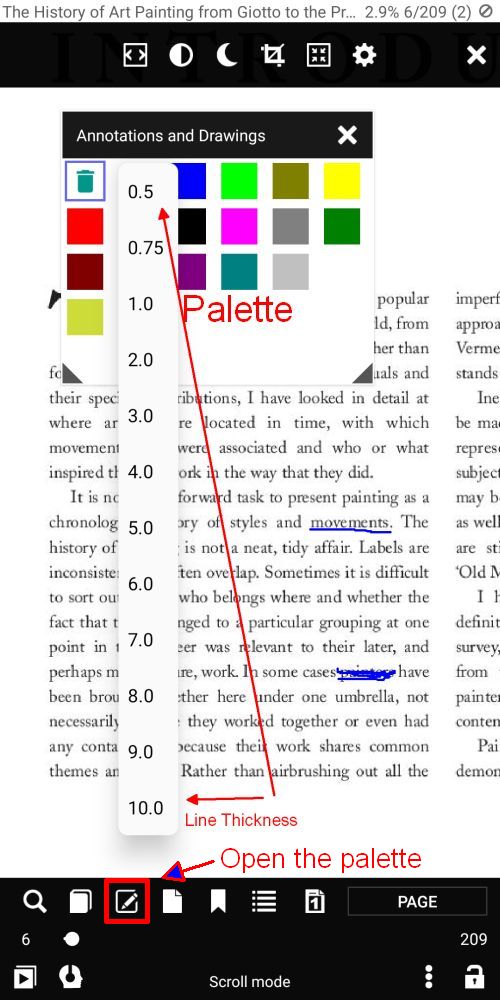
Sie können die Palette aufrufen, indem Sie:
- Tippen auf eine Markierung
- Tippen Sie im unteren Menü auf das Symbol Bearbeiten
Wählen Sie den Radierer (Mülleimer) aus, indem Sie darauf tippen, und tippen Sie dann auf die Markierungen, die Sie entfernen möchten.
 |
 |