2.9 KiB
| layout |
|---|
| main |
التعليقات التوضيحية والرسم في ملفات PDF
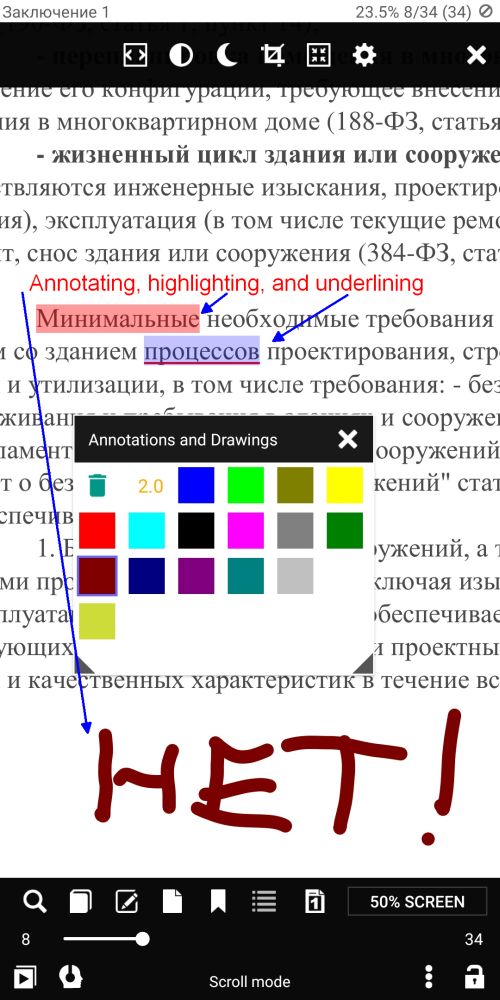
Librera يدعم أدوات التعليقات التوضيحية الأساسية وعلامات الرسم في مستندات PDF.
ملحوظة! هذه الأدوات تعمل فقط في وضع SCROLL
لجعل مستند PDF مناسبًا للرسم و/أو التعليق ، يجب على المستخدم التبديل إلى وضع التمرير. سيكشف هذا رمز Edit في القائمة السفلية.
ملفات PDF بدون طبقة نصية
- ملاحظات مكتوبة بخط اليد
- رسومات مرفوعة (يوصى بشدة باستخدام قلم)
- مسح النصوص والصور ومعلومات بطاقة الائتمان وما إلى ذلك.
- محو العلامات السابقة
نصيحة: قفل "القفل" في الزاوية اليمنى السفلية لمنع الحركات الجانبية!
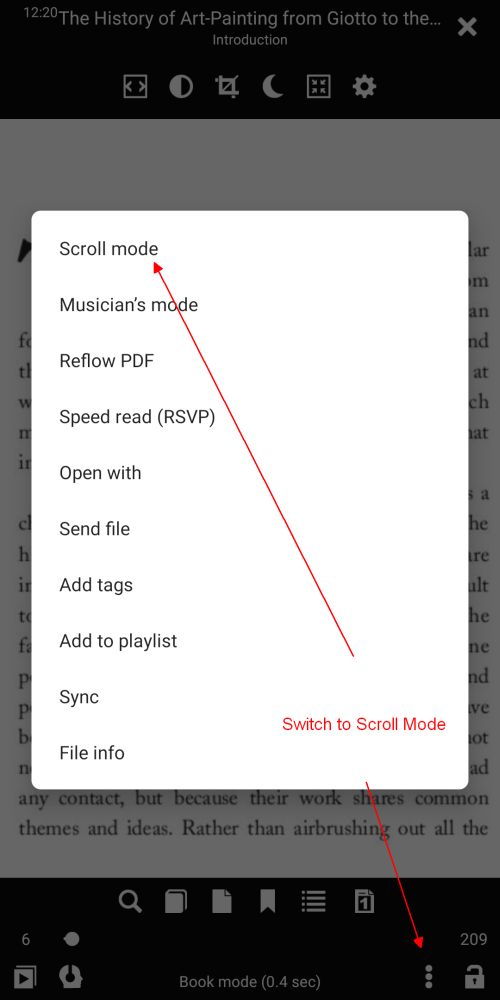 |
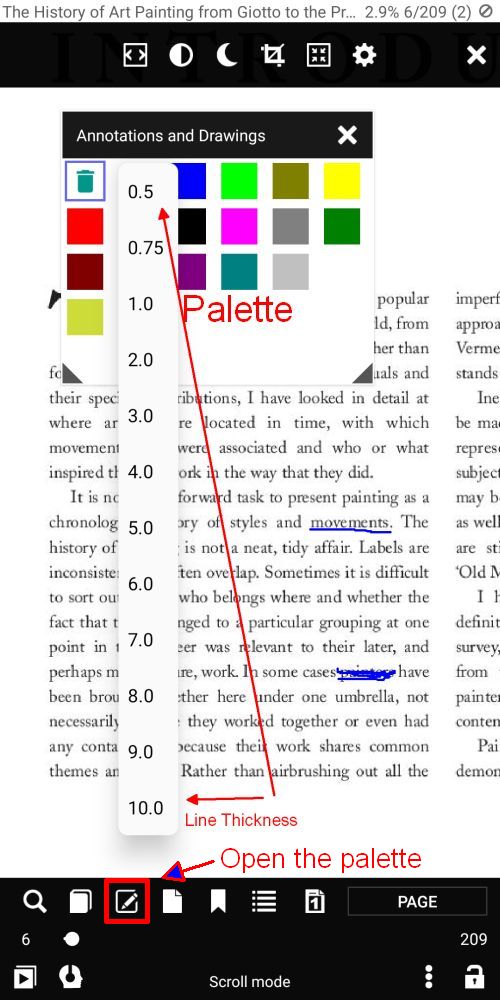 |
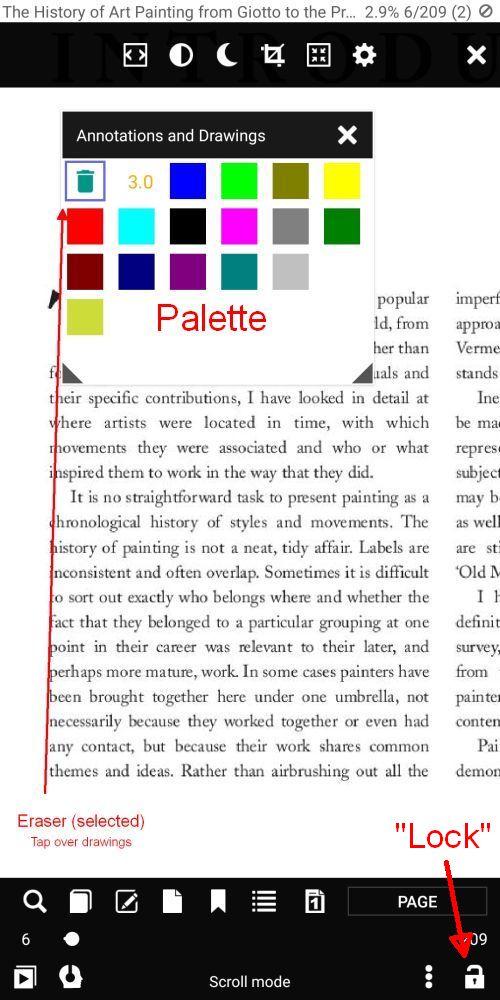 |
ملفات PDF بطبقة نصية
بالإضافة إلى العلامات أعلاه:
- إبراز النص
- تسطير
- الضرب من خلال
نصيحة: ما عليك سوى تحديد كلمة (بضغطة طويلة) لفتح مجموعة الأدوات
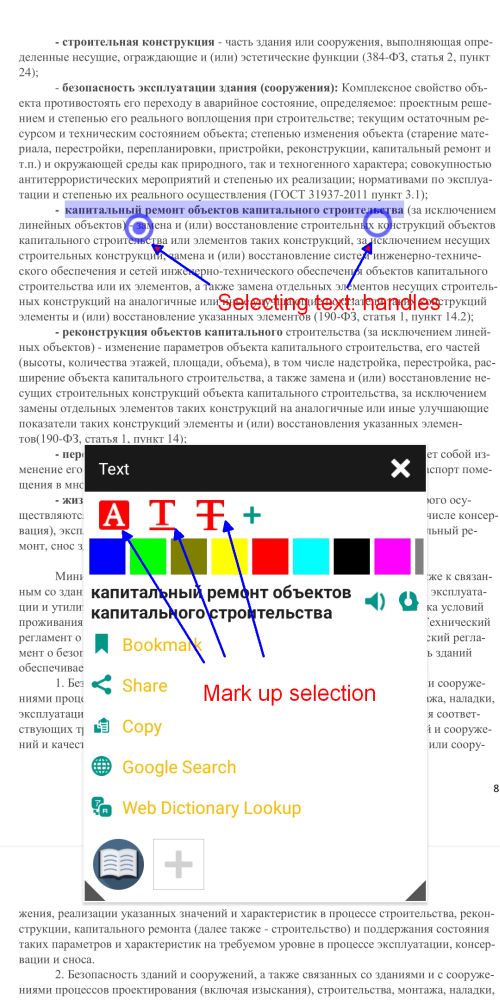 |
 |
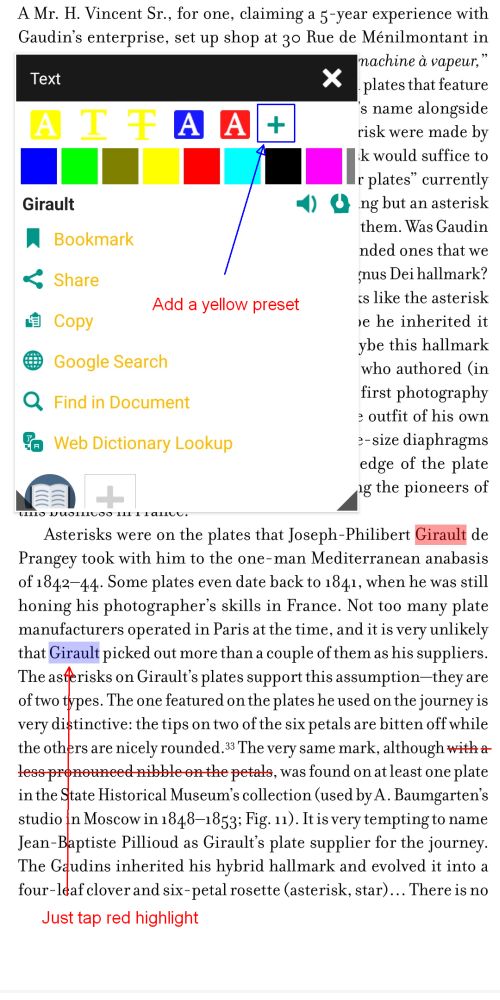
الترميز باستخدام أدوات معدة مسبقًا
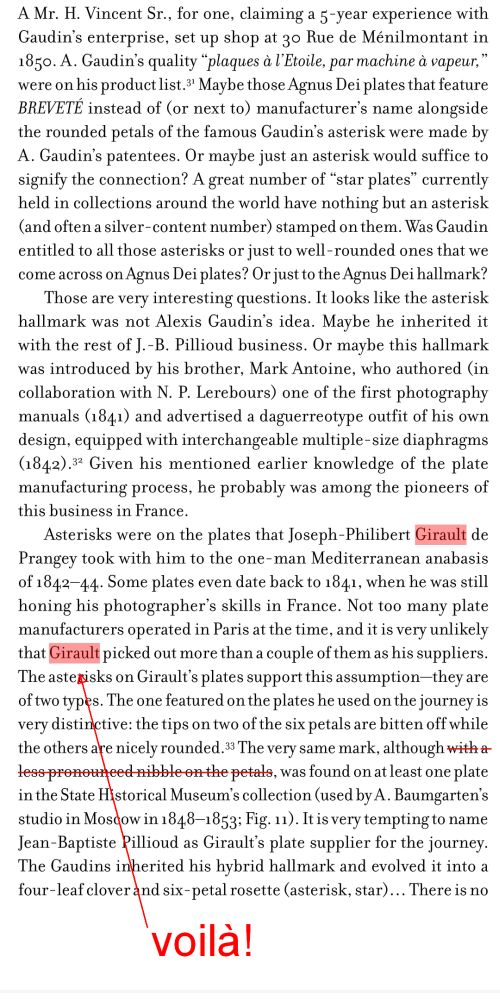
تتيح العلامة + للمستخدم إضافة واحدة فقط من الأدوات الثلاثة باللون المختار حاليًا إلى قائمة الأدوات. يؤدي هذا إلى إنشاء أداة محددة مسبقًا يمكنك من خلالها الإشارة على الفور إلى الكلمات وتسلسلات الكلمات المتعلقة ببعضها البعض أو التي تستحق اهتمامك الخاص (مثل الاسم Girault في المثال أدناه)
 |
 |
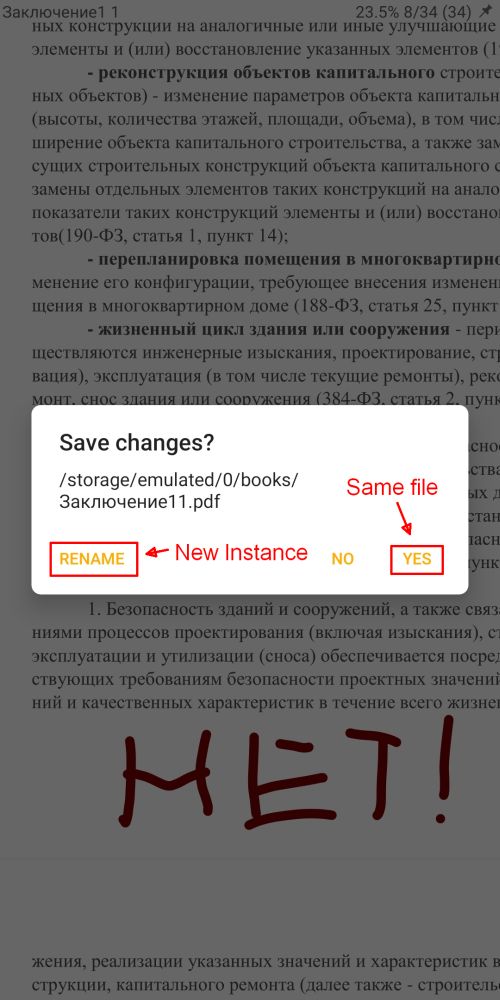
حفظ الملفات المحررة
- ستؤدي إيماءة Close إلى فتح نافذة _Save Changes؟ _
- يمكنك حفظ الملف الذي تم تغييره بالنقر على YES
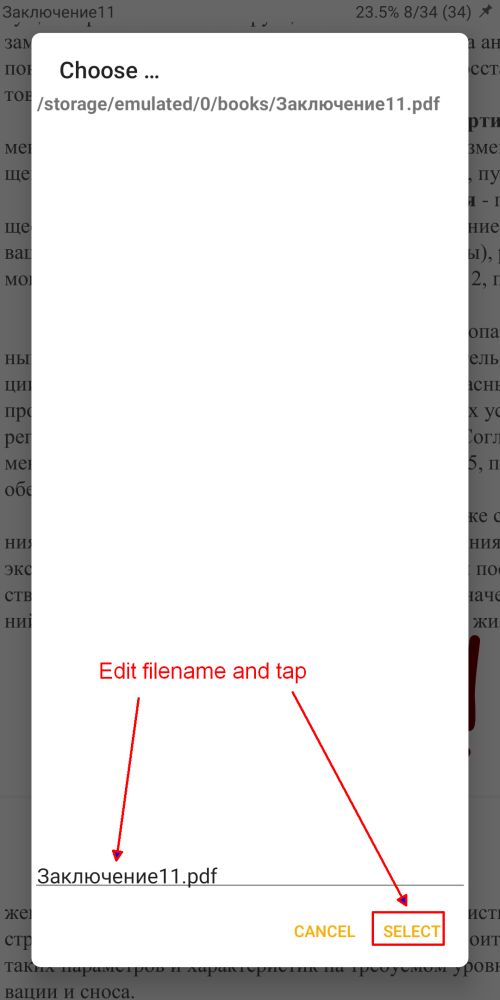
- يمكنك حفظ التغييرات في ملف جديد تمت إعادة تسميته. انقر فوق RENAME
- قم بتحرير اسم الملف أسفل نافذة Choose ، ثم انقر فوق SELECT
 |
 |
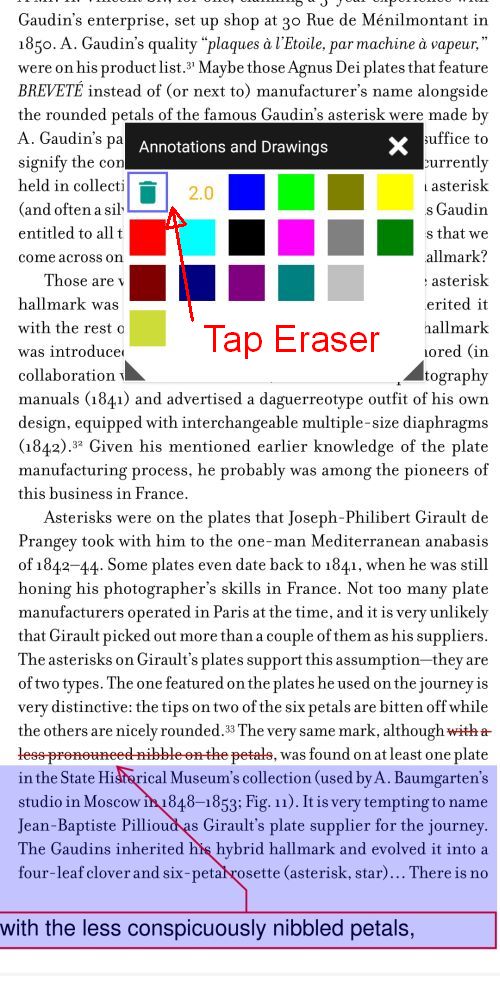
ملاحظة: يمكن استخدام الممحاة في لوحة _ التعليقات التوضيحية والرسومات_للمحاة للرسومات التي تركتها تطبيقات أخرى.
يمكنك استدعاء اللوحة من خلال:
- التنصت على علامة
- الضغط على أيقونة Edit في القائمة السفلية
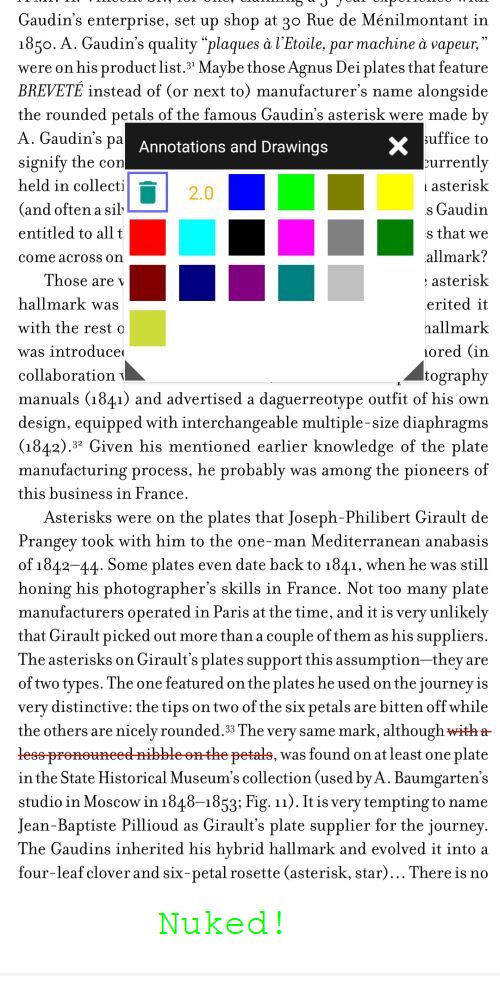
حدد Eraser (سلة المهملات) من خلال النقر عليها ، ثم النقر فوق العلامات التي توشك على إزالتها.
 |
 |