Impostazione della barra di stato
Puoi configurare la barra di stato di Librera per visualizzare tonnellate di informazioni utili sullo schermo di lettura ... oppure puoi rimuoverle del tutto, come una fastidiosa distrazione.
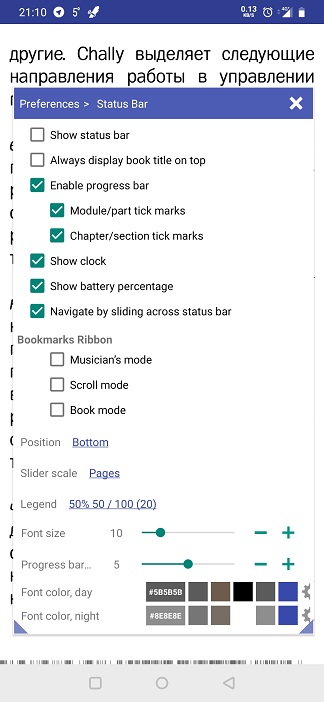
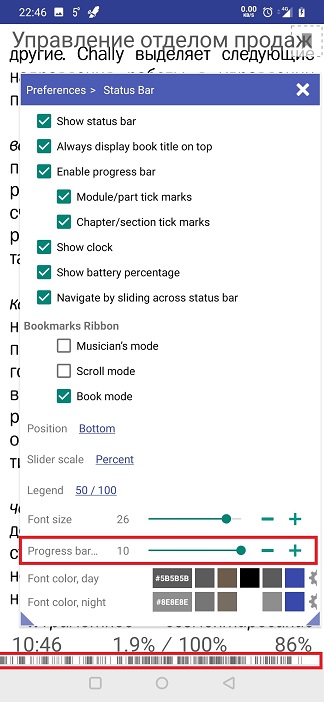
Puoi apportare tutte le modifiche alla barra di stato nella scheda Status Bar:
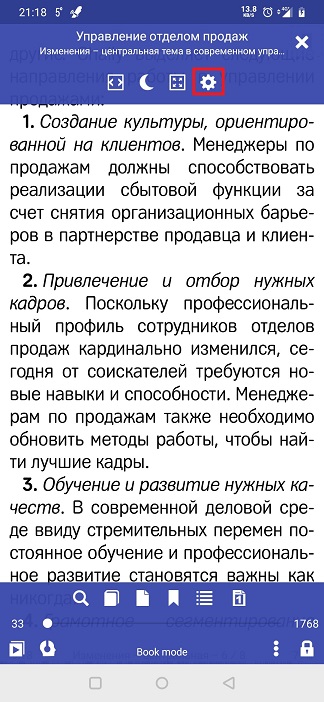
- Tocca al centro dello schermo per richiamare il menu principale
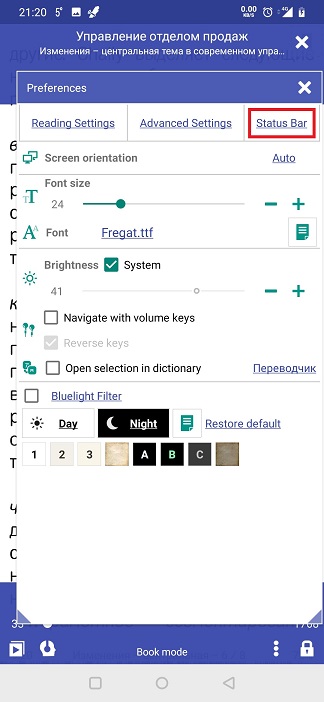
- Tocca l'icona delle impostazioni
- Apri la scheda Status Bar
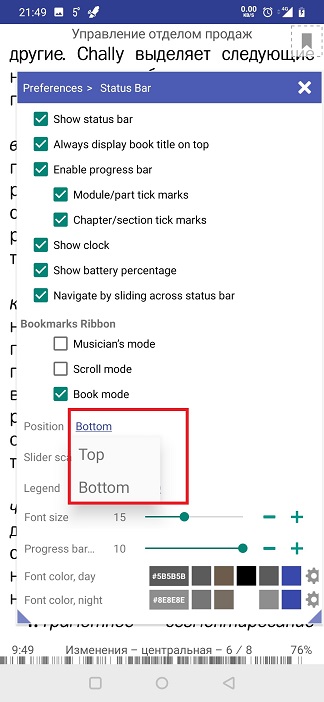
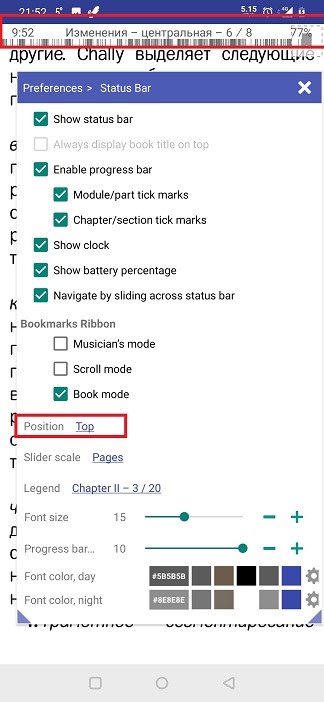
Per impostazione predefinita, la barra di stato si trova nella parte inferiore dello schermo. Utilizzare l'elenco a discesa Posizione per modificarne la posizione.
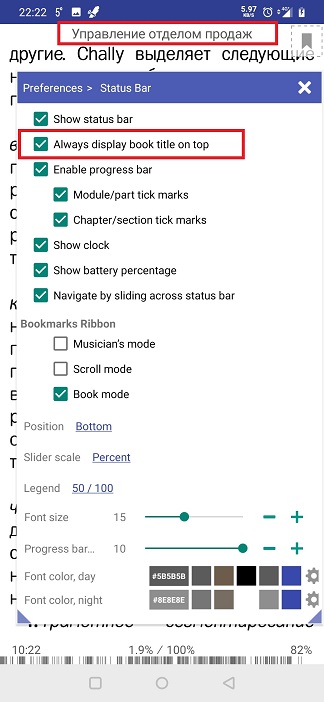
Nota! Se si seleziona l'impostazione Top, il Di sempre visualizzare il titolo del libro in cima diventerà grigio.
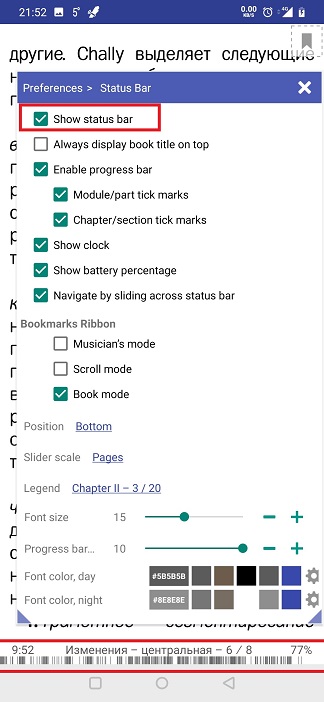
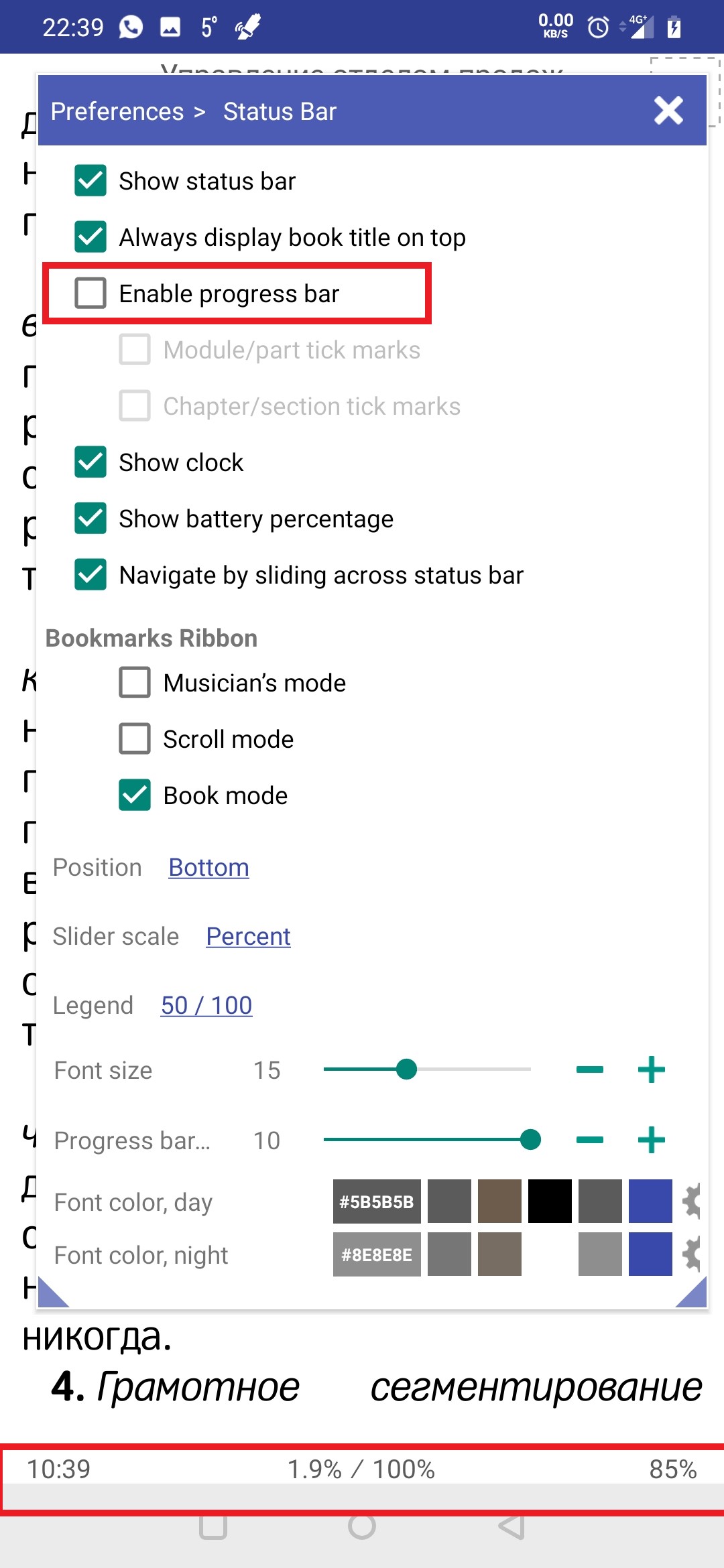
- È necessario selezionare la casella Show status bar, se si desidera visualizzare informazioni durante la lettura di un libro
Seleziona/deseleziona le caselle in base alle tue preferenze. Puoi anche:
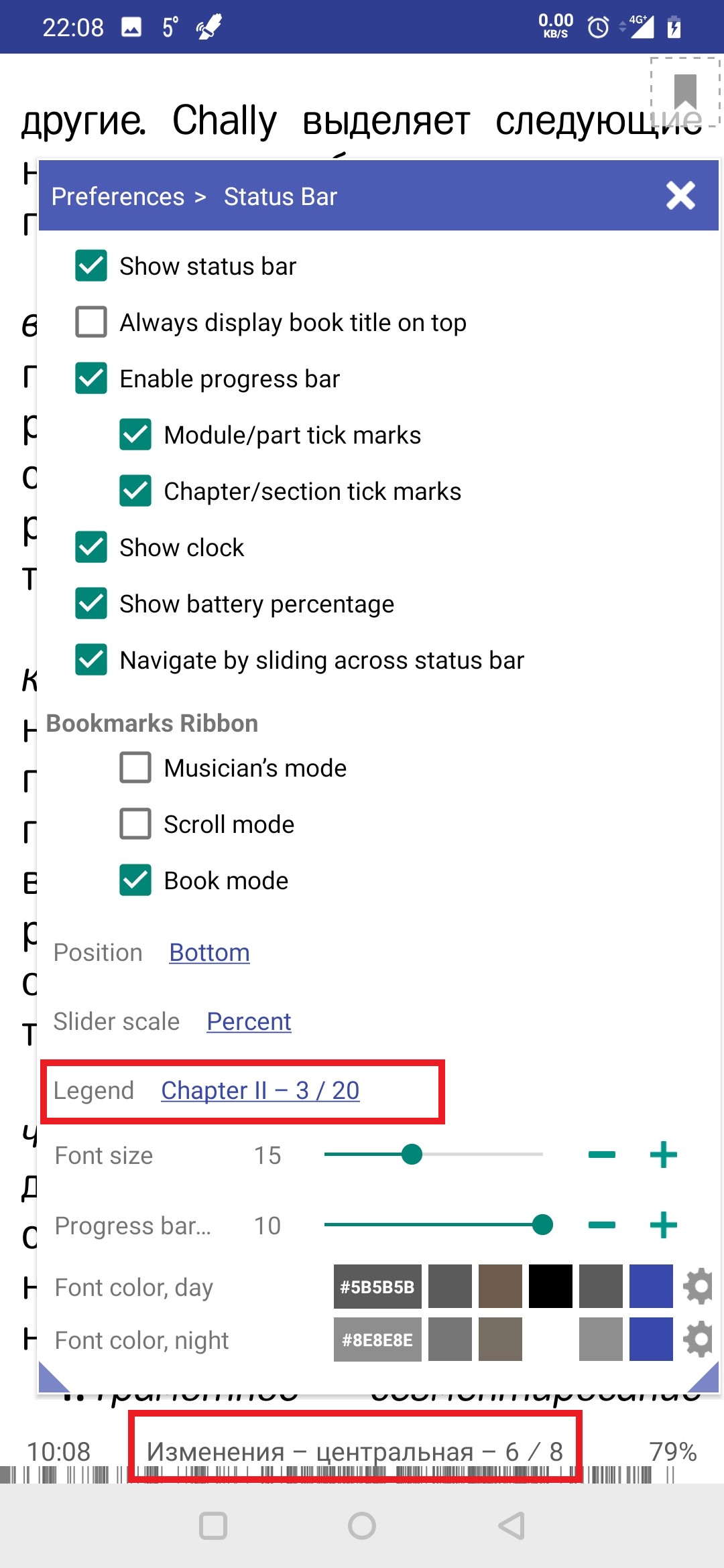
- Modifica la scala del dispositivo di scorrimento che si apre in basso con un tocco sullo schermo centrale
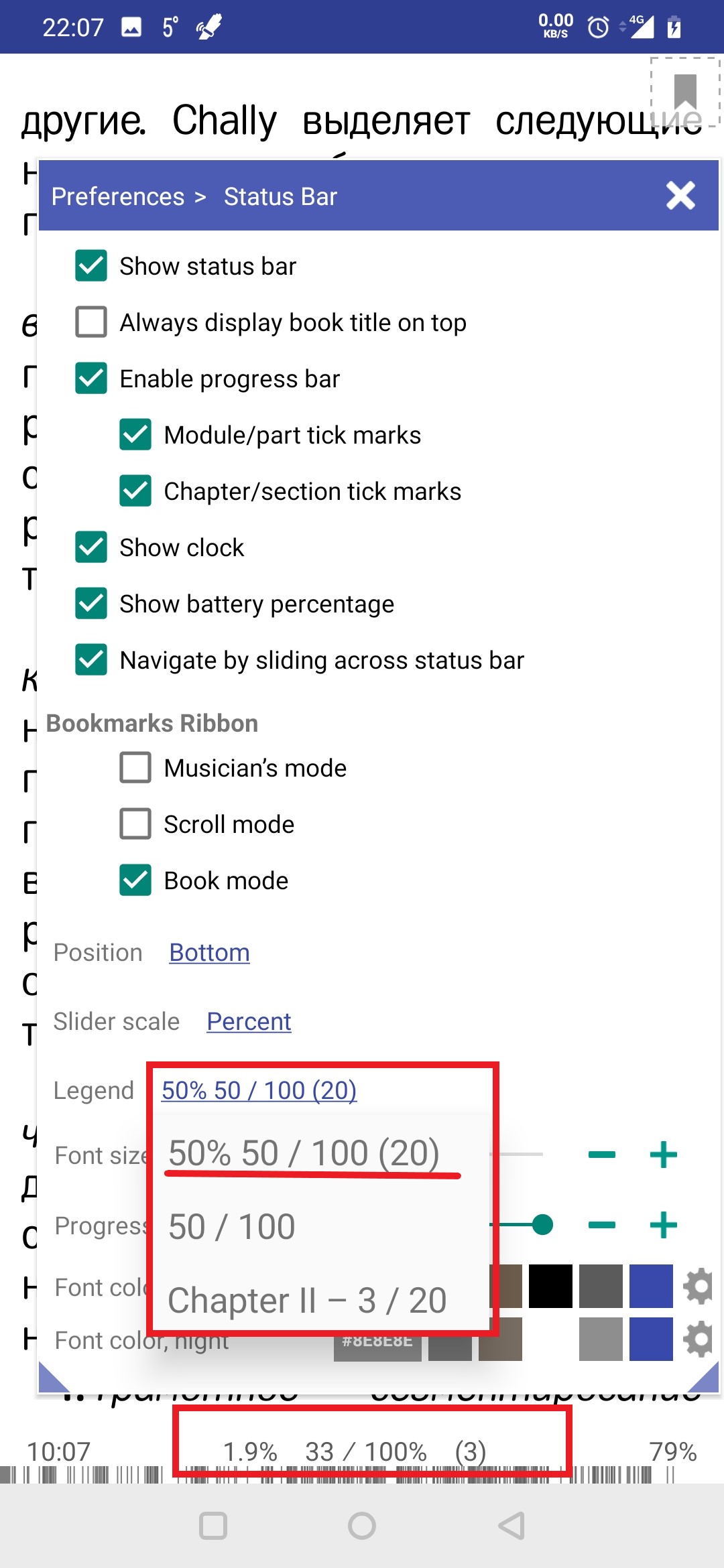
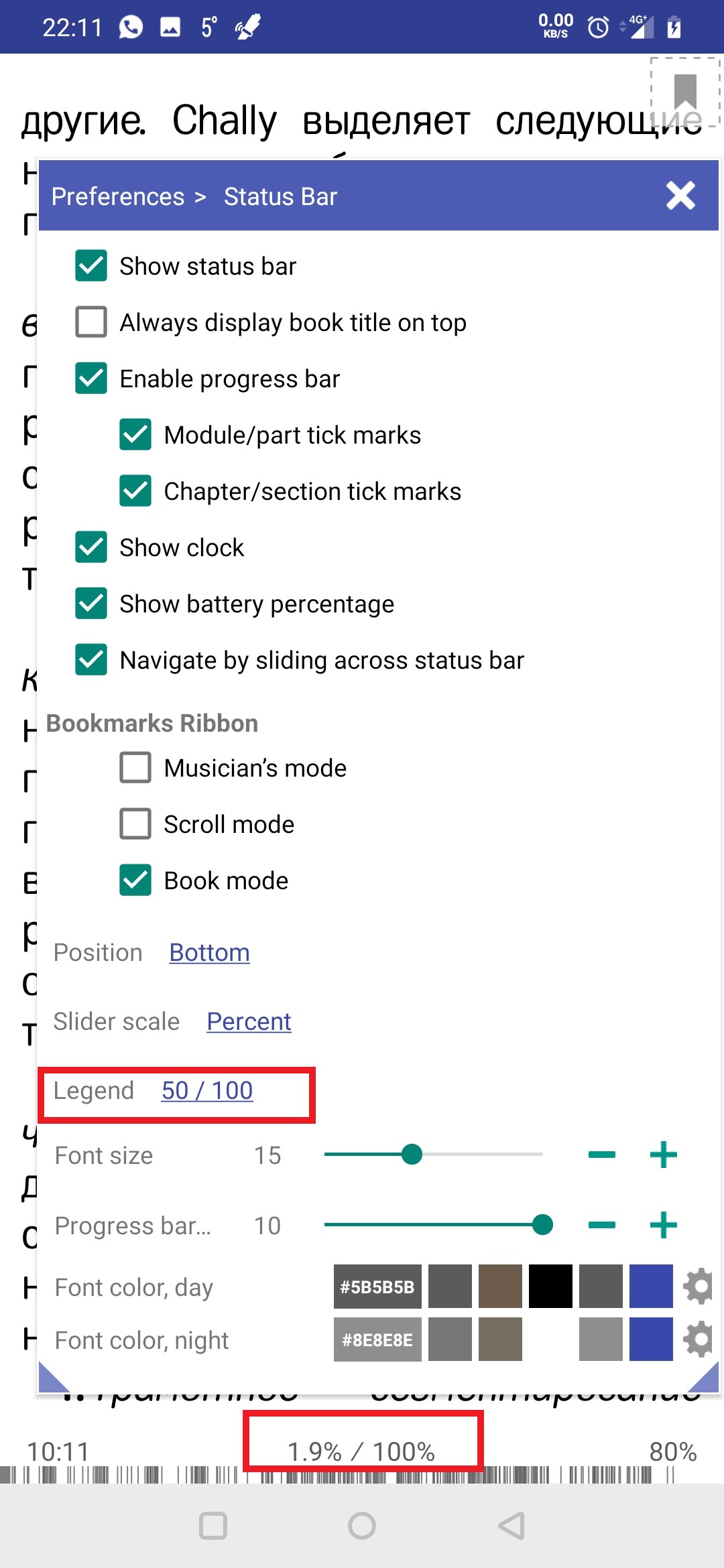
- Seleziona il modo in cui le informazioni numeriche (dinamiche) vengono visualizzate nella barra di stato (capitoli, pagine, pagine lasciate alla fine del capitolo, ecc.)
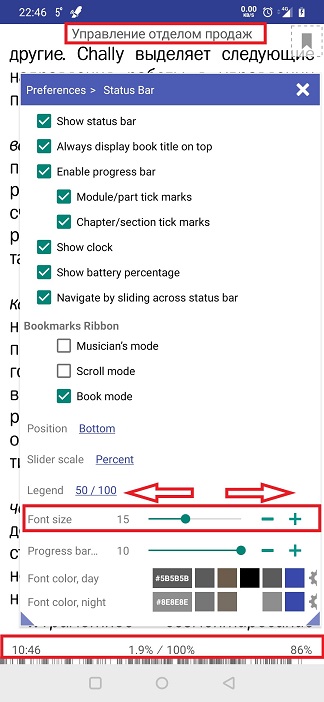
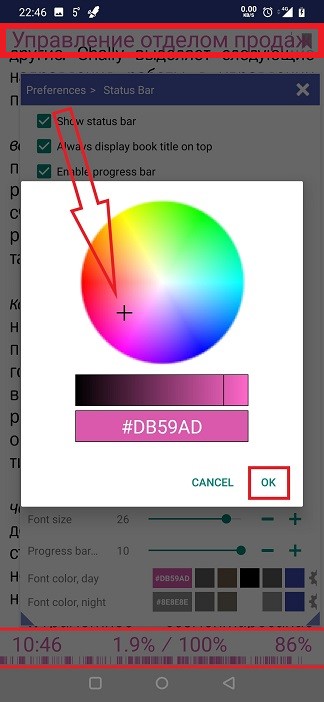
- Modifica la dimensione e il colore del carattere della barra di stato per entrambe le modalità giorno e notte
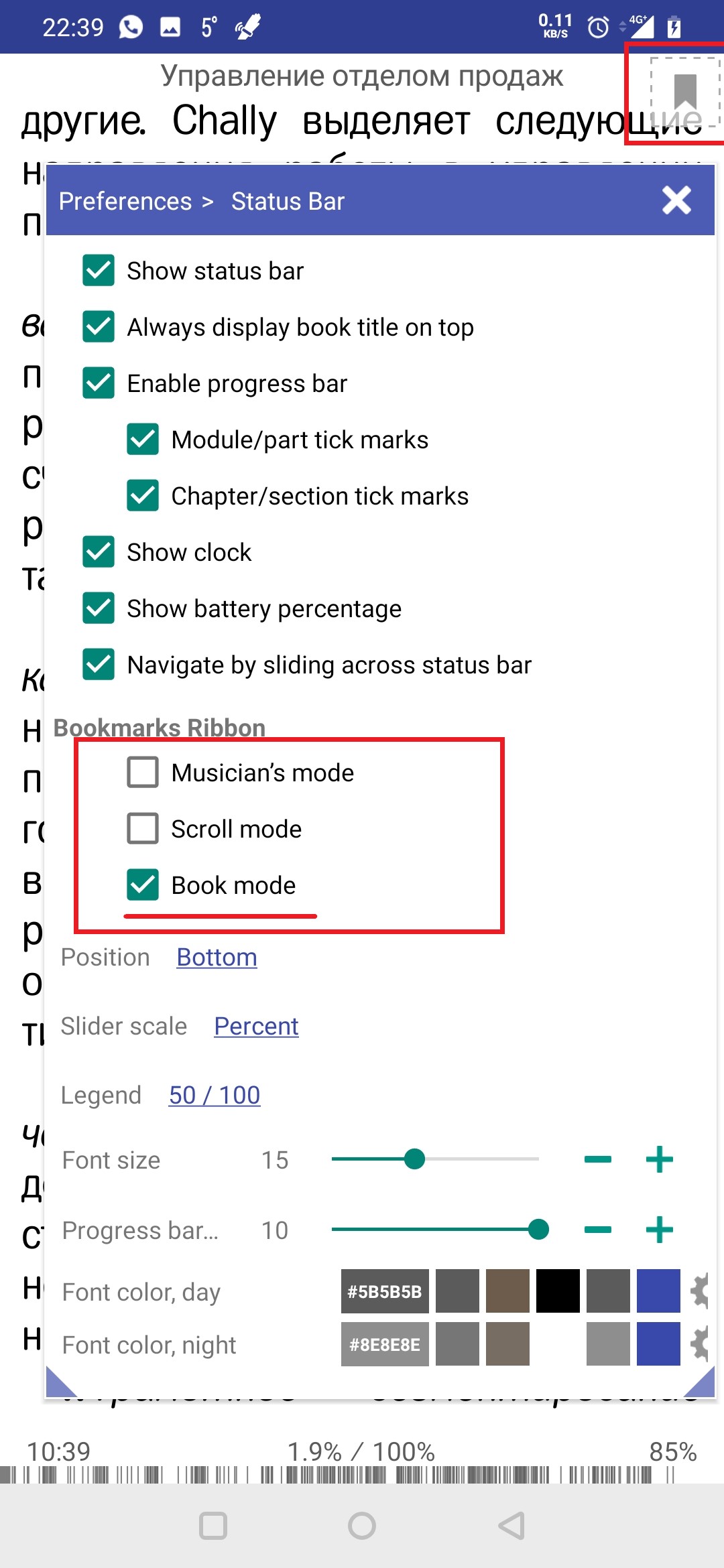
- Abilita/disabilita la barra multifunzione dei segnalibri nella schermata di lettura
- Se la posizione della barra di stato è Bottom, puoi optare per la visualizzazione permanente del titolo di un libro nella parte superiore dello schermo (anche se la barra di stato non viene visualizzata)
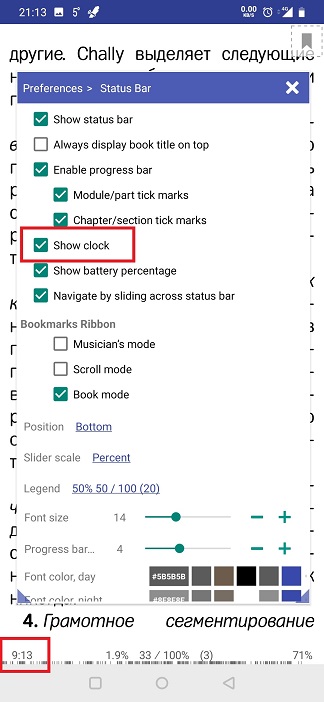
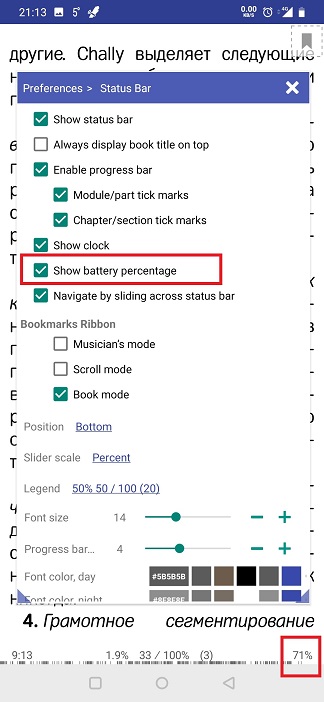
- Inoltre, è possibile selezionare l'ora corrente e la carica residua della batteria da visualizzare con lo stato del libro
Se la barra di stato è disattivata, puoi sempre dare un'occhiata all'orologio toccando al centro lo schermo (guarda nell'angolo in alto a sinistra)
- Abilita o disabilita la barra di avanzamento della lettura
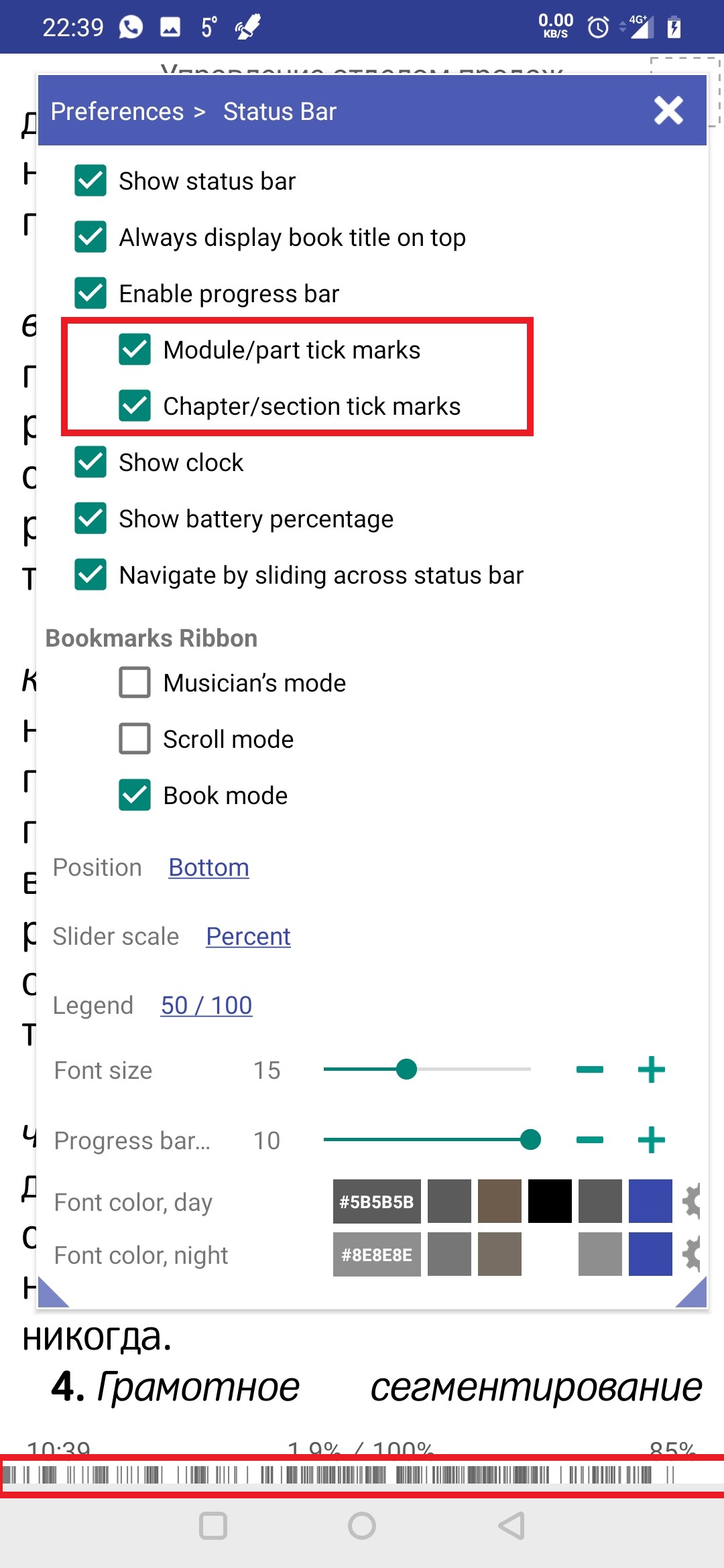
- Seleziona i segni di spunta sulla barra di avanzamento che preferisci (se presente)
- Scegli di mostrare la barra multifunzione dei segnalibri nella schermata di lettura
- Modifica la dimensione e il colore del carattere della barra di stato
- Modifica l'altezza della barra di avanzamento