3.1 KiB
3.1 KiB
| layout |
|---|
| main |
إعداد شريط الحالة
يمكنك تكوين شريط معلومات Librera لعرض الكثير من المعلومات المفيدة على شاشة القراءة الخاصة بك ... أو يمكنك إزالتها تمامًا ، كإزعاج مزعج.
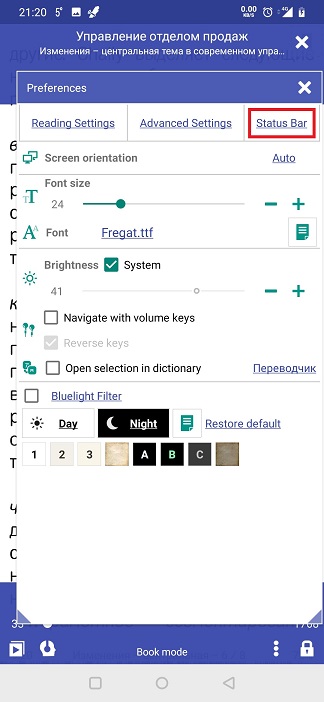
يمكنك إجراء جميع التغييرات على شريط الحالة في علامة التبويب Status Bar:
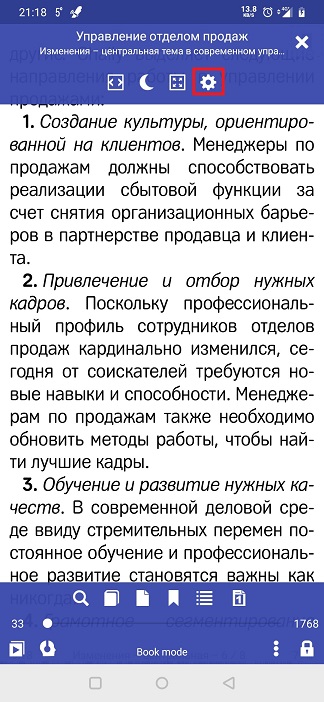
- اضغط على الشاشة المركزية للاتصال بالقائمة الرئيسية
- اضغط على أيقونة الإعدادات
- افتح علامة التبويب Status Bar
 |
 |
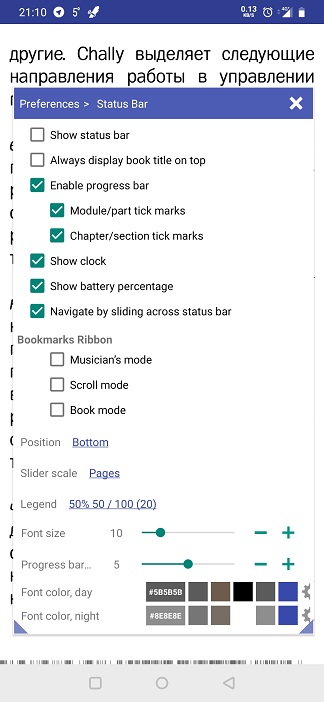 |
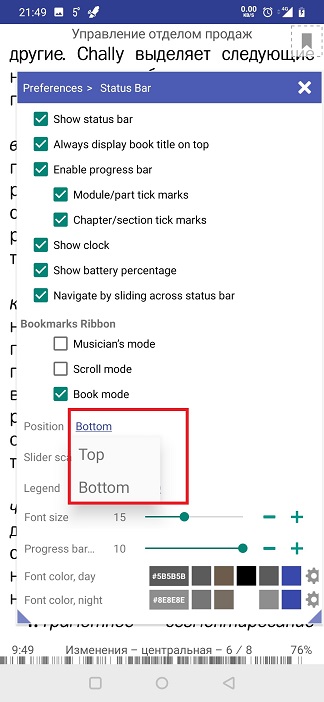
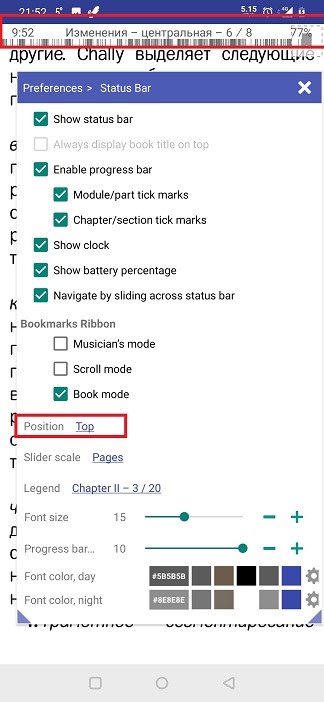
بشكل افتراضي ، يوجد شريط الحالة في أسفل الشاشة. استخدم القائمة المنسدلة Position لتغيير موقعها.
ملاحظة! إذا تم تحديد إعداد Top ، فسيظهر لون عنوان _Always للكتاب الموجود في الجزء العلوي - في اللون الرمادي.
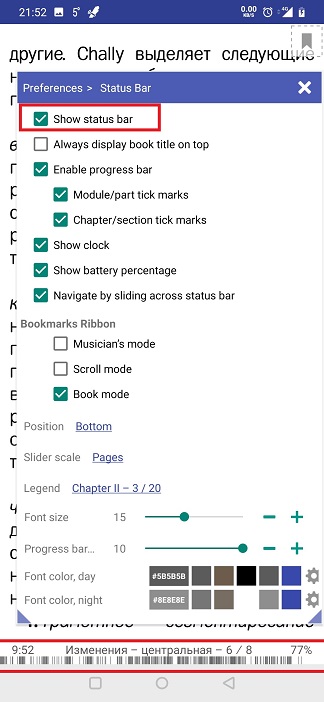
- يجب تحديد مربع _ شريط حالة العرض ، إذا كنت تريد عرض أي معلومات أثناء قراءة كتاب
 |
 |
 |
حدد/قم بإلغاء تحديد المربعات وفقًا لتفضيلاتك. يمكنك أيضا:
- قم بتغيير مقياس شريط التمرير الذي ينبثق في الأسفل بنقرة شاشة مركزية
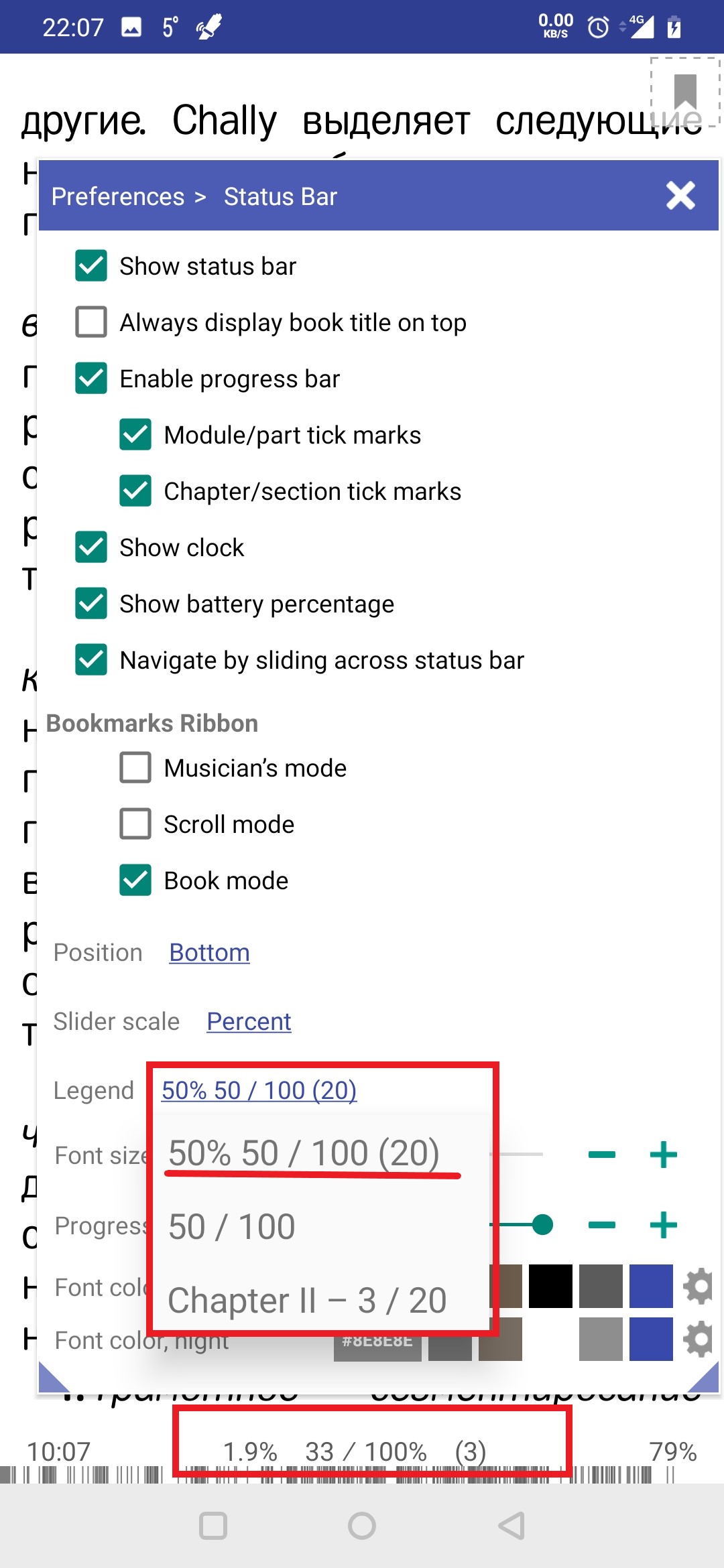
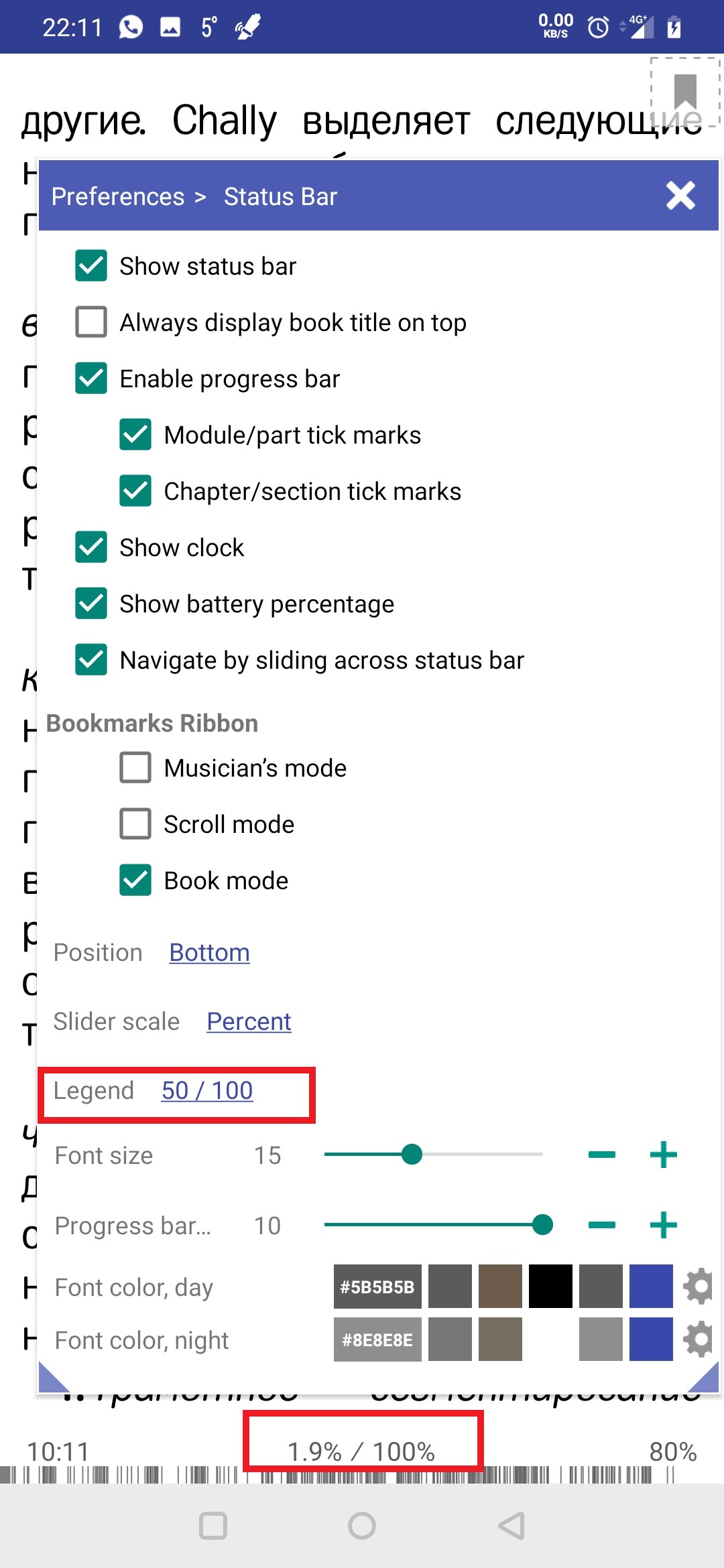
- حدد الطريقة التي يتم بها عرض المعلومات الرقمية (الديناميكية) في شريط الحالة (الفصول ، الصفحات ، الصفحات من اليسار إلى نهاية الفصل ، وما إلى ذلك)
- قم بتغيير حجم خط شريط الحالة ولونه لكل من أوضاع النهار والليل
- تمكين/تعطيل شريط الإشارات المرجعية على شاشة القراءة
 |
 |
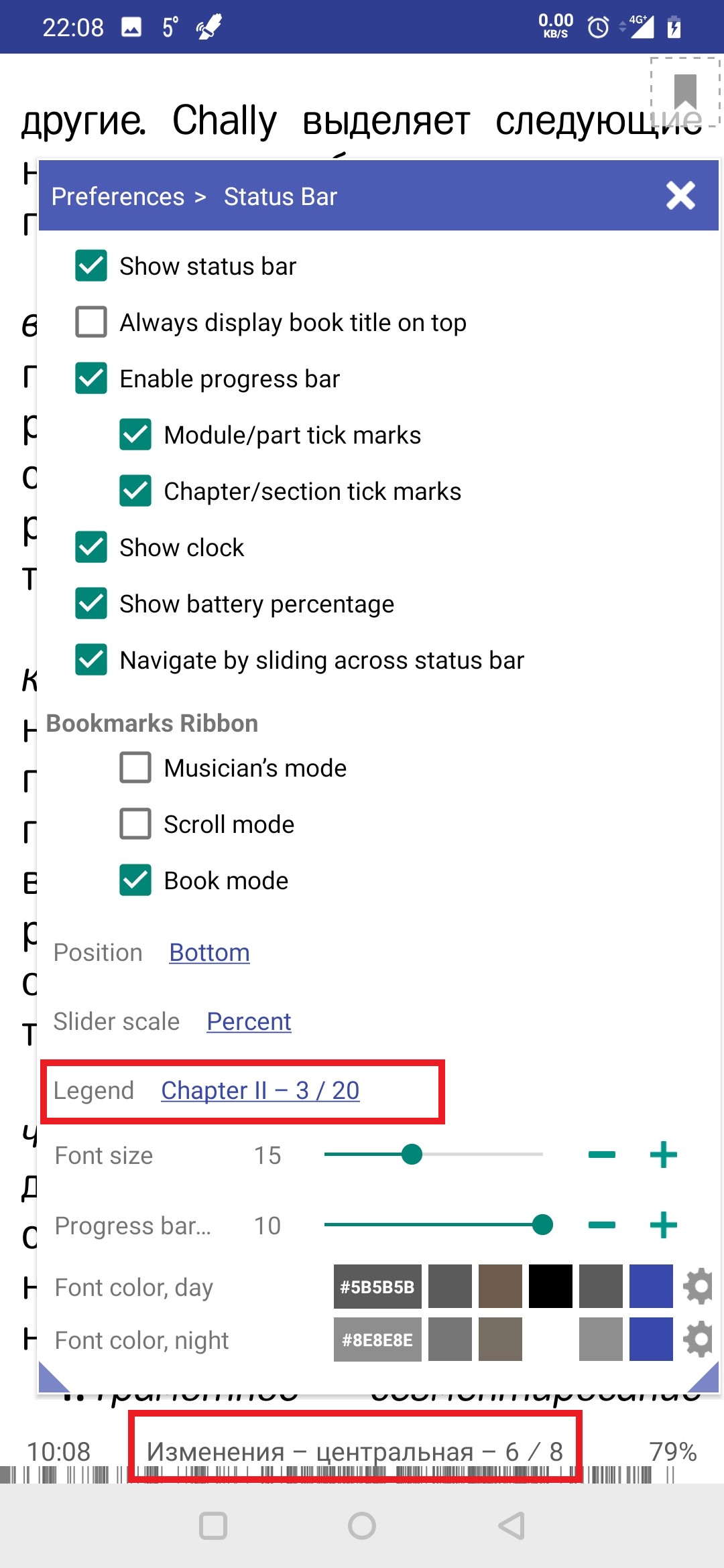 |
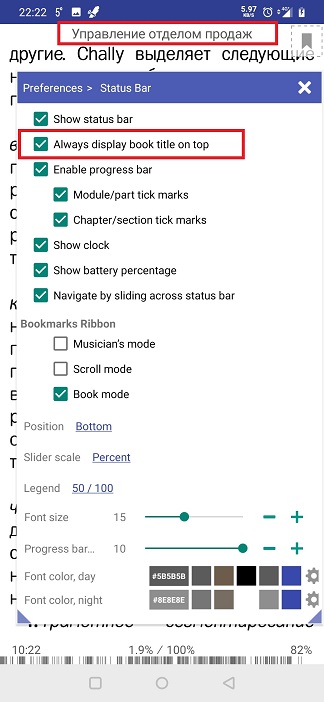
- إذا كان موضع شريط الحالة Bottom ، فيمكنك اختيار العرض الدائم لعنوان كتاب في الجزء العلوي من الشاشة (حتى إذا كان شريط الحالة لا يظهر)
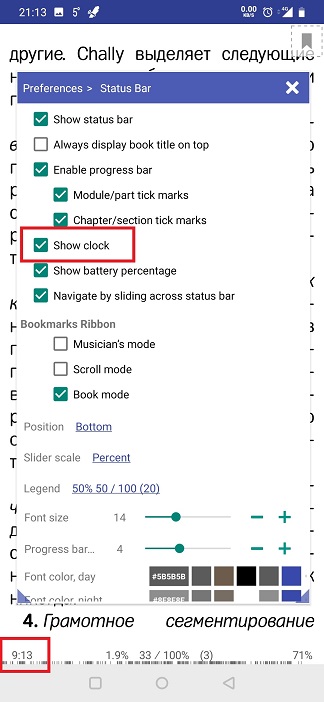
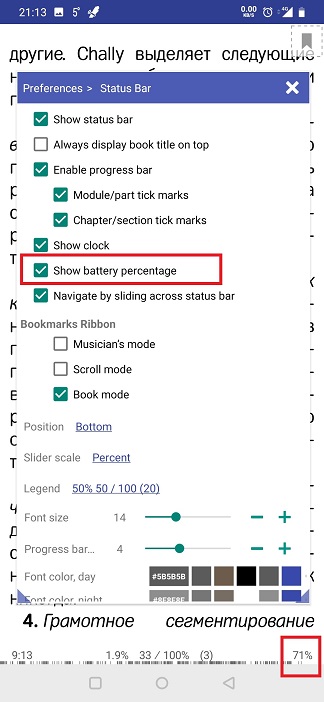
- بالإضافة إلى ذلك ، يمكنك تحديد الوقت الحالي وعصير البطارية المتبقية ليتم عرضه مع حالة الكتاب
إذا كان شريط الحالة في وضع إيقاف التشغيل ، فيمكنك دائمًا إلقاء نظرة خاطفة على مدار الساعة عن طريق النقر على الشاشة في المنتصف (انظر في الزاوية العلوية اليسرى)
 |
 |
 |
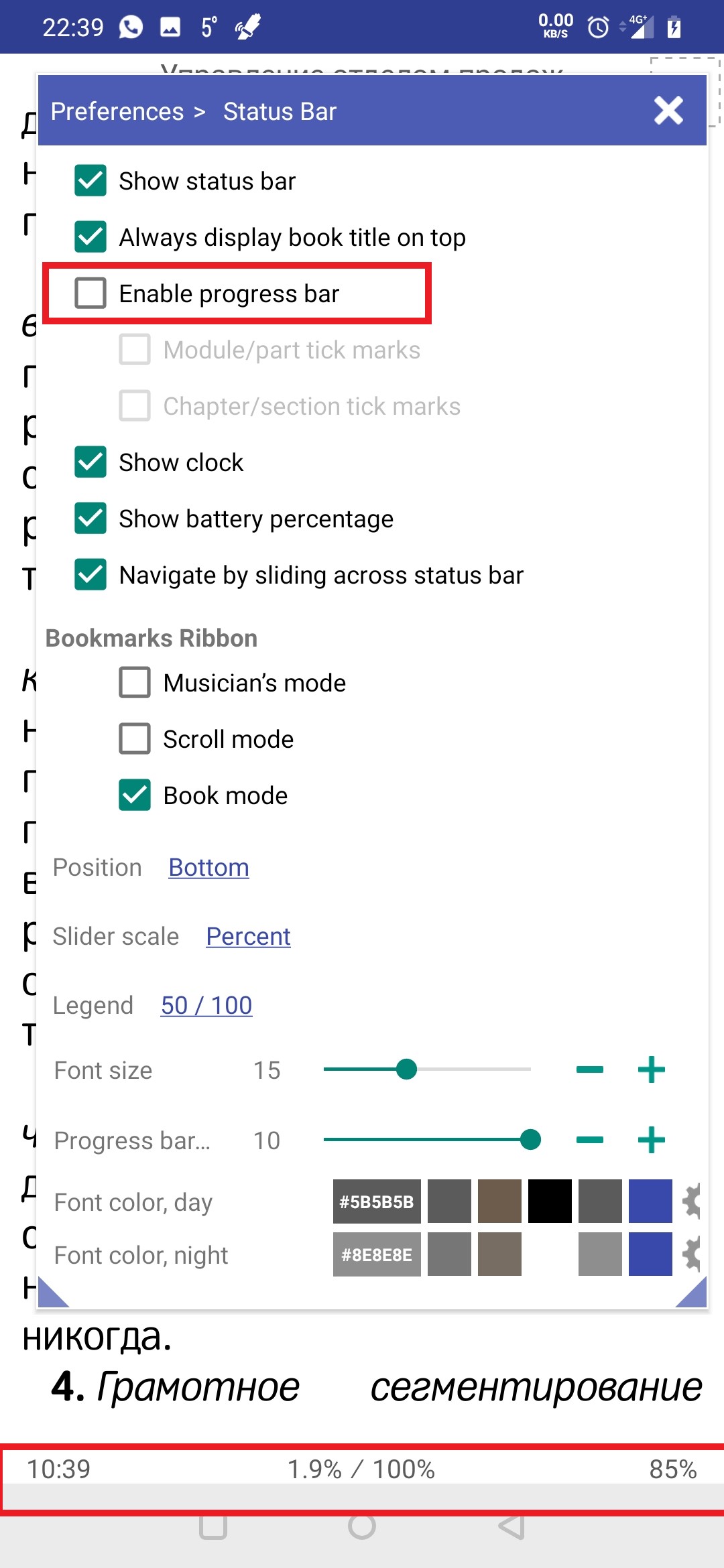
- تمكين أو تعطيل شريط تقدم القراءة
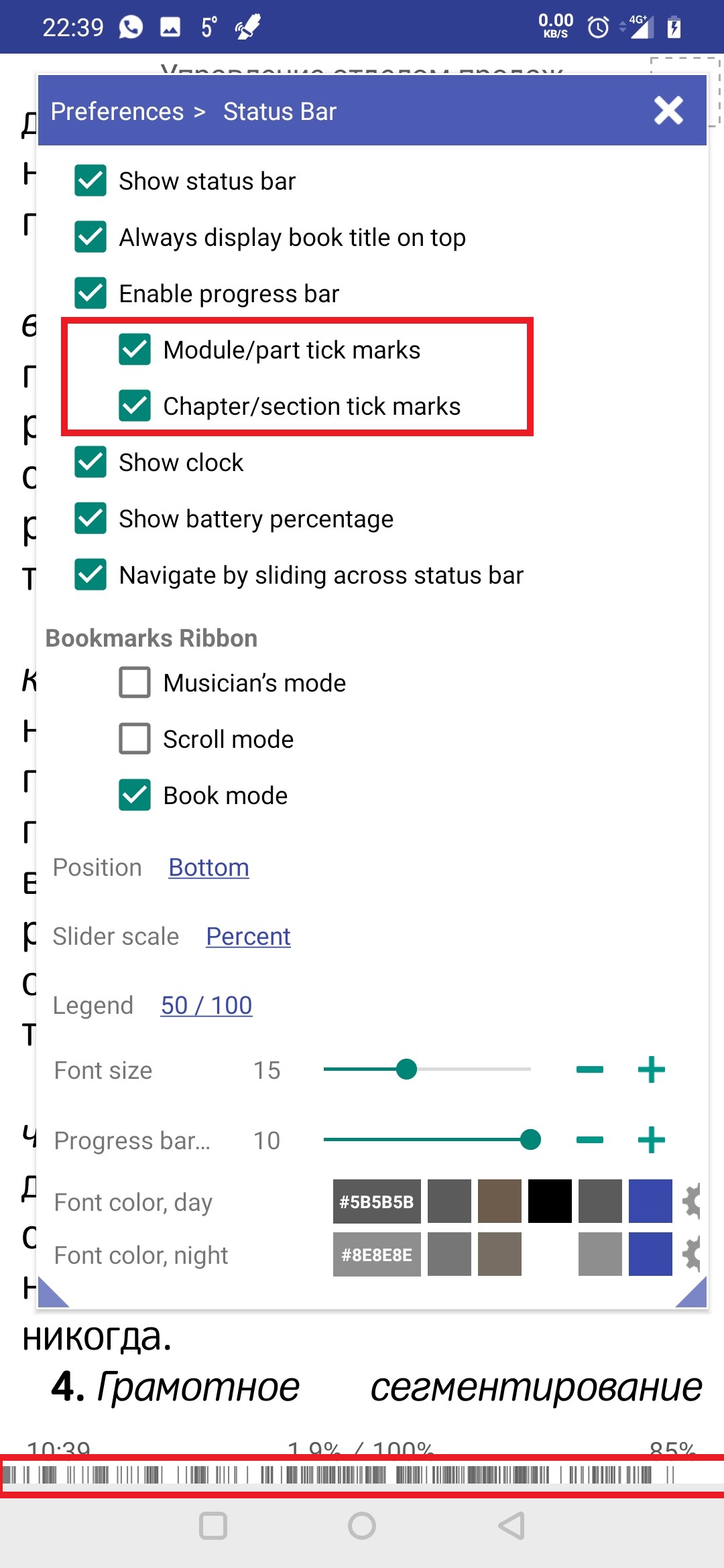
- حدد علامات التأشير على شريط التقدم الذي تفضله (إن وجد)
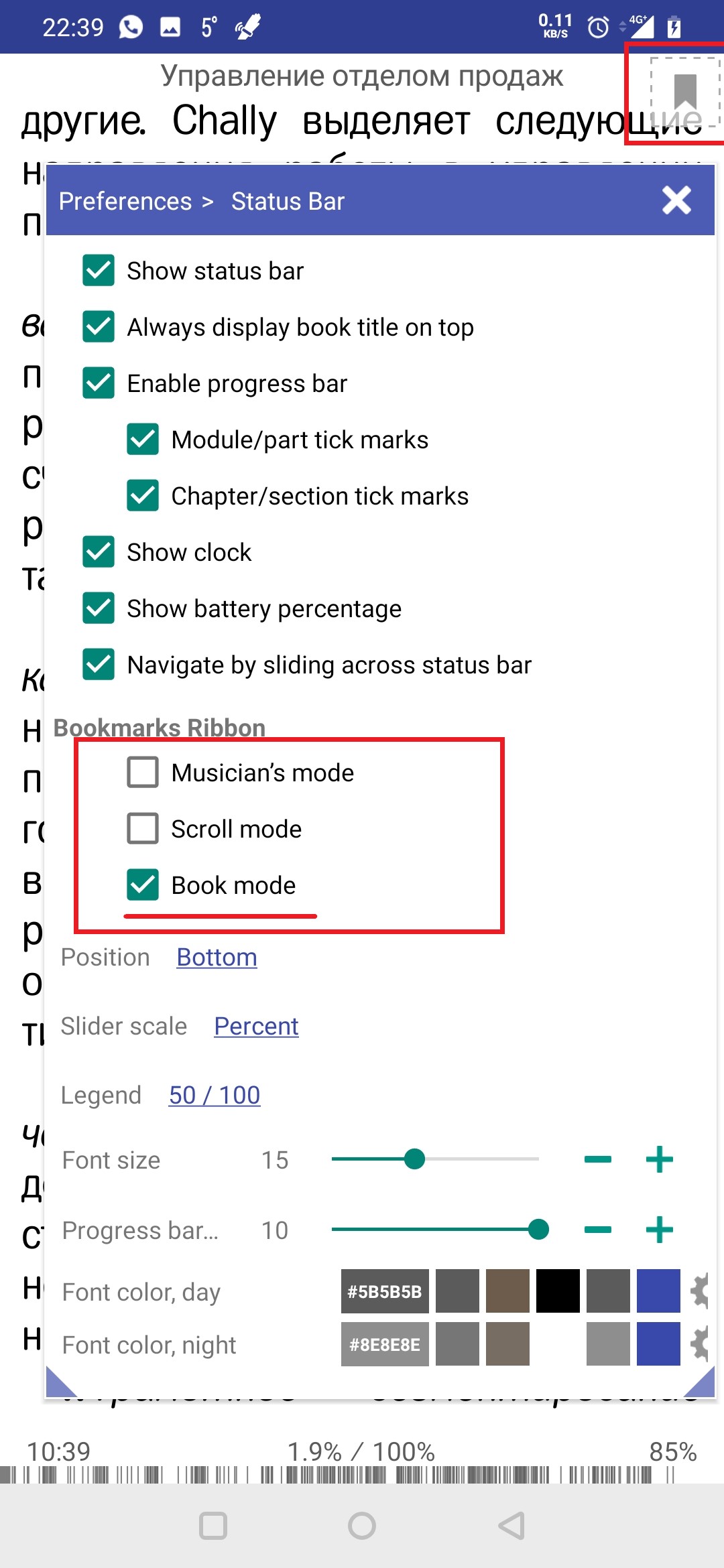
- اختر عرض شريط الإشارات المرجعية على شاشة القراءة
 |
 |
 |
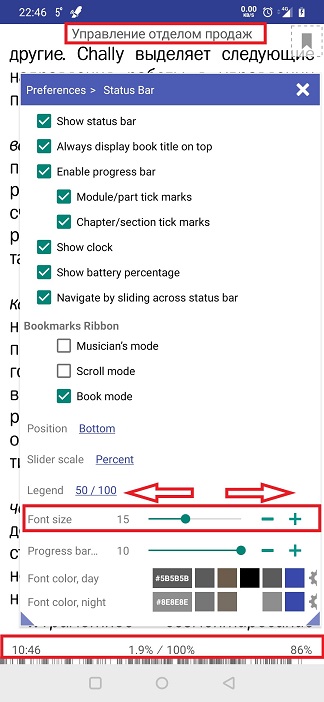
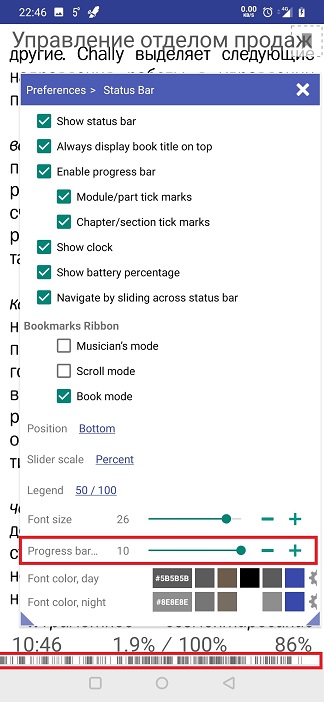
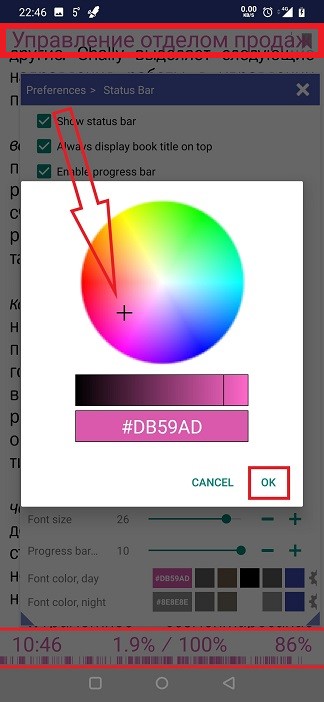
- تغيير حجم خط شريط الحالة ولونه
- تغيير ارتفاع شريط التقدم
 |
 |
 |