2.0 KiB
2.0 KiB
| layout |
|---|
| main |
Contraste y brillo en PDF (efecto blanco/negro)
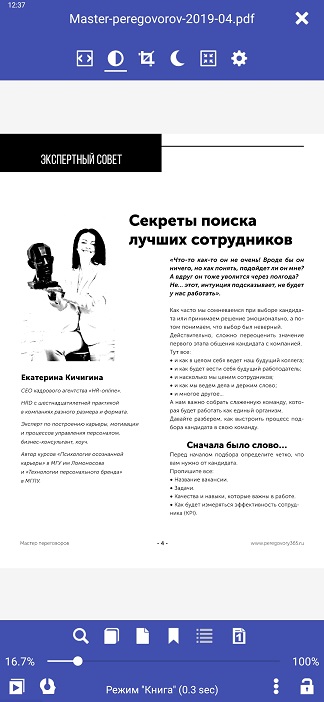
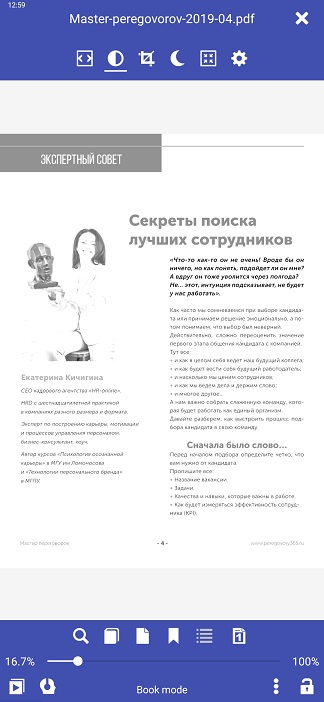
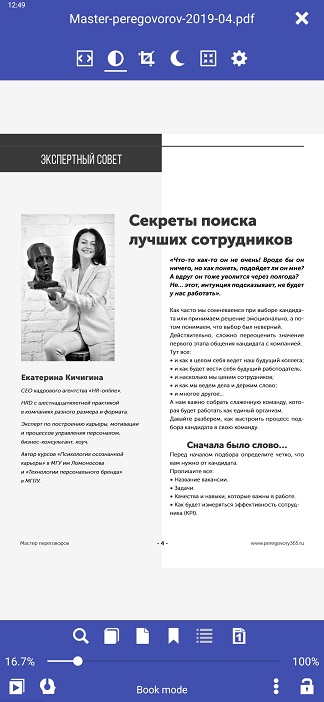
La legibilidad de PDF en Librera Reader se puede mejorar significativamente mediante ajustes manuales en la configuración de brillo y contraste. Cuando cambie al modo manual, su documento se mostrará en blanco y negro y verá los resultados de sus ajustes en tiempo real en segundo plano, detrás de la ventana Contraste y Brillo. Los ajustes imitan el efecto de uso frecuente en los lectores de tinta electrónica.
Puede ajustar la siguiente configuración:
- Contraste
- Brillo
- O/y puede aplicar la configuración automática Emphasize all (un efecto de letra en negrita)
Las tres configuraciones se pueden aplicar por separado o puede usar las tres combinadas.
Contraste
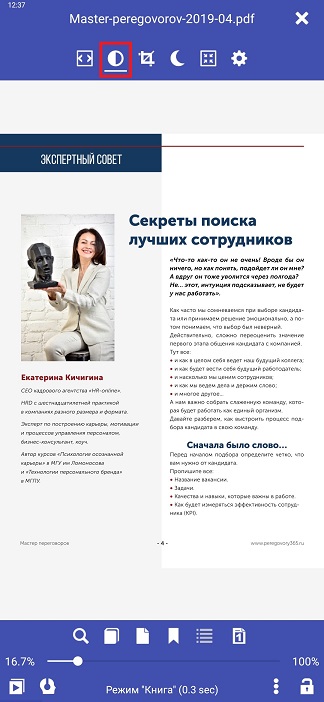
- Toque el icono Contraste/Brillo en el menú central-toque
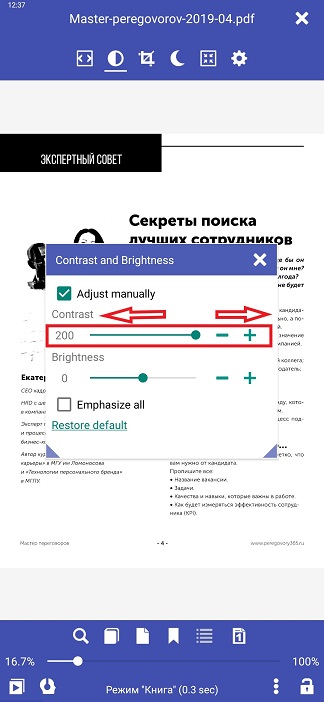
- Marque la casilla Ajustar manualmente en la ventana Contraste y Brillo y use el control deslizante Contrast (o - y +) para ajustar la configuración.
- Toque fuera de la ventana (o en la x en su esquina superior derecha) para cerrarla.
 |
 |
 |
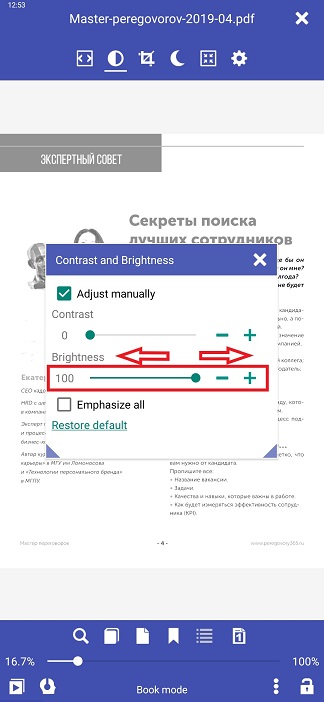
Brillo
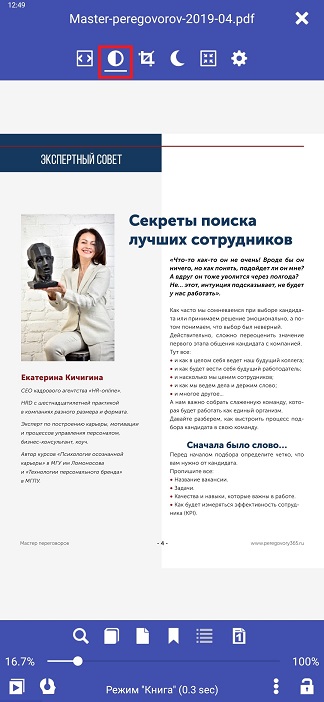
- Toque el icono Contraste/Brillo en el menú central-toque
- Marque la casilla Ajustar manualmente en la ventana Contraste y Brillo y use el control deslizante Brillo (o - y +) para ajustar la configuración.
- Toque fuera de la ventana (o en la x en su esquina superior derecha) para cerrarla.
 |
 |
 |
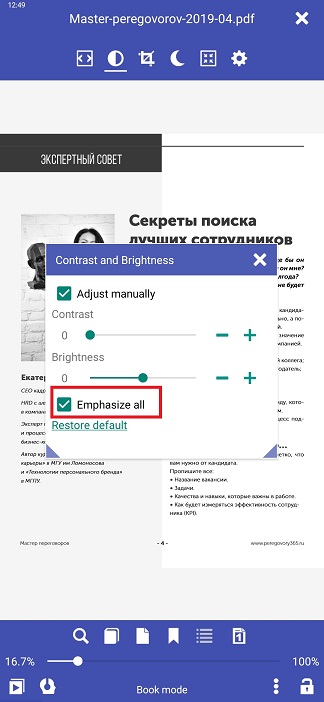
Destacar todo (efecto de letra en negrita)
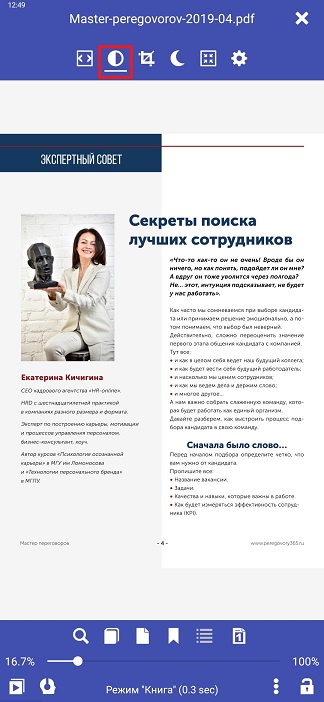
- Toque el icono Contraste/Brillo en el "menú de toque central"
- Marque la casilla Ajustar manualmente y luego la casilla Enfatizar todo
- Toque fuera de la ventana (o en la x en su esquina superior derecha) para cerrarla.
 |
 |
 |
Para descartar la configuración manual, use el enlace Restore default en la parte inferior de la ventana Contraste y Brillo.