3.0 KiB
3.0 KiB
| layout |
|---|
| main |
Работа с профилями Librera
Librera позволяет создавать несколько профилей. Вы можете добавить его для чего угодно: от дневного/ночного чтения до перепадов настроения, жанров книг, особого отношения к определенному писателю и т. Д. И помните: другой профиль (который может подбодрить вас) находится всего в паре нажатий (от вашего текущего).
Добавление нового профиля
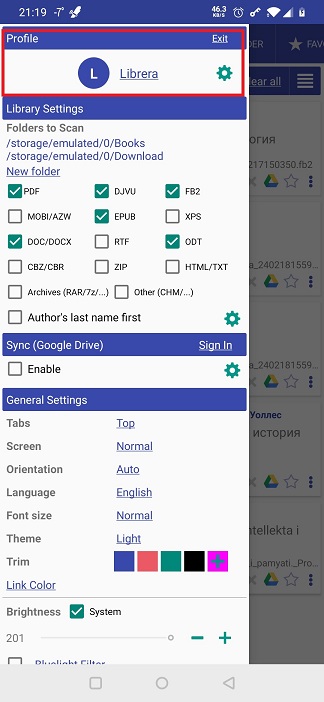
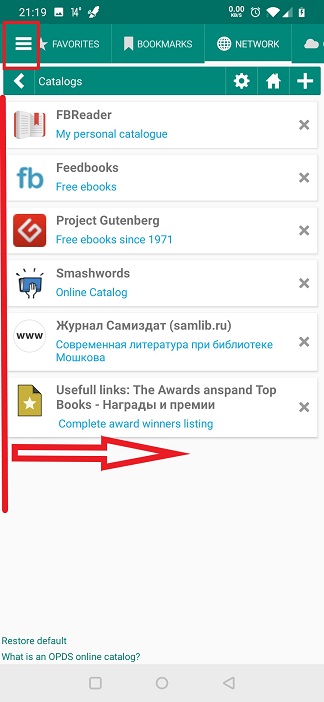
- Перейдите на выдвижную вкладку Настройки и коснитесь значка настроек на панели Profile (в самом верху).
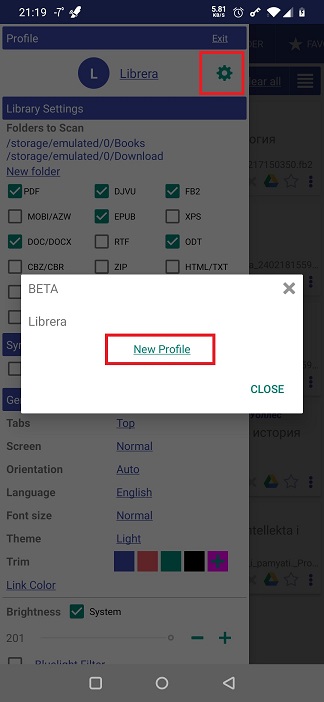
- Нажмите на ссылку New Profile в окне списка профилей.
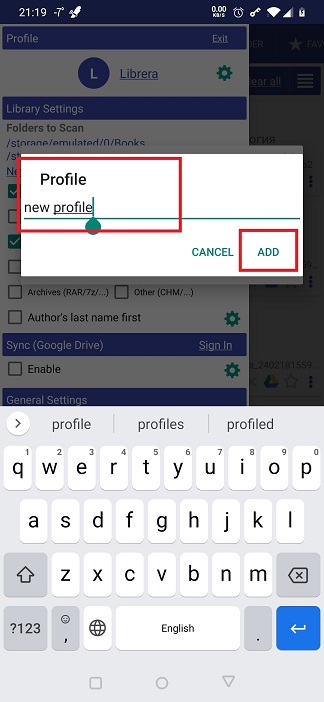
- Укажите значимое имя для нового профиля и добавьте его в список
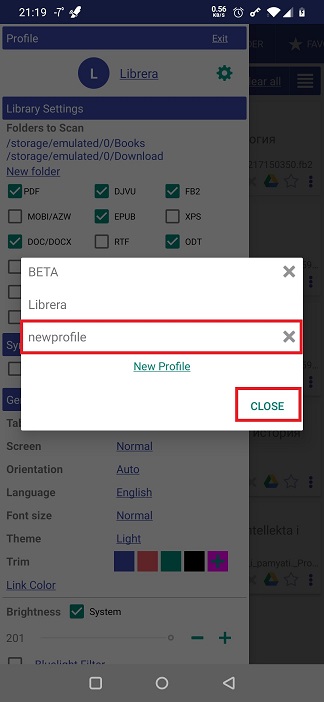
- Теперь вы можете настроить интерфейс и параметры чтения для вашего нового профиля
 |
 |
 |
коммутационные профили
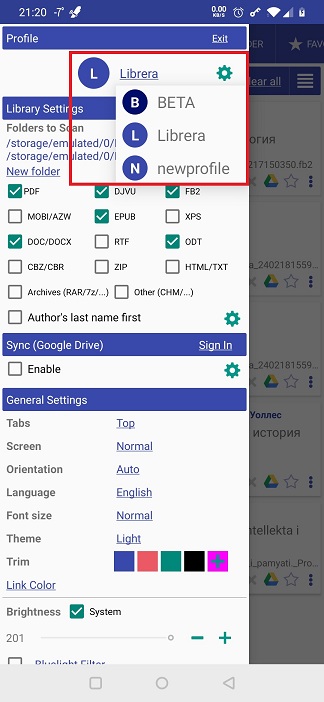
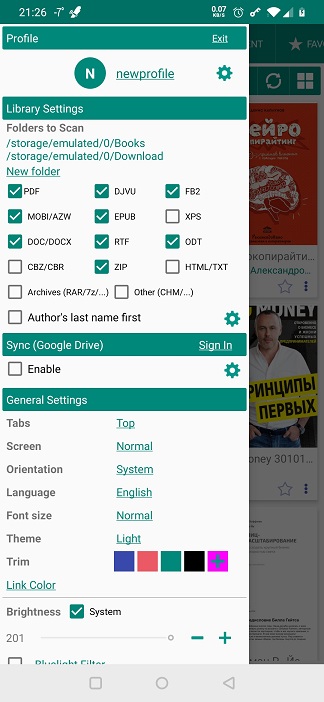
- На панели Profile вкладки Настройки нажмите на название текущего профиля.
- выберите профиль, на который вы хотите переключиться, в выпадающем списке профилей
- Подтвердите переключение профиля во всплывающем диалоге и наслаждайтесь
 |
 |
 |
Сброс профиля
Если вам нужно вернуть настройки текущего профиля к их исходным (по умолчанию) значениям, выполните следующие простые шаги:
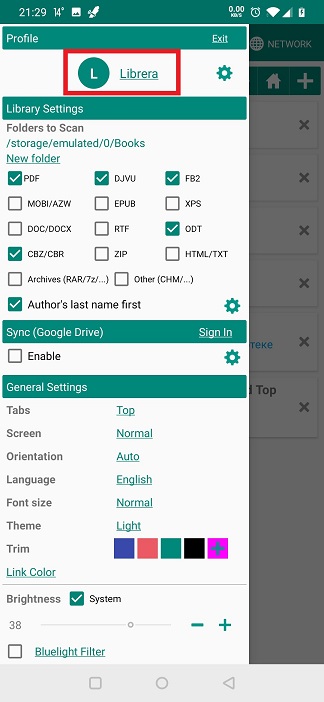
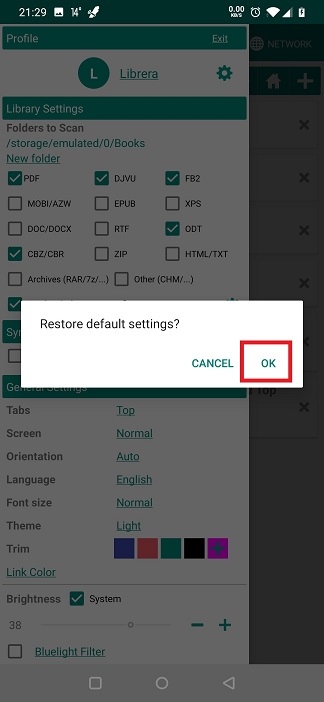
- Нажмите и удерживайте имя текущего профиля на панели Profile вкладки Настройки.
- Подтвердите свое намерение во всплывающем диалоговом окне, нажав OK
Примечание. Ваши закладки, теги и результаты чтения не будут удалены или сброшены!
 |
 |
 |
Удаление профиля
Примечание. Перед удалением текущего профиля необходимо перейти к другому профилю.
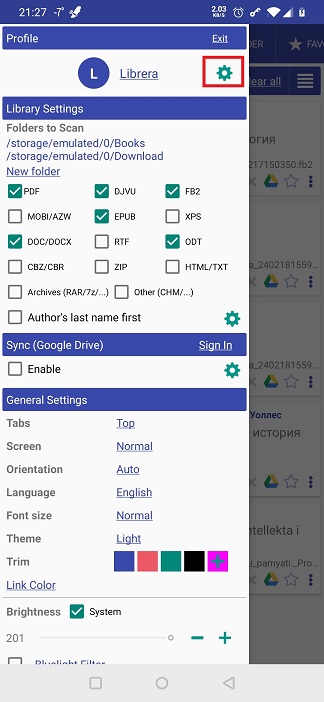
- Нажмите на значок настроек на панели Profile окна настроек.
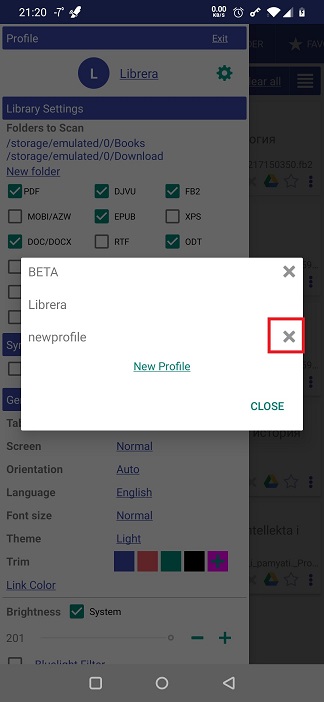
- Нажмите X рядом с профилем, который вы собираетесь удалить
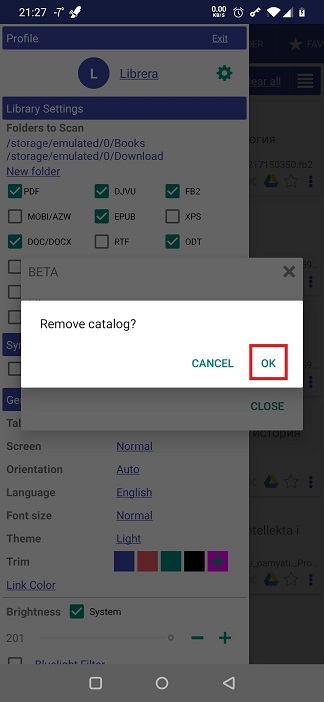
- Подтвердите удаление, нажав OK
 |
 |
 |