2.0 KiB
2.0 KiB
| layout |
|---|
| main |
Lavorare con i profili di Librera
Librera ti consente di creare più profili. Puoi aggiungerne uno per qualsiasi cosa, dalla lettura diurna/notturna ai tuoi sbalzi d'umore, ai generi di libri, al tuo atteggiamento speciale nei confronti di un certo scrittore, ecc. E ricorda: un altro profilo (che potrebbe tirarti su di morale) è solo un paio di tocchi di distanza (da quello attuale).
Aggiunta di un nuovo profilo
- Vai alla scheda Preferenze e tocca l'icona delle impostazioni nel pannello Profilo (in alto)
- Tocca il link Nuovo profilo nella finestra dell'elenco dei profili
- Specificare un nome significativo per il nuovo profilo e ADD nell'elenco
- Ora puoi configurare l'interfaccia utente e leggere le impostazioni per il tuo nuovo profilo
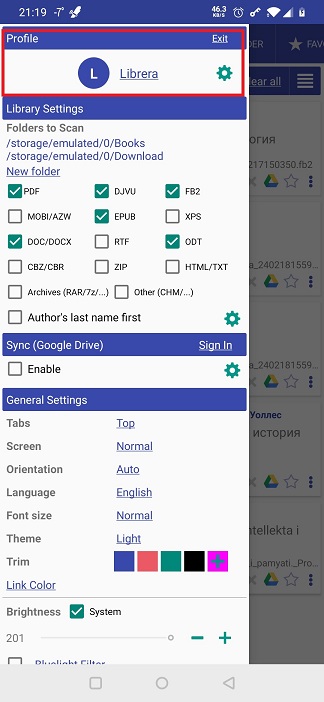 |
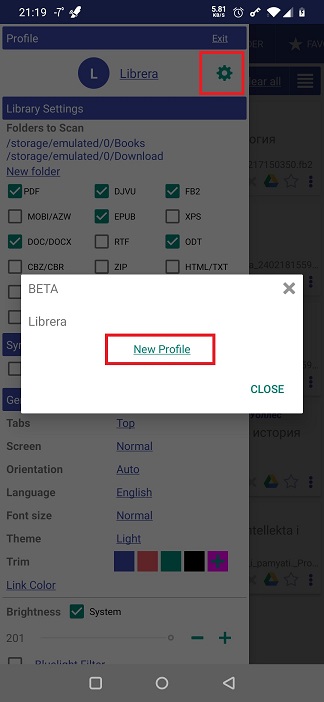 |
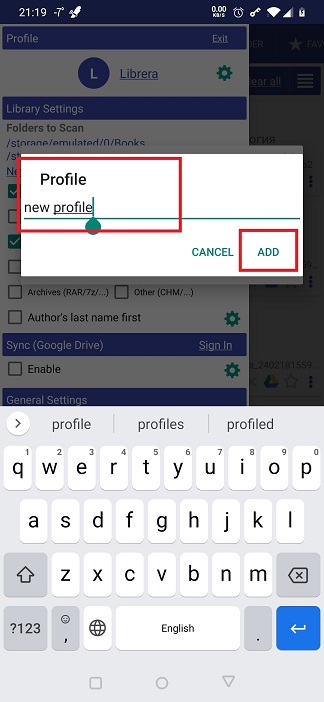 |
Cambio di profili
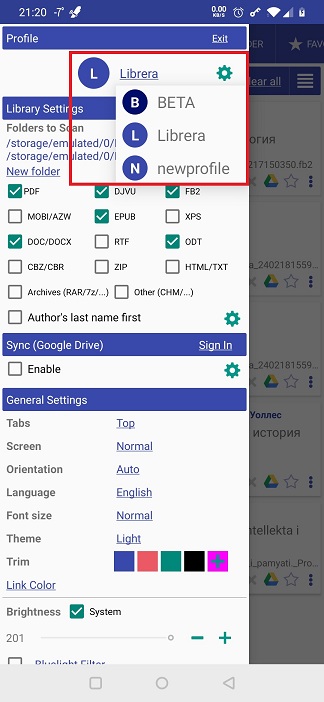
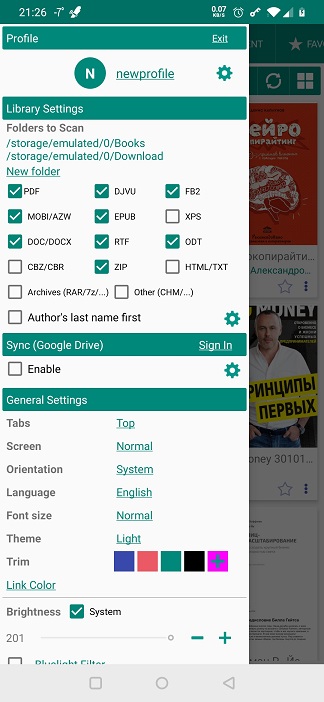
- Nel pannello Profilo della scheda Preferenze, tocca il nome del profilo corrente
- Seleziona un profilo a cui desideri passare dall'elenco a discesa del profilo
- Conferma la commutazione del profilo in una finestra di dialogo popup e divertiti
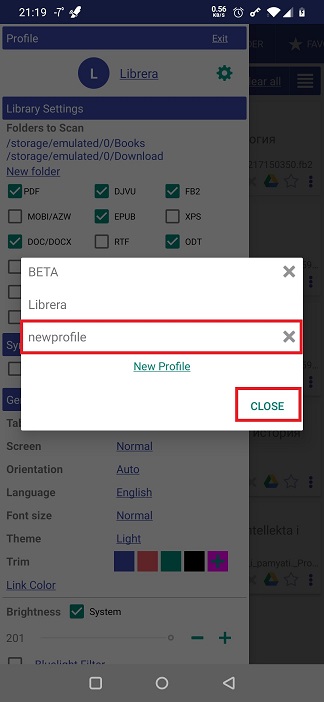 |
 |
 |
Reimpostazione di un profilo
Se è necessario ripristinare le impostazioni del profilo corrente ai valori originali (predefiniti), è necessario seguire questi semplici passaggi:
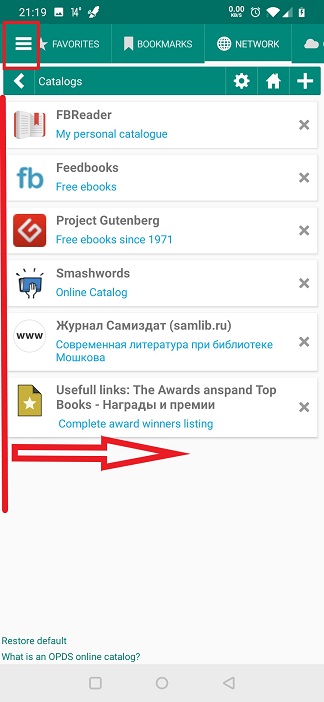
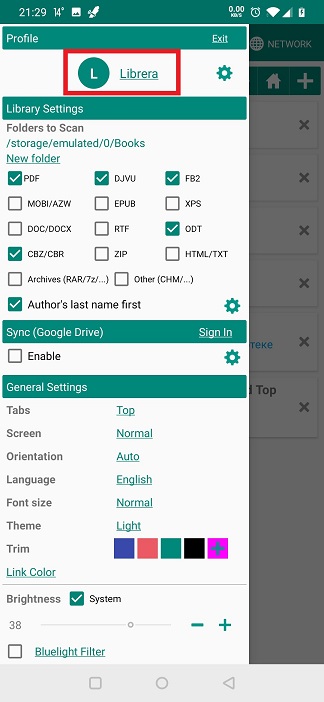
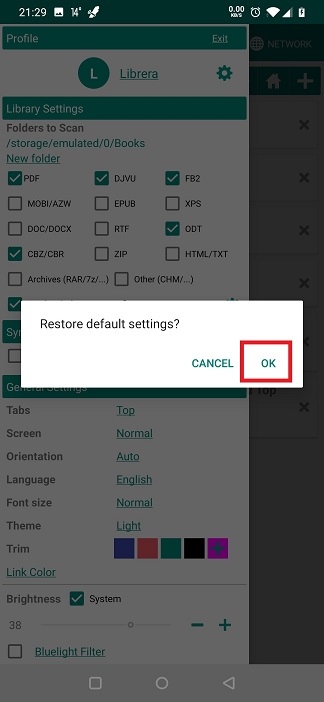
- Premi a lungo sul nome del tuo profilo corrente nel pannello Profile della scheda Preferenze
- Conferma l'intenzione in una finestra di dialogo popup toccando OK
Nota: i segnalibri, i tag e l'avanzamento della lettura non verranno eliminati o ripristinati!
 |
 |
 |
Eliminazione di un profilo
Nota: è necessario passare a un altro profilo prima di eliminare quello corrente.
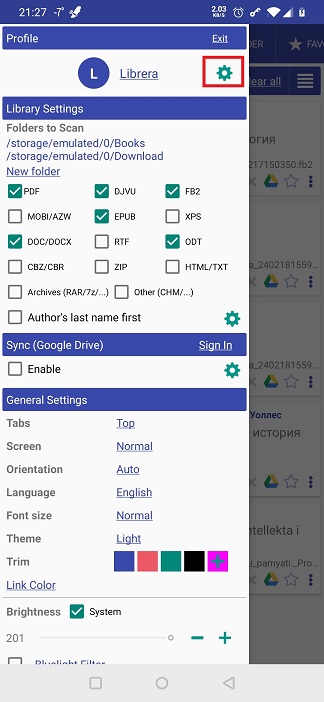
- Tocca l'icona delle impostazioni nel pannello Profilo della finestra Preferenze
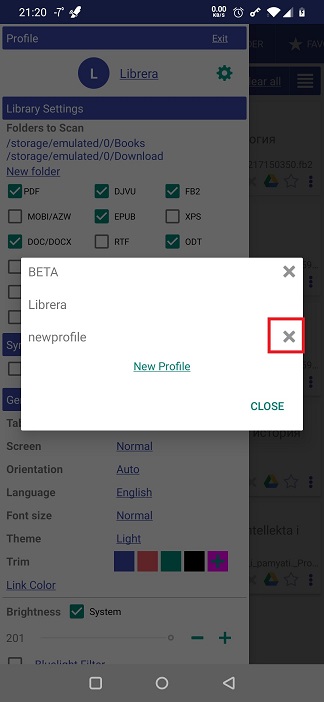
- Fai clic sul X accanto al profilo che intendi eliminare
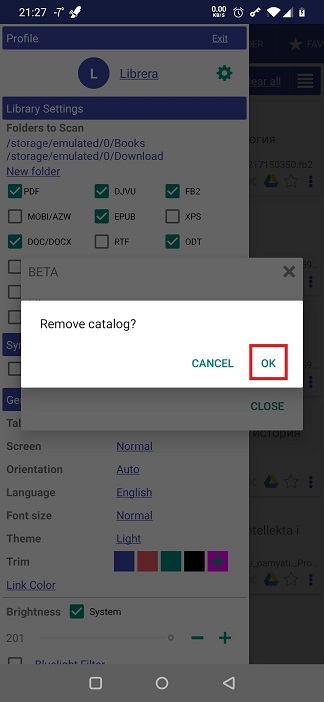
- Conferma l'eliminazione toccando OK
 |
 |
 |