2.1 KiB
2.1 KiB
| layout |
|---|
| main |
Mit _Librera_s Profilen arbeiten
Mit Librera können Sie mehrere Profile erstellen. Sie können eine für alles hinzufügen, von Tag/Nacht-Lesen zu Stimmungsschwankungen, Buchgenres zu Ihrer besonderen Einstellung zu einem bestimmten Schriftsteller usw. Und denken Sie daran: Ein anderes Profil (das Sie aufheitern könnte) ist nur ein paar Klicks entfernt (von Ihrem aktuellen).
Hinzufügen eines neuen Profils
- Wechseln Sie zum Tab Einstellungen und tippen Sie auf das Einstellungssymbol im Bereich Profil (ganz oben).
- Tippen Sie im Fenster mit der Profilliste auf den Link Neues Profil
- Geben Sie einen aussagekräftigen Namen für das neue Profil ein und fügen Sie ihn der Liste hinzu
- Jetzt können Sie die Benutzeroberfläche und die Leseeinstellungen für Ihr neues Profil konfigurieren
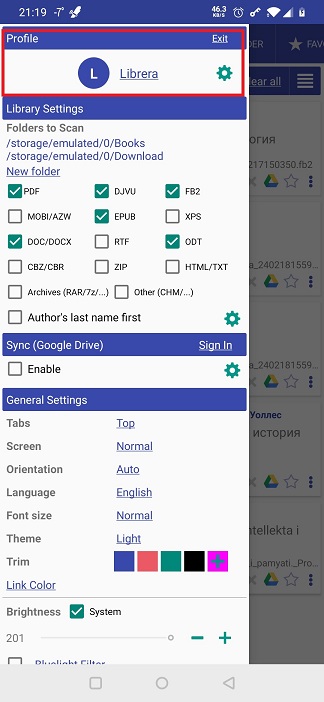 |
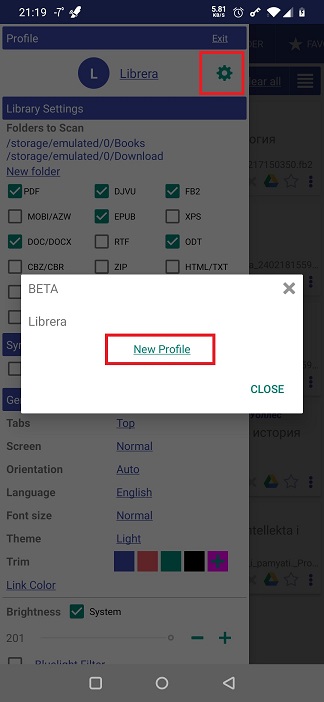 |
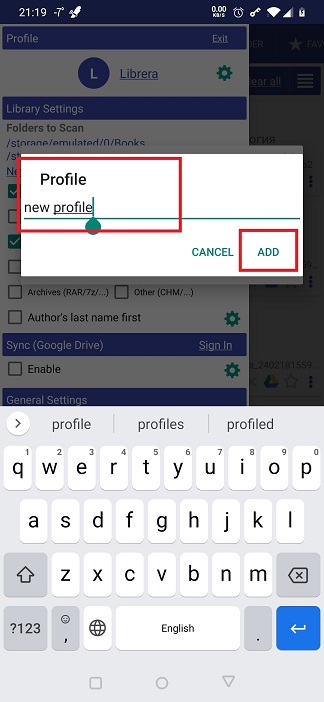 |
Profile wechseln
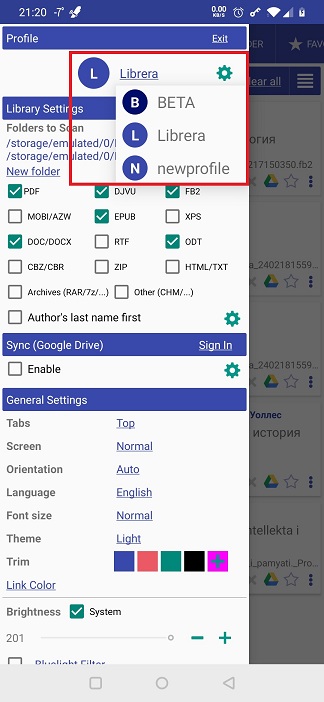
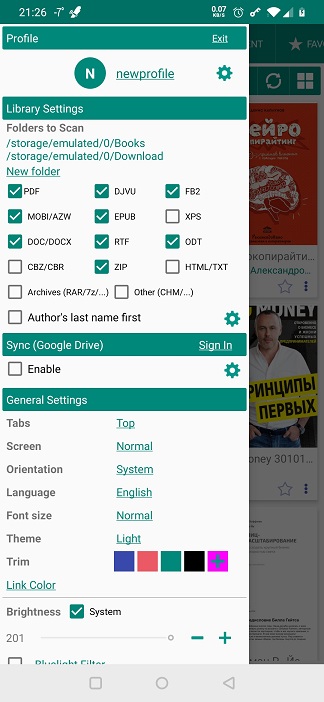
- Tippen Sie im Bereich Profile des Tabs Einstellungen auf den aktuellen Profilnamen
- Wählen Sie in der Dropdown-Profilliste ein Profil aus, zu dem Sie wechseln möchten
- Bestätigen Sie die Profilumschaltung in einem Popup-Dialogfeld und genießen Sie
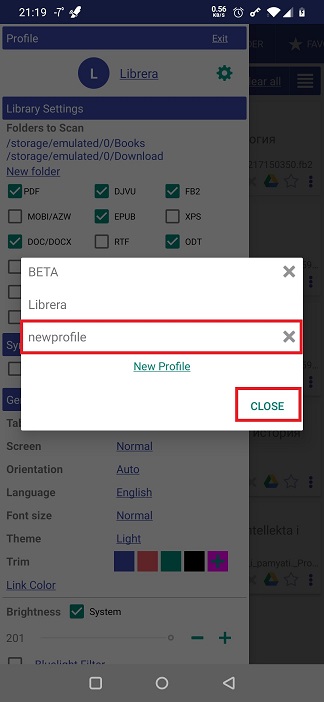 |
 |
 |
Zurücksetzen eines Profils
Wenn Sie die Einstellungen Ihres aktuellen Profils auf ihre ursprünglichen (Standard-) Werte zurücksetzen müssen, sollten Sie die folgenden einfachen Schritte ausführen:
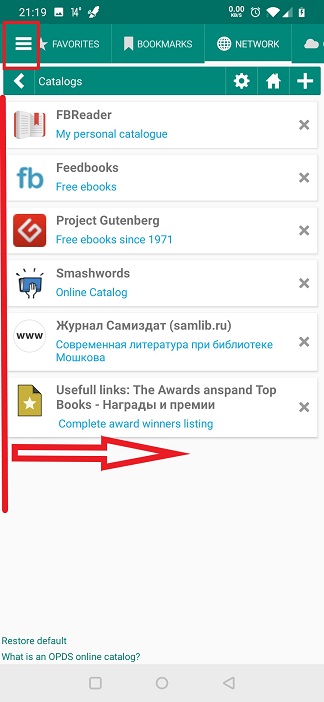
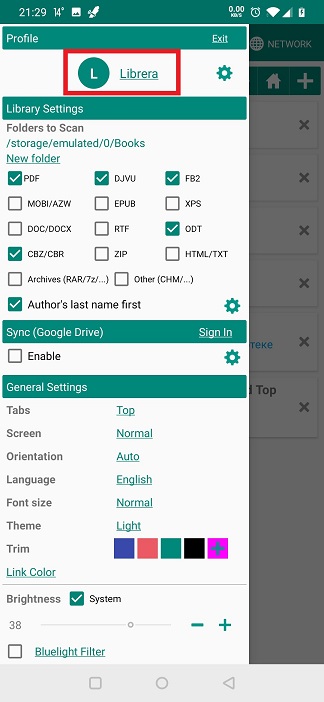
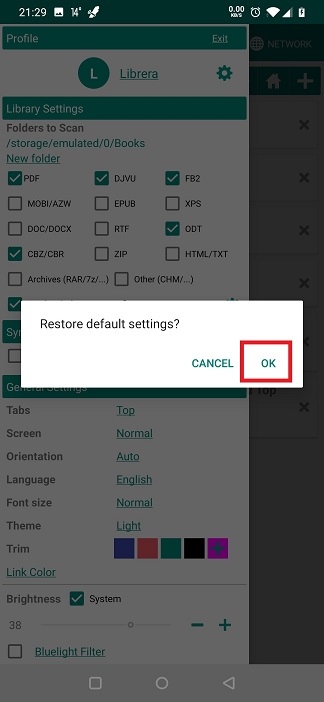
- Drücken Sie lange auf Ihren aktuellen Profilnamen im Bereich Profile des Tabs Einstellungen
- Bestätigen Sie Ihre Absicht in einem Popup-Dialogfeld, indem Sie auf OK tippen.
Hinweis: Ihre Lesezeichen, Tags und Lesevorgänge werden nicht gelöscht oder zurückgesetzt!
 |
 |
 |
Löschen eines Profils
Hinweis: Sie müssen zu einem anderen Profil wechseln, bevor Sie Ihr aktuelles löschen können.
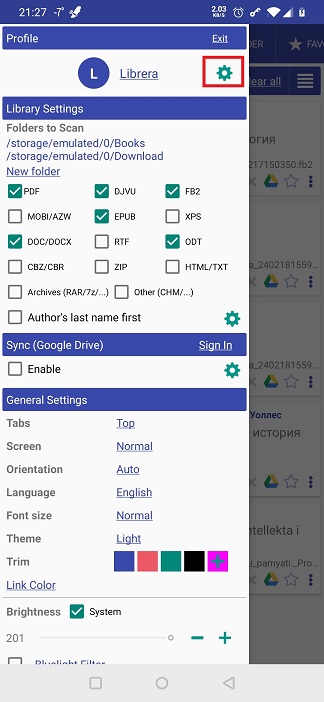
- Tippen Sie im Bereich "Profil" des Fensters Einstellungen auf das Einstellungssymbol
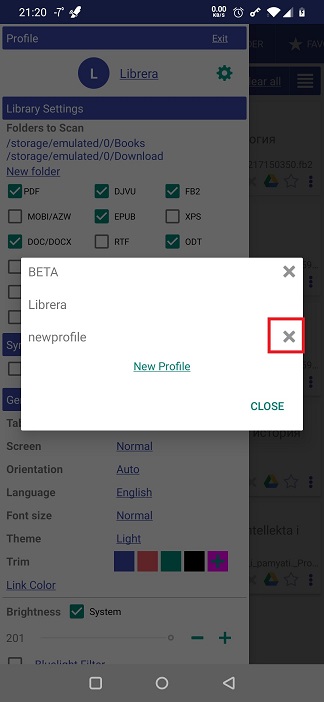
- Klicken Sie auf das X neben dem Profil, das Sie löschen möchten
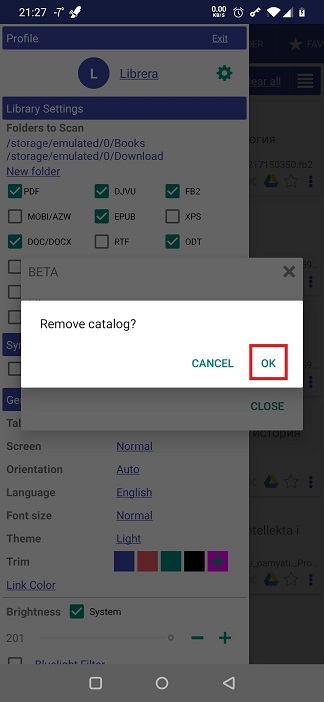
- Bestätigen Sie den Löschvorgang, indem Sie auf OK tippen.
 |
 |
 |