3.8 KiB
3.8 KiB
| layout |
|---|
| main |
Робота з каталогами OPDS
Формат Open Publication Distribution System (OPDS) – це формат синдикації електронних видань. Каталоги OPDS дозволяють об’єднувати, розповсюджувати, знаходити та купувати електронні публікації (Вікіпедія).
Librera дозволяє користувачеві відкривати каталоги OPDS, використовувати свої пошукові системи для навігації в них і завантажувати з них книги.
Відкриття каталогу
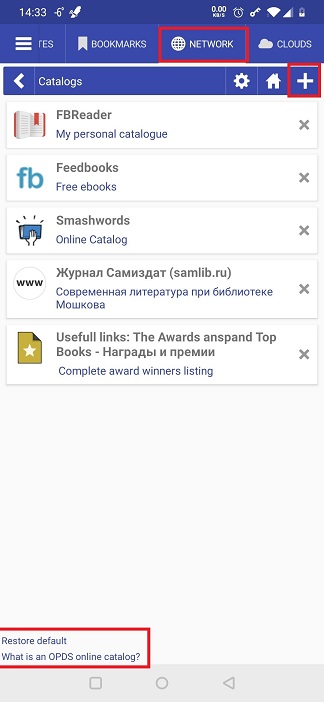
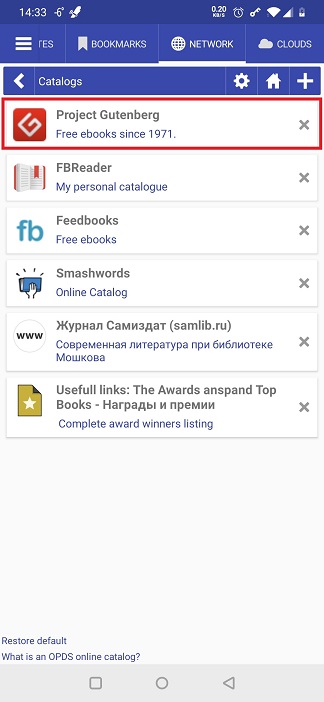
*Librera постачається з попередньо налаштованим списком каталогів на вкладці Networks
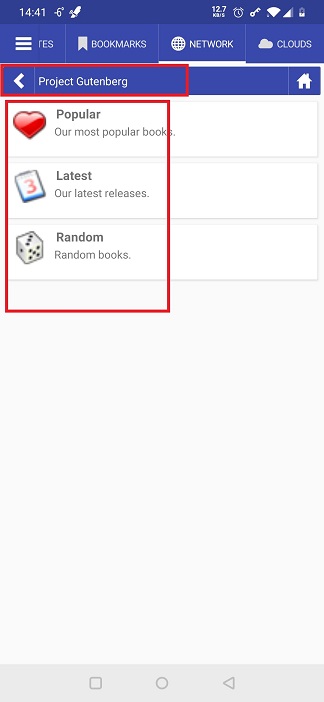
- Торкніться елемента списку, щоб відкрити каталог (для деяких з них потрібна реєстрація, тому переконайтеся, що ви вже зареєструвалися в них)
Додавання каталогу до списку
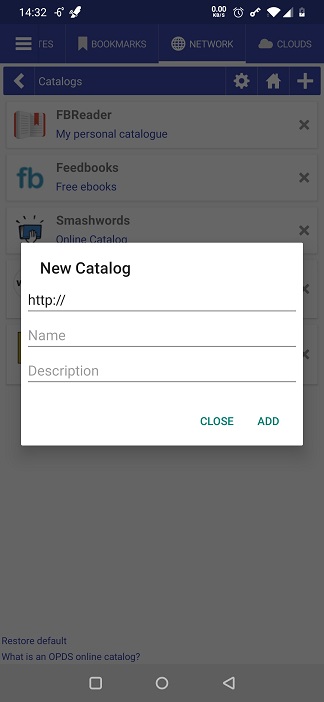
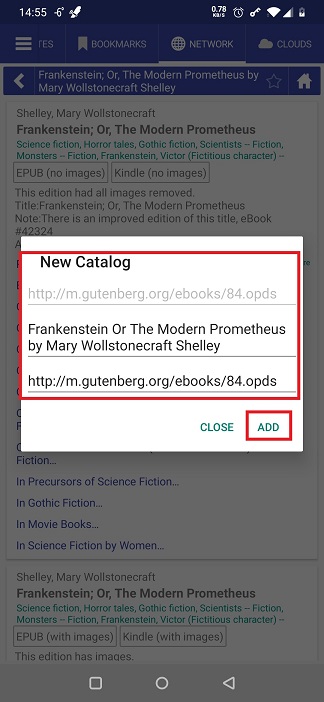
- Торкніться значка додавання (* * +* * ), щоб відкрити діалогове вікно Новий каталог
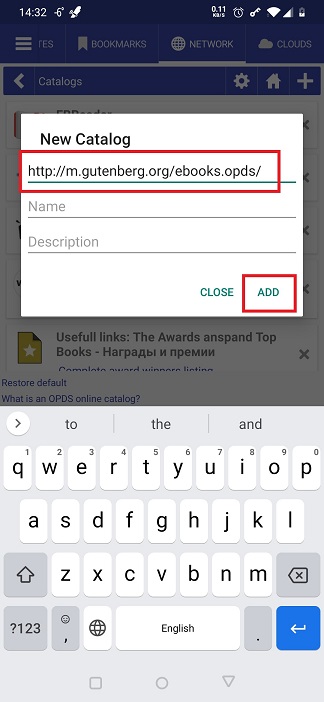
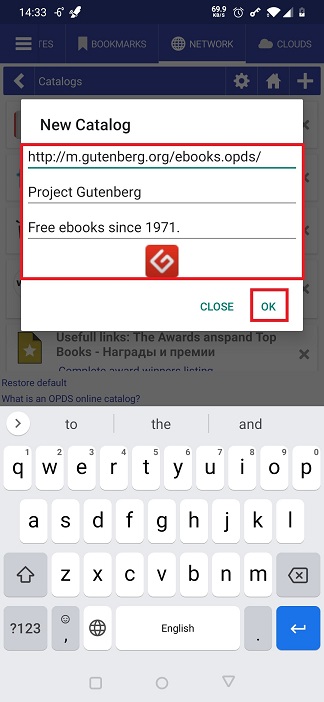
- Введіть адресу каталогу, його назву та опис (необов’язково), а потім натисніть ДОДАТИ
Librera знову відкриє це діалогове вікно, якщо підключення не вдасться. Установіть прапорець Додати як WEB-сайт та спробуйте ще раз
Щоб видалити всі каталоги OPDS, які ви додали до вихідного списку, торкніться посилання Відновити за замовчуванням унизу
 |
 |
 |
 |
 |
 |
Завантаження книги з каталогу OPDS
- Перейдіть до книги, яку ви збираєтеся завантажити
- Виберіть потрібний формат книги, натиснувши на нього
- Підтвердьте завантаження
- Запис книги, яку ви щойно завантажили, буде виділено
- Відкрийте книгу та насолоджуйтесь
 |
 |
 |
Додавання каталогів у каталогах OPDS до уподобань
- Перейдіть до свого улюбленого каталогу в каталозі OPDS
- Торкніться значка зірочки (вибране).
- Внесіть суттєві зміни в назву
- Підтвердьте додавання до списку, натиснувши ДОДАТИ
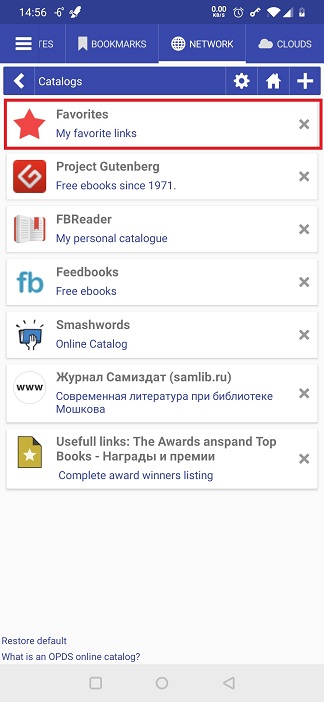
- Каталог з’явиться у списку каталогів
 |
 |
 |
Зміна налаштувань
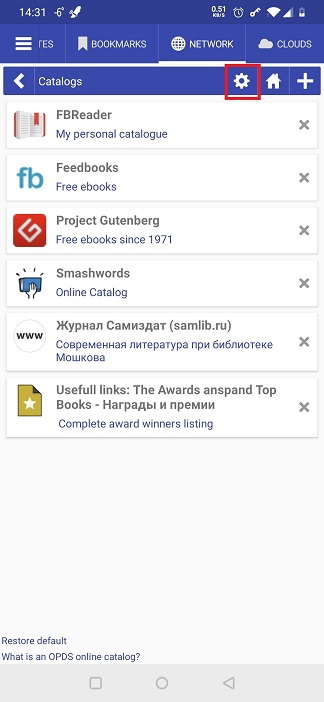
- Торкніться значка налаштувань
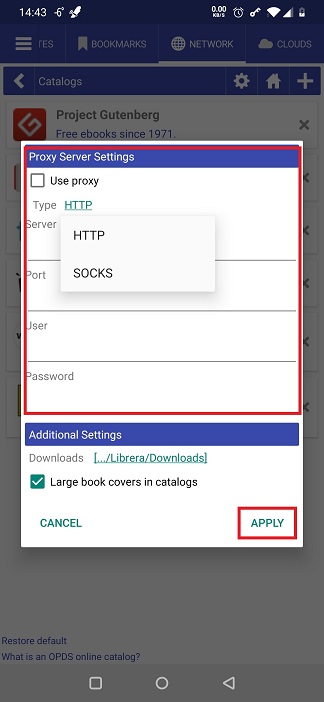
- Ви можете маршрутизувати підключення до каталогів OPDS через проксі-сервер, зазначений на панелі Налаштування проксі-сервера вікна налаштувань
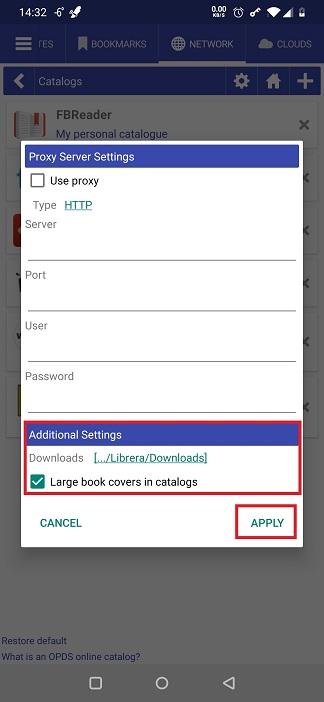
- Ви можете змінити папку для завантажень із каталогів OPDS
- Якщо ви віддаєте перевагу бачити великі обкладинки книг під час перегляду каталогів, установіть відповідний прапорець
 |
 |
 |