2.3 KiB
2.3 KiB
| layout |
|---|
| main |
Trabalhando com catálogos OPDS
O formato Open Publication Distribution System (OPDS) é um formato de distribuição para publicações eletrônicas. Os catálogos OPDS permitem a agregação, distribuição, descoberta e aquisição de publicações eletrônicas (Wikipedia).
O** Librera** permite ao usuário abrir catálogos OPDS, usar seus mecanismos de pesquisa para navegar neles e fazer o download de livros a partir deles.
Abrindo um catálogo
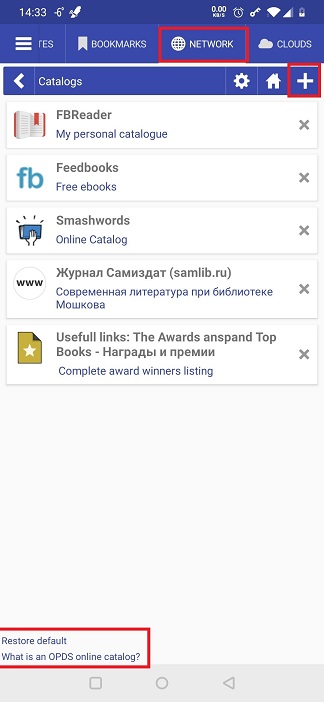
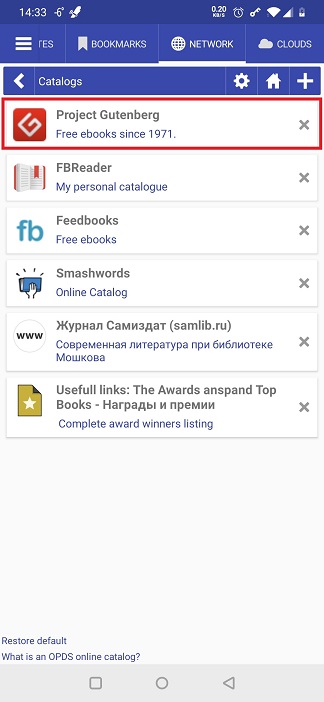
O * Librera vem com uma lista pré-configurada de catálogos na guia Networks
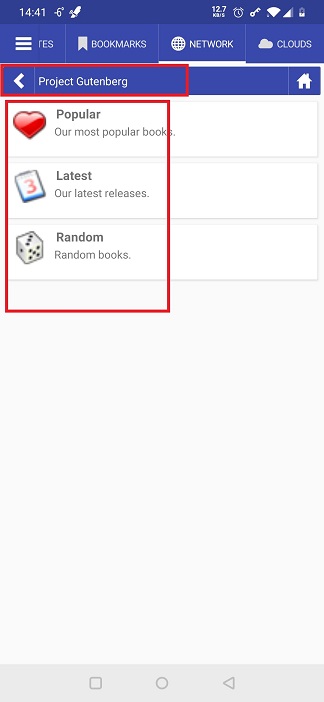
- Toque em um item da lista para abrir um catálogo (alguns deles requerem registro, verifique se você já se registrou com eles)
Adicionando um catálogo à lista
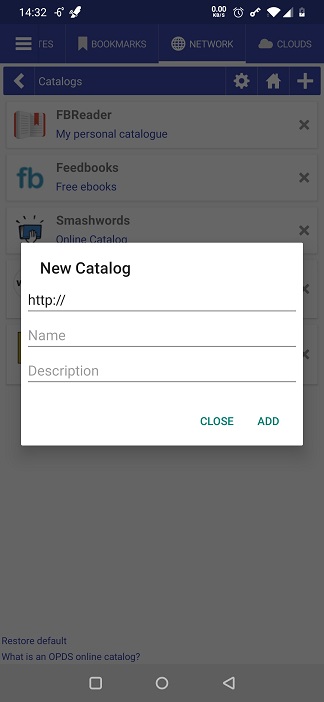
- Toque no ícone Adicionar (+) para abrir a caixa de diálogo New Catalog
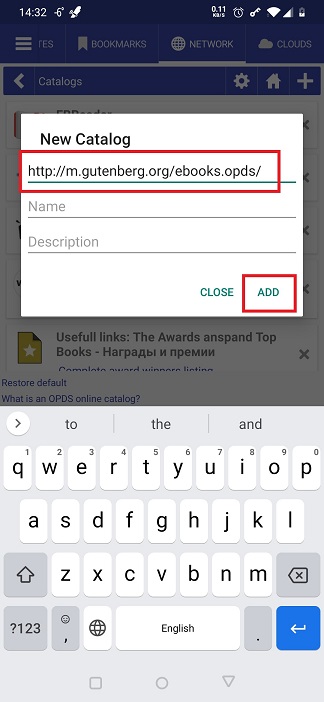
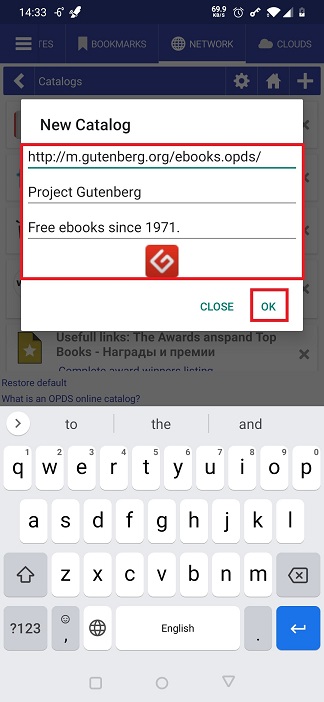
- Digite o endereço do catálogo e seu nome e descrição (opcional) e depois toque em ADD
O Librera abrirá este diálogo novamente se a conexão falhar. Marque a caixa Adicionar como site da Web e tente novamente
Para remover todos os catálogos OPDS que você adicionou à lista original, toque no link Restaurar padrão na parte inferior
 |
 |
 |
 |
 |
 |
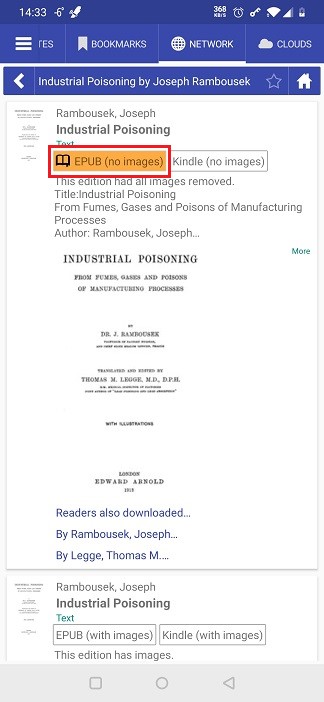
Download de um livro de um catálogo OPDS
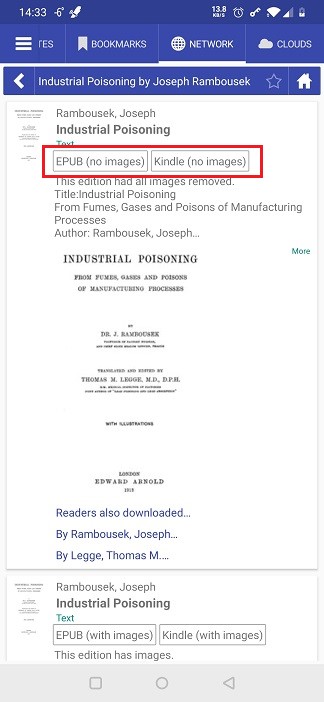
- Navegue até o livro que você deseja baixar
- Selecione o formato de livro desejado tocando nele
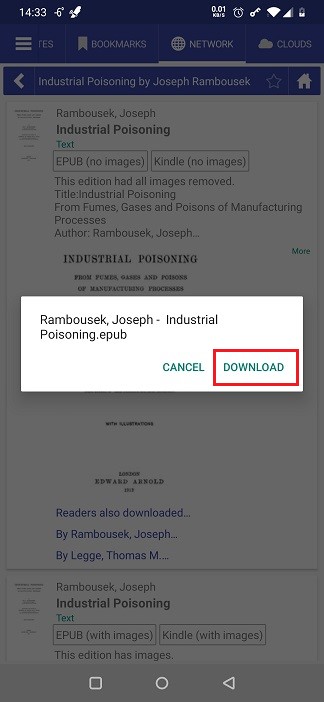
- Confirme o download
- A entrada do livro que você acabou de baixar será destacada
- Abra o livro e aproveite
 |
 |
 |
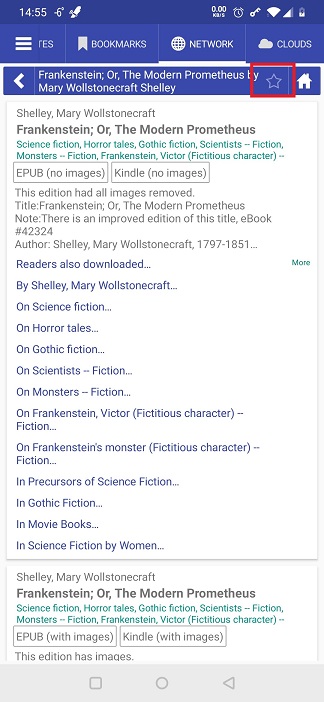
Adicionando diretórios nos catálogos OPDS aos favoritos
- Navegue para o seu diretório favorito em um catálogo OPDS
- Toque no ícone de estrela (favoritos)
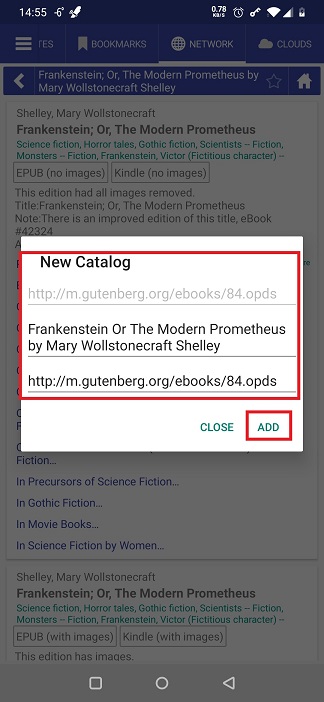
- Faça alterações significativas no nome
- Confirme a adição à lista tocando em ADD
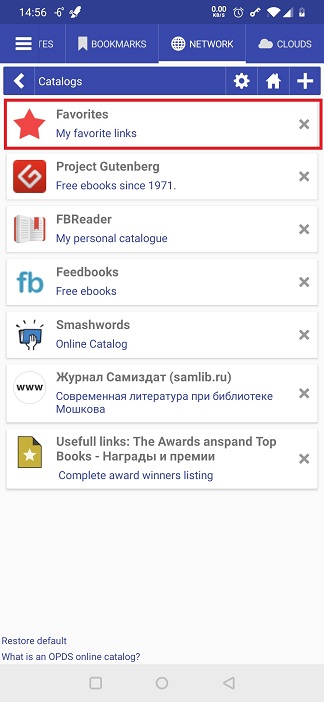
- O diretório aparecerá na lista de Catálogos
 |
 |
 |
Alteração das configurações
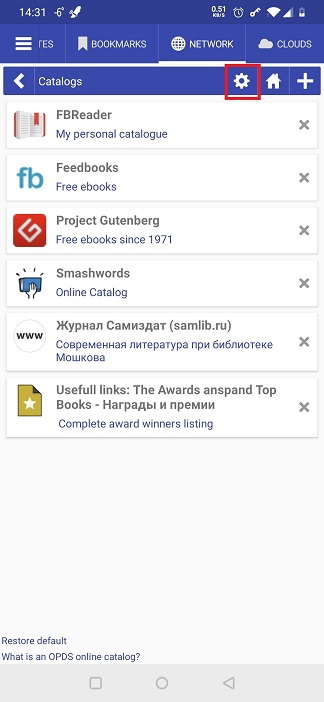
- Toque no ícone de configurações
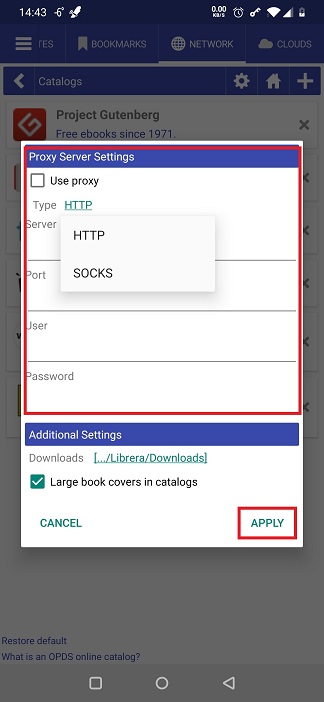
- Você pode rotear a conexão com catálogos OPDS através de um servidor proxy especificado no painel Proxy Server Settings da janela de configurações
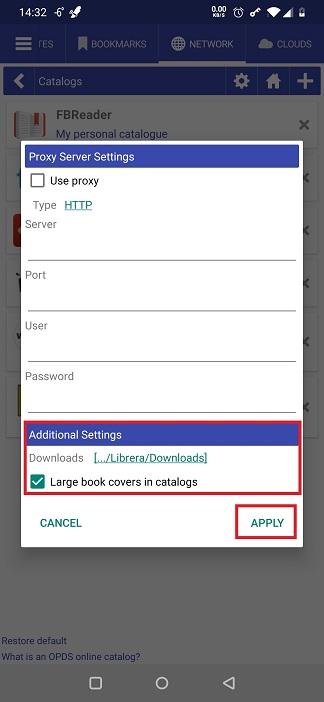
- Você pode alterar a pasta dos seus downloads nos catálogos OPDS
- Se você preferir ver grandes capas de livros enquanto navega nos catálogos, marque a respectiva caixa
 |
 |
 |