Trabajar con catálogos OPDS
El formato Open Publication Distribution System (OPDS) es un formato de sindicación para publicaciones electrónicas. Los catálogos OPDS permiten la agregación, distribución, descubrimiento y adquisición de publicaciones electrónicas (Wikipedia).
Librera permite al usuario abrir catálogos OPDS, usar sus motores de búsqueda para navegar dentro de ellos y descargar libros de ellos.
Abrir un catálogo
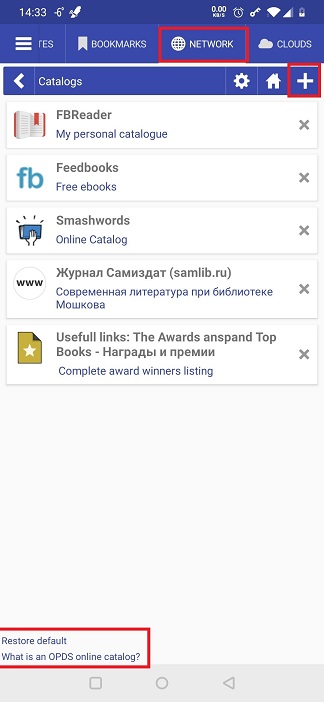
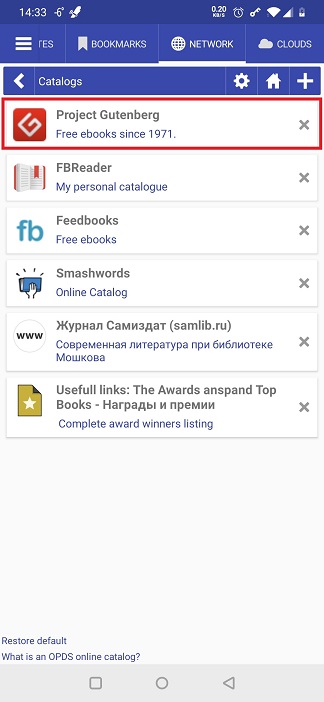
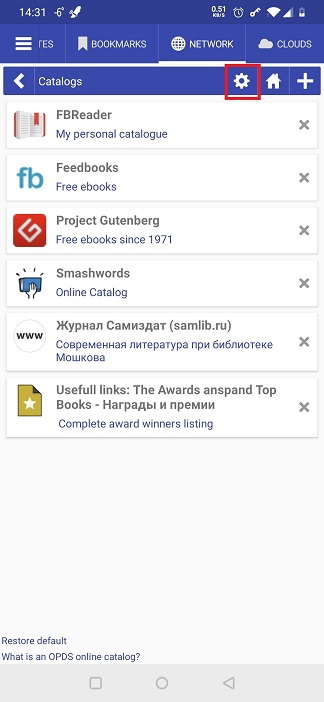
- Librera viene con una lista preconfigurada de catálogos en la pestaña Networks
- Toque un elemento de la lista para abrir un catálogo (algunos de ellos requieren registro, así que asegúrese de que ya se haya registrado con ellos)
Agregar un catálogo a la lista
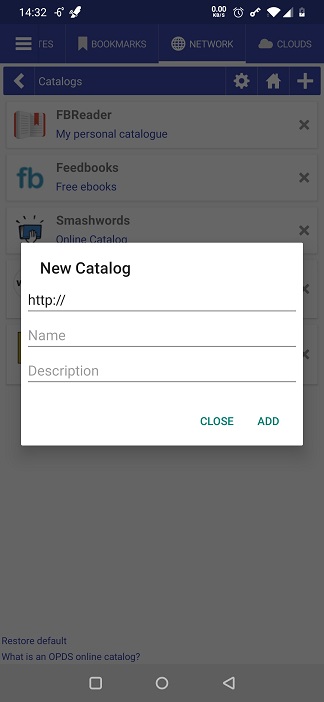
- Toque el icono de agregar (+) para abrir el cuadro de diálogo Nuevo Catálogo
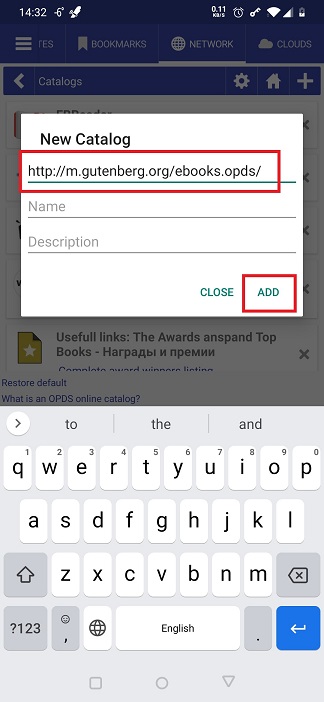
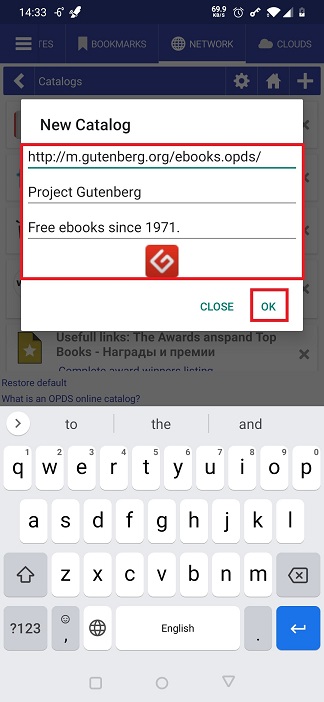
- Ingrese la dirección del catálogo y su nombre y descripción (opcional), y luego toque ADD
Librera abrirá este diálogo nuevamente si falla la conexión. Marque la casilla Agregar como sitio WEB e intente nuevamente
Para eliminar todos los catálogos OPDS que ha agregado a la lista original, toque el enlace Restore default en la parte inferior
Descargar un libro de un catálogo OPDS
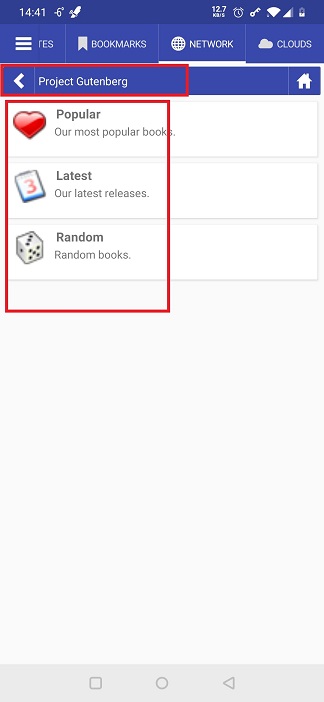
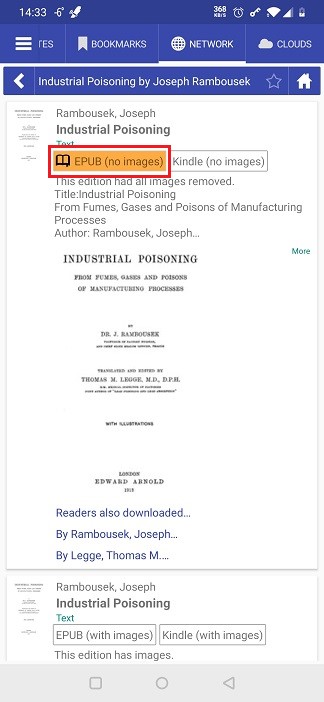
- Navega hasta el libro que deseas descargar
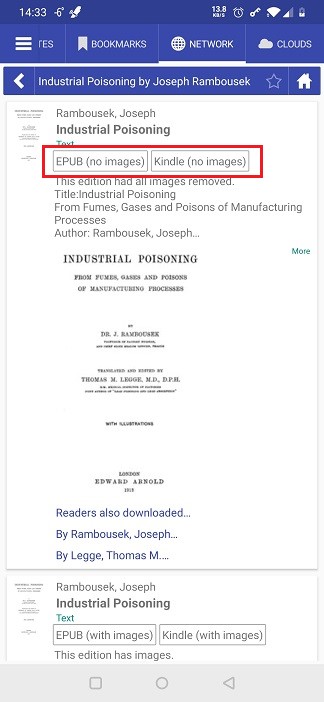
- Seleccione el formato de libro deseado tocándolo
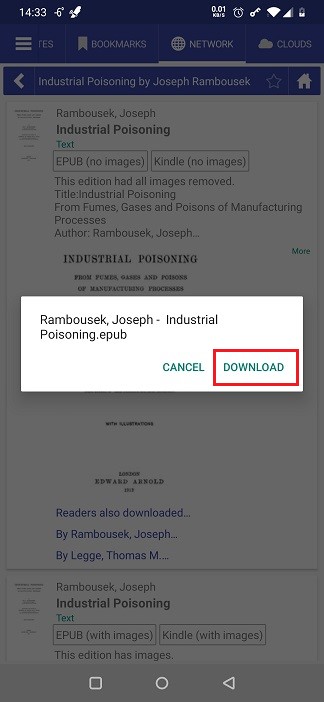
- Confirma la descarga
- Se resaltará la entrada del libro que acaba de descargar.
- Abre el libro y disfruta
Agregar directorios en los catálogos OPDS a favoritos
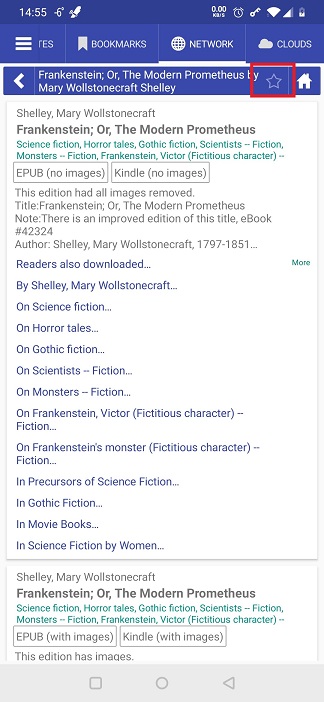
- Navegue a su directorio favorito en un catálogo OPDS
- Toque el ícono de estrella (favoritos)
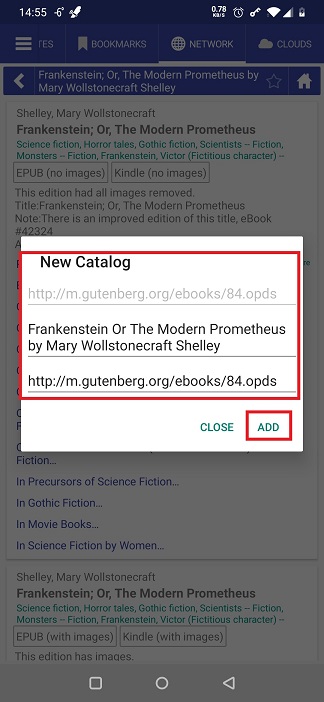
- Realizar cambios significativos en el nombre
- Confirme la adición a la lista tocando ADD
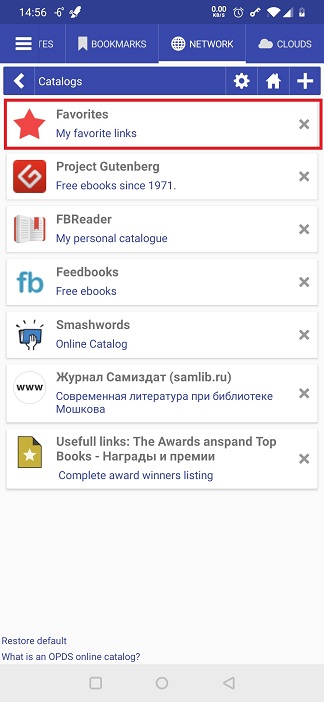
- El directorio aparecerá en la lista de catálogos
Cambiar la configuración
- Toque el icono de configuración
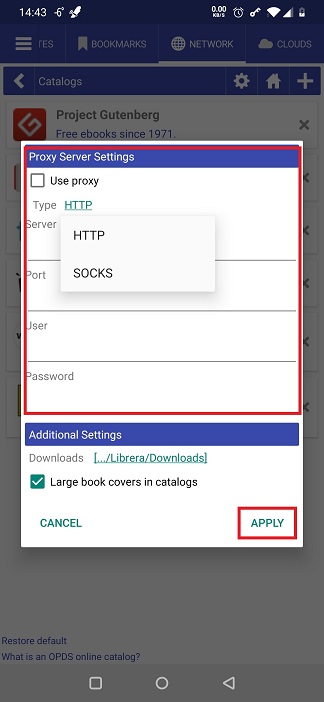
- Puede enrutar la conexión a los catálogos OPDS a través de un servidor proxy especificado en el panel Proxy Server Settings de la ventana de configuración
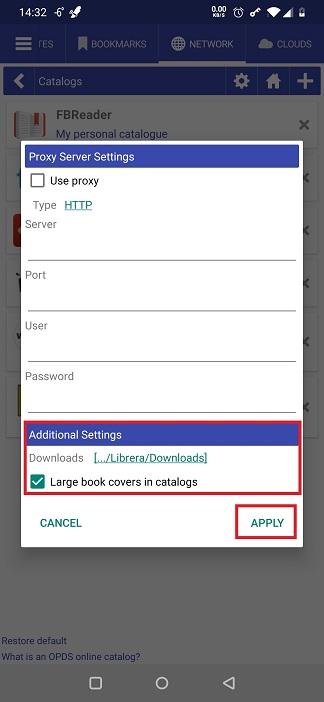
- Puede cambiar la carpeta para sus descargas desde los catálogos OPDS
- Si prefiere ver portadas de libros grandes mientras navega por los catálogos, marque la casilla correspondiente