2.1 KiB
| layout |
|---|
| main |
Configuración de protección de huella digital o contraseña
En Librera, puede proteger sus documentos más confidenciales para que no sean vistos por usuarios no autorizados que pueden obtener acceso a su dispositivo accidental o de otra manera. De hecho, protegerá TODOS sus documentos ya que está restringiendo el acceso a la aplicación en sí. Los documentos pueden estar protegidos con huella digital o con contraseña.
Habilitación de la autorización de inicio
- Cierra el libro que estás leyendo actualmente
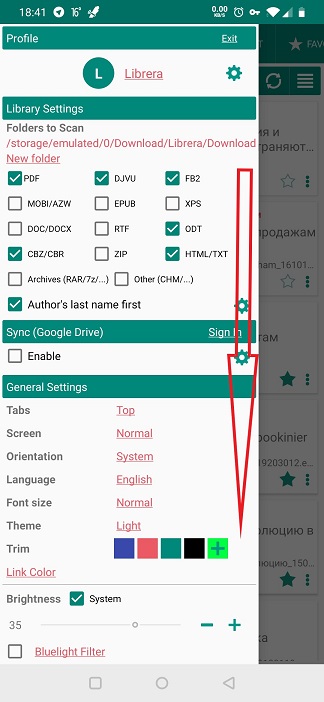
- Toque la pestaña Preferencias y desplácese hacia abajo hasta el panel Configuración general
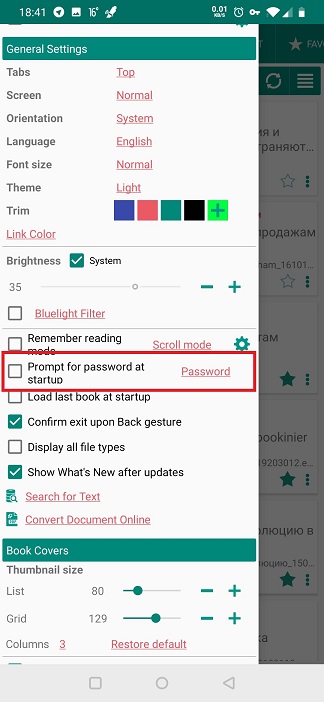
- Marque la casilla Prompt para contraseña
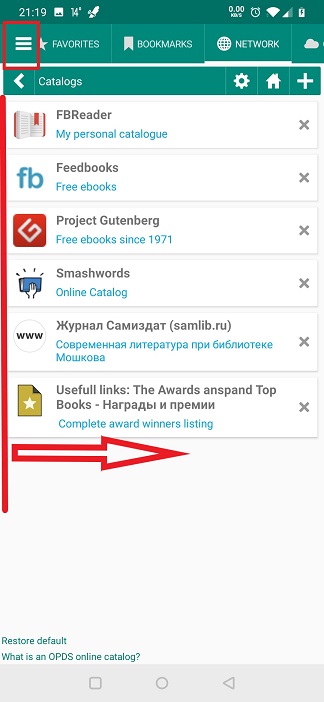
Si su ventana Preferencias está animada, la llamará tocando el icono de hamburguesa en la esquina superior izquierda o deslizando el dedo hacia la derecha desde el borde izquierdo de la pantalla.
 |
 |
 |
Protección de huellas digitales
Para activar la protección de huellas digitales en Librera, primero debe configurar el acceso de huellas digitales a su dispositivo.
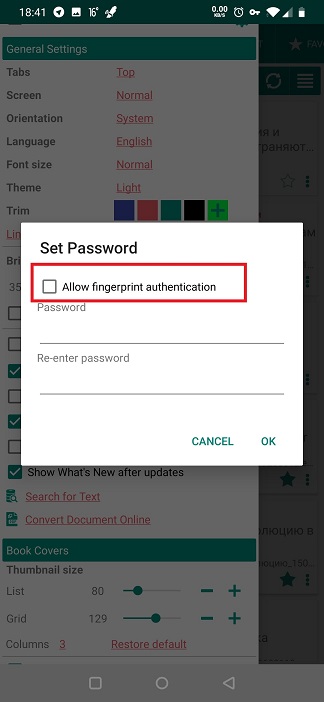
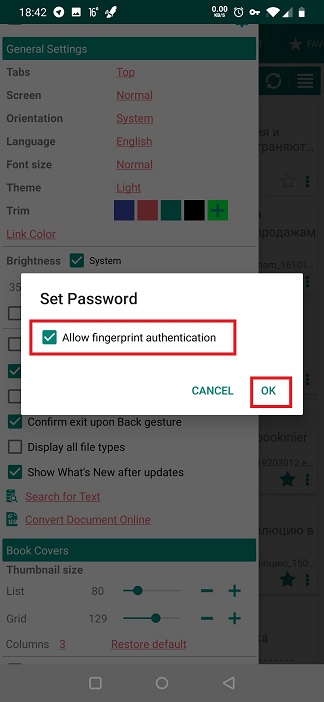
- En la ventana Establecer contraseña, marque la casilla Permitir autenticación de huellas digitales
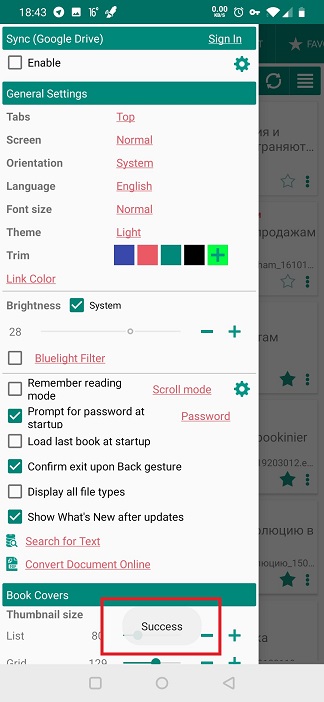
- Confirme su elección tocando Aceptar
Debe reiniciar Librera para activar la autenticación de acceso por huella digital.
 |
 |
 |
Protección de contraseña
Configuración de inicio de sesión con contraseña:
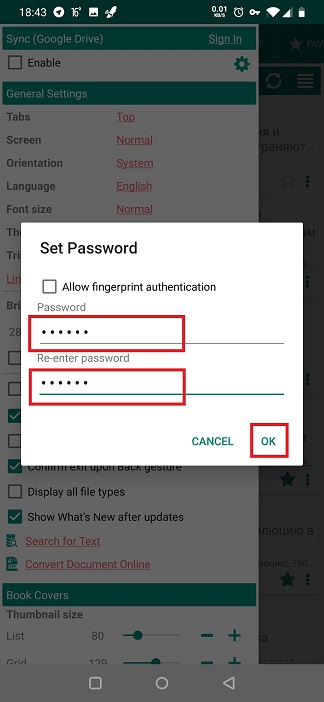
- Ingrese y vuelva a ingresar su contraseña en los campos respectivos de la ventana Establecer contraseña y presione Aceptar
¡Las contraseñas deben coincidir!
- Confirme su elección tocando Aceptar
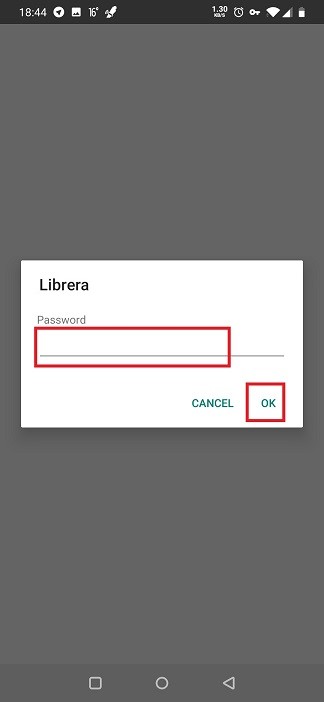
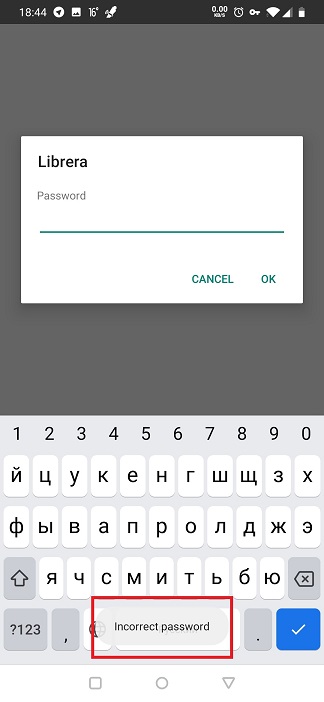
Debe reiniciar Librera para que la protección por contraseña surta efecto. A partir de este momento, se le solicitará una contraseña en una pantalla vacía cuando abra un documento en Librera.
 |
 |
 |
Para eliminar la protección de contraseña/huella digital, ejecute Librera, autentíquese en la aplicación, vaya al cuadro Prompt for password y desactívela.