2.7 KiB
| layout |
|---|
| main |
إعداد بصمة أو حماية كلمة المرور
في Librera ، يمكنك حماية مستنداتك الأكثر حساسية من أن يتم عرضها من قبل المستخدمين غير المصرح لهم الذين يمكنهم الوصول عن طريق الخطأ أو بطريقة أخرى إلى جهازك. في الواقع ، سوف تحمي جميع المستندات الخاصة بك لأنك تقيد الوصول إلى التطبيق نفسه. يمكن أن تكون المستندات محمية ببصمات الأصابع أو بكلمات مرور.
تمكين ترخيص بدء التشغيل
- أغلق الكتاب الذي تقرأه حاليًا
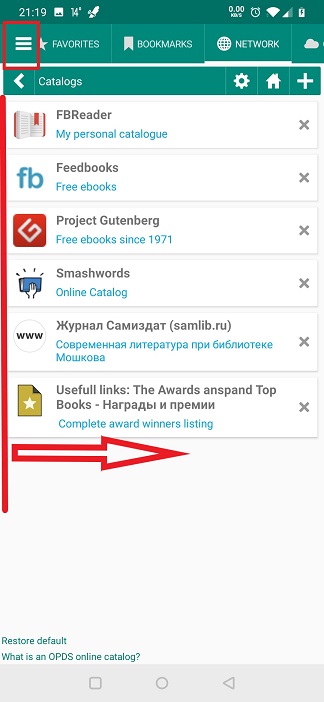
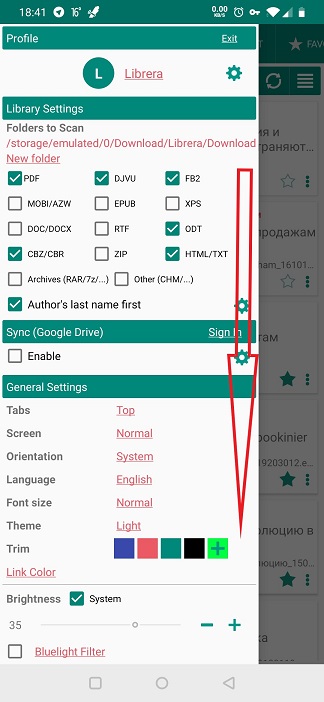
- اضغط على علامة التبويب التفضيلات وانتقل لأسفل إلى لوحة General Settings
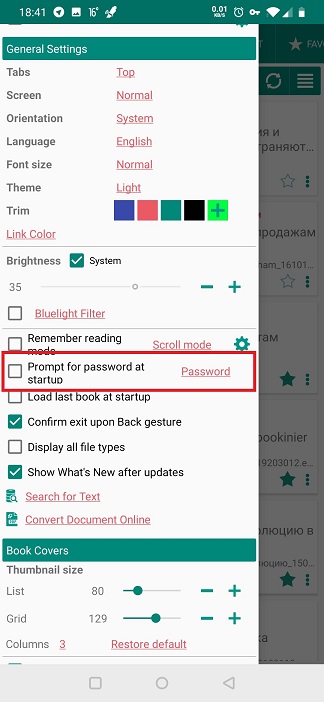
- حدد مربع _Prompt لمعرفة كلمة المرور
إذا كانت نافذة التفضيلات متحركة ، فستتصل بك عن طريق النقر على أيقونة الهامبرغر في الركن الأيسر العلوي أو التمرير الأيمن من الحافة اليسرى من الشاشة.
 |
 |
 |
حماية بصمات الأصابع
لتنشيط حماية بصمات الأصابع في Librera ، تحتاج إلى إعداد وصول بصمات الأصابع إلى جهازك أولاً.
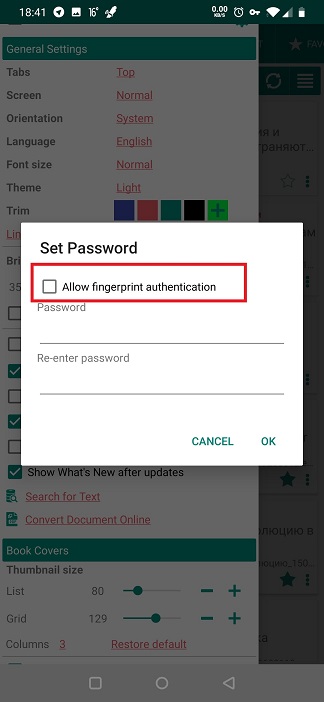
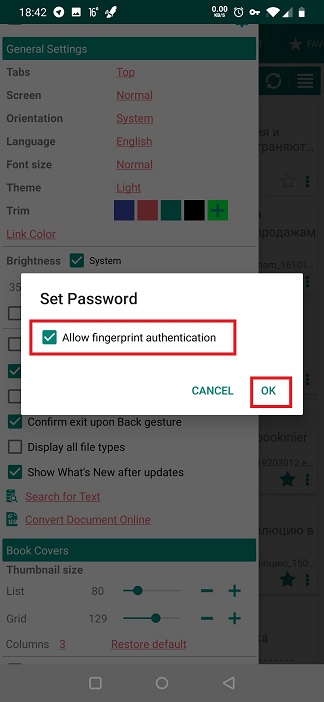
- في نافذة ضبط كلمة المرور ، حدد مربع Allow authantication البصمة
- أكد اختيارك بالنقر فوق موافق
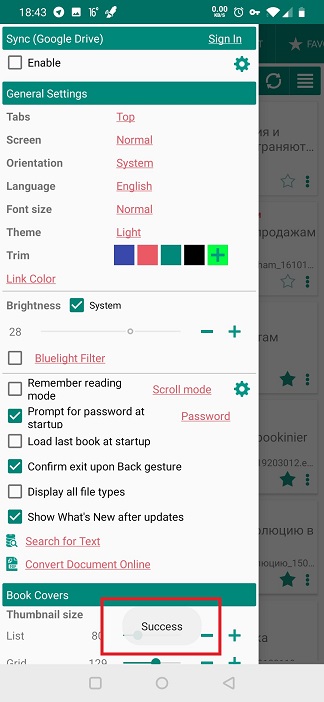
تحتاج إلى إعادة تشغيل Librera لتنشيط مصادقة الوصول إلى بصمات الأصابع.
 |
 |
 |
حماية كلمة المرور
إعداد تسجيل الدخول بكلمة المرور:
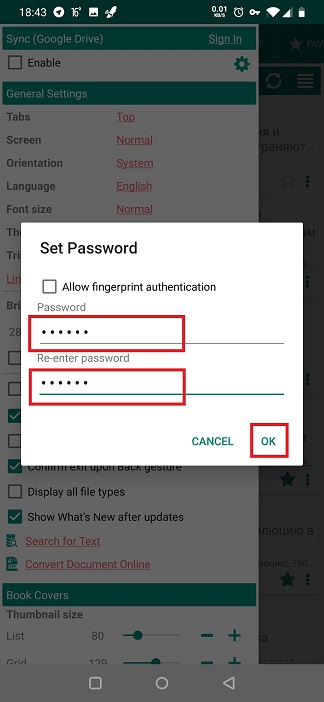
- أدخل كلمة المرور وأعد إدخالها في الحقول المعنية من نافذة تعيين كلمة المرور واضغط على موافق
يجب أن تتطابق كلمات المرور!
- أكد اختيارك بالنقر فوق موافق
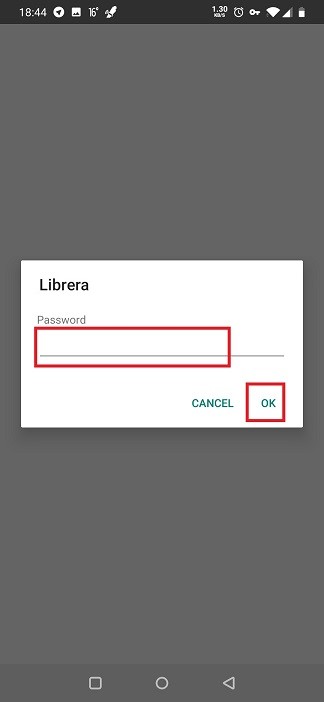
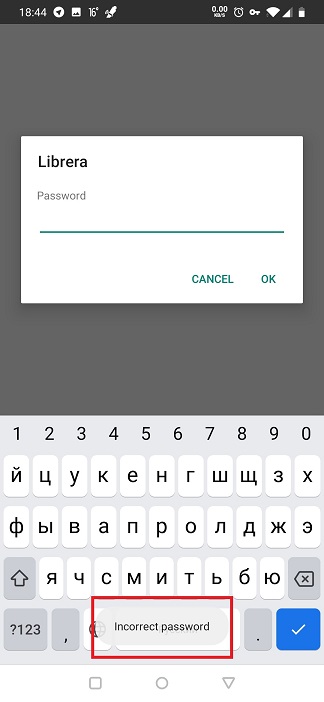
تحتاج إلى إعادة تشغيل Librera حتى تصبح حماية كلمة المرور نافذة المفعول. من هذه اللحظة إلى الأمام ، ستتم مطالبتك بكلمة مرور على شاشة فارغة عند فتح مستند في Librera.
 |
 |
 |
لإزالة حماية كلمة المرور/بصمة الإصبع ، قم بتشغيل Librera ، وصادق نفسك على التطبيق ، وانتقل إلى Prompt for password box وقم بإلغاء تحديده.