2.3 KiB
2.3 KiB
| layout |
|---|
| main |
استخدام TTS Capability لقراءة المشاركات من تطبيقات أخرى
يمكنك مشاركة مواد القراءة مع Librera من أي تطبيق على جهازك يدعم المشاركة. على سبيل المثال ، يمكنك مشاركة صفحات الويب والمقالات وغيرها من الأشياء المثيرة للاهتمام من الإنترنت باستخدام Librera ، وحفظها ، والاستفادة من أدوات تحويل النص إلى كلام Librera.
لقراءة صفحة ويب بصوت عالٍ في Librera:
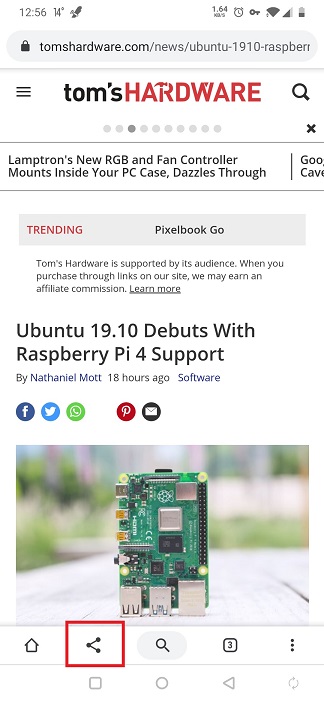
- افتح الصفحة في متصفحك.
- اضغط على أيقونة Share في قائمة المتصفح (Google Chrome ، في مثالنا)
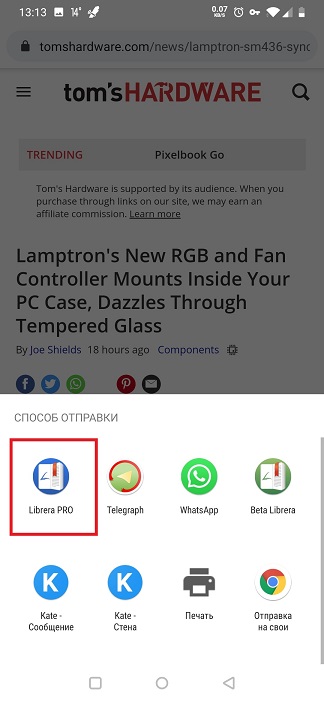
- حدد Librera من القائمة المنسدلة للتطبيقات المتاحة
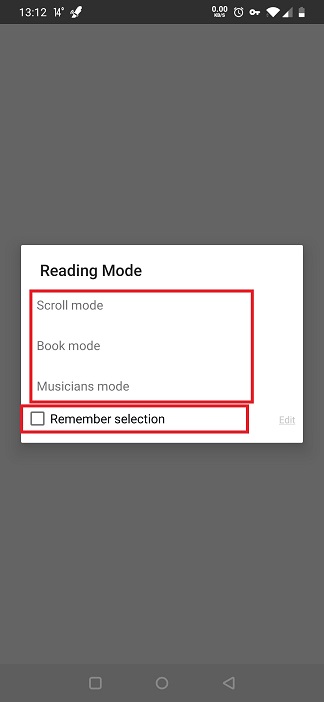
- حدد وضع القراءة لمشاركة متصفحك. ملاحظة: يمكنك تذكر الوضع المحدد للمراجع المستقبلية عن طريق وضع علامة في خانة الاختيار المعنية.
 |
 |
 |
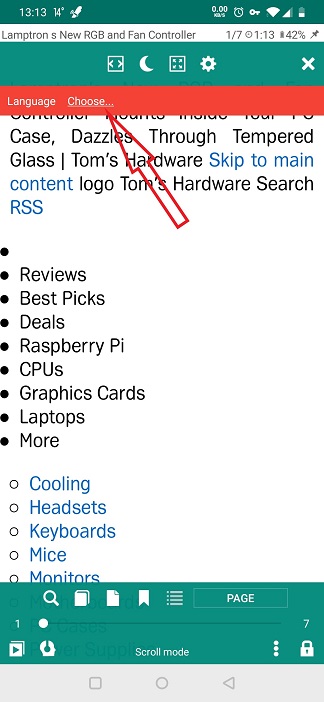
الآن ، بمجرد فتح مقالة الويب من المستعرض في Librera ، يمكنك تحسين قابليتها للقراءة: تمكين الواصلة ، بالنسبة للمبتدئين.
 |
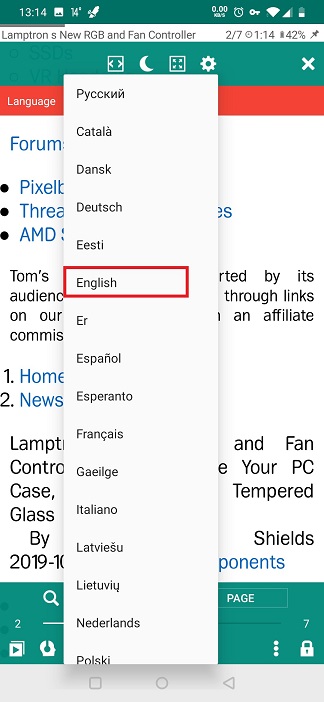 |
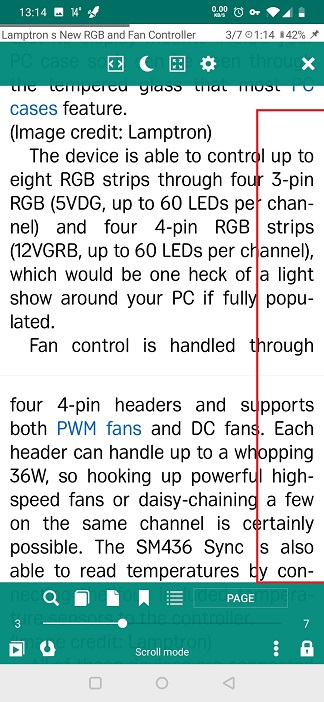 |
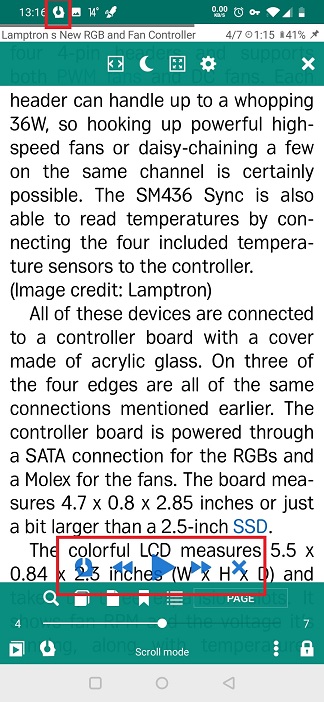
يمكنك الآن جعل Librera قراءة صفحة الويب بصوت مرتفع:
- اضغط على أيقونة TTS في الركن الأيسر السفلي
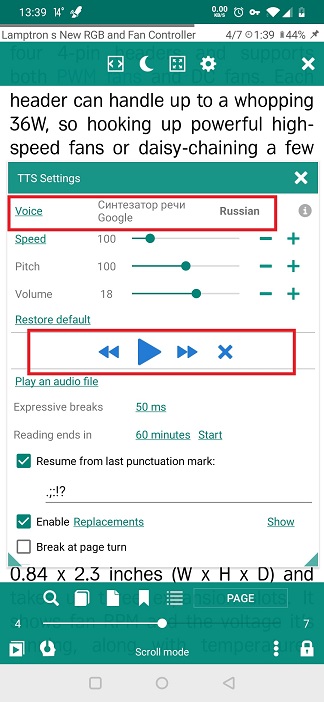
- في نافذة إعدادات TTS ، تحقق من تثبيت محرك TTS (أو حدد المحرك الذي ستستخدمه إذا كان لديك الكثير). إذا لم يكن هناك أي شيء ، فننصحك بتثبيت Google TTS Engine خارج Google Play.
- حدد اللغة ليستخدمها المحرك.
- اضغط Play واستمتع.
يمكنك إغلاق نافذة إعدادات تحويل النص إلى كلام إذا كنت لا تحتاج إلى مزيد من الضبط. ستبقى عناصر التحكم في التشغيل من أجل راحتك في أسفل الشاشة.
- للخروج من وضع تحويل النص إلى كلام ، اضغط على أيقونة X.
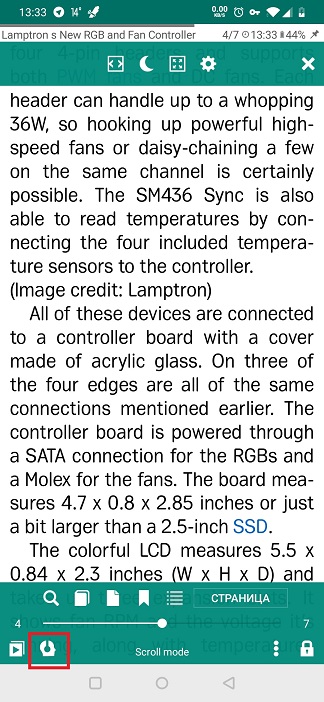 |
 |
 |