2.2 KiB
2.2 KiB
| layout |
|---|
| main |
كيفية اختيار النص في Librera
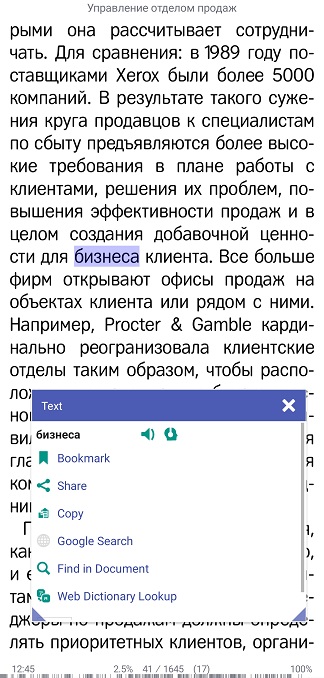
خيارات تحديد النص Librera معقدة للغاية. مع الضغط لفترة طويلة (والسحب) ، يمكنك اختيار الكلمات والمقاطع وصفحات كاملة. ثم يمكنك بسهولة ، بنقرة واحدة ، نسخ نص للصقه في تطبيق آخر ، ومشاركة اختيارك مع مستخدمين آخرين ، ووضع إشارة مرجعية ، وإرساله إلى محرك تحويل النص إلى كلام (لقراءته بصوت مرتفع) أو تشغيله/إيقافه/المترجمون الفوريون/القواميس ، إلخ.
لتمكين اختيار النص:
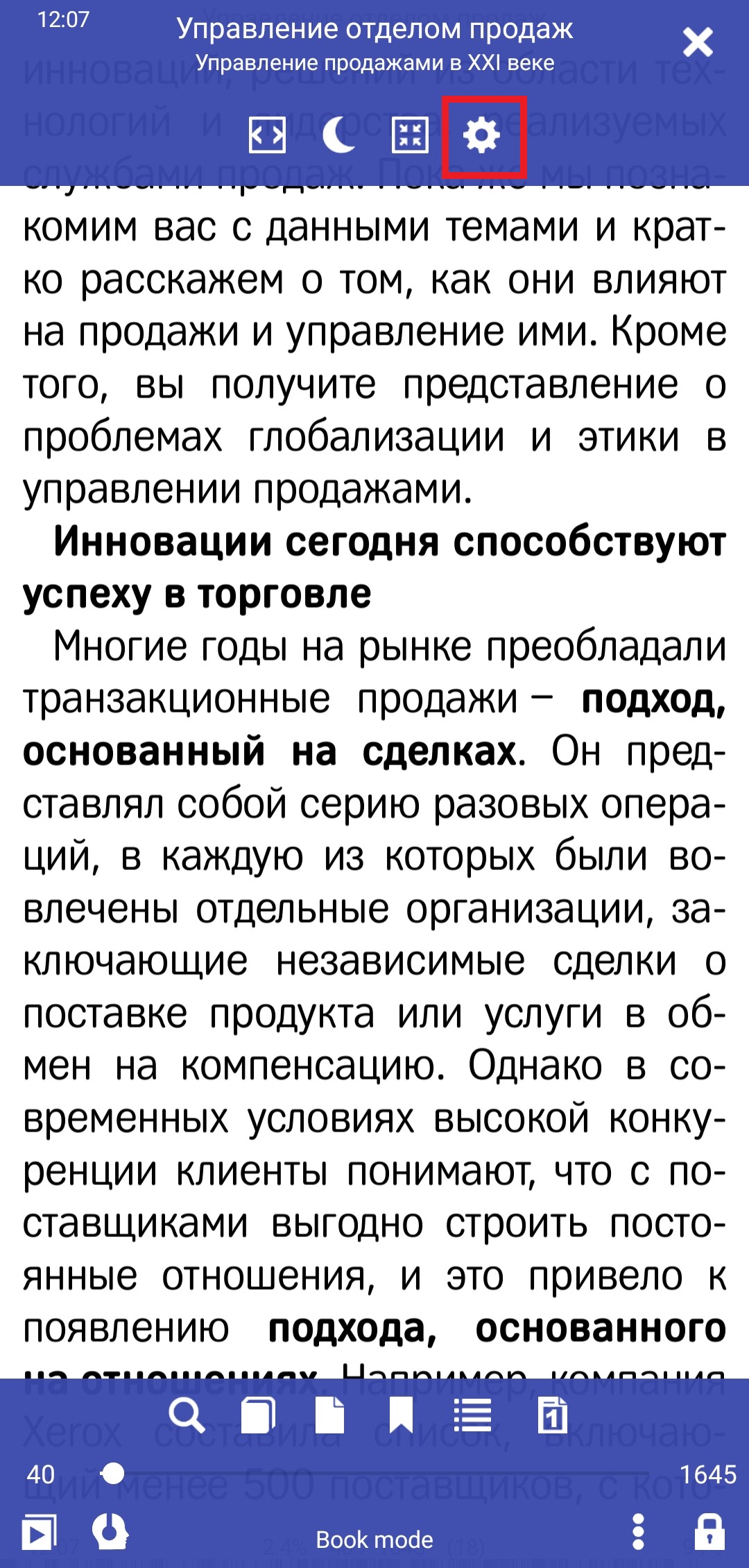
- اضغط على الشاشة المركزية لفتح القائمة
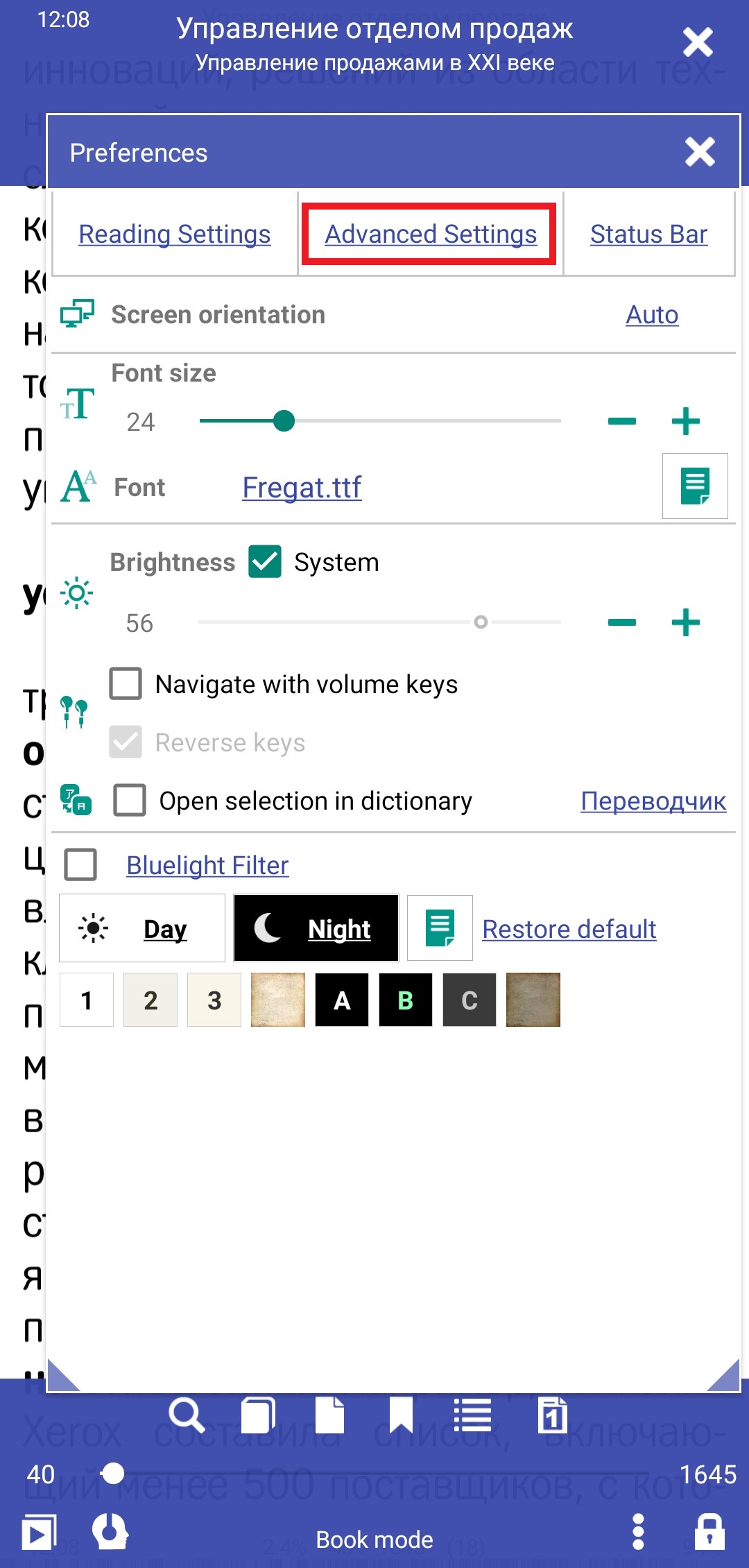
- اضغط على أيقونة الإعدادات لفتح نافذة التفضيلات
- انتقل إلى علامة التبويب Advanced Settings وحدد المربع المناسب
 |
 |
 |
خيارات اختيار النص
- يمكن للمستخدمين الصبر تحديد مربع _Single-select لتحديد_المربع. (يعمل هذا الخيار بشكل رائع مع تحديد Open في القاموس الخيار في علامة التبويب الرئيسية لإطار التفضيلات)
- يجب أن يكون خيار Select text letter by letter مفيدًا عند اختيار النص في بعض اللغات الآسيوية
تحديد شرائح النص والصفحات بالكامل
- الضغط لفترة طويلة على كلمة في المقطع الذي تنوي تحديده
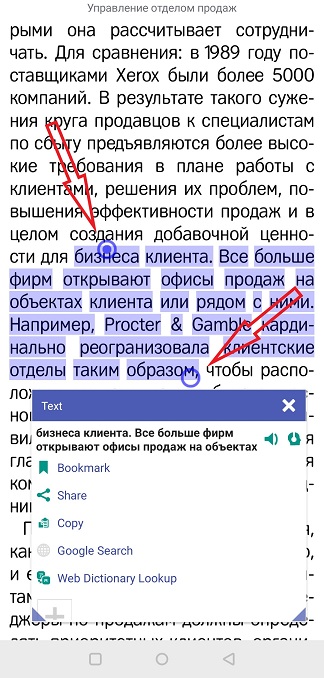
- اسحب إصبعك في اتجاه التحديد. عندما ترى مقابض البداية والنهاية ، يمكنك تحرير إصبعك وإغلاق نافذة النص __ ومتابعة تحديد النص بسحب المقابض
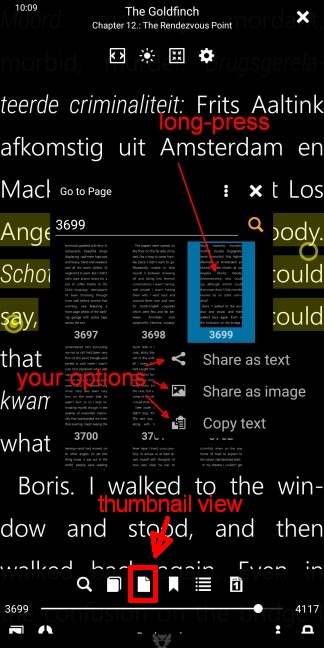
- لتحديد صفحة كاملة ، افتح نافذة Go إلى Page من خلال النقر على أيقونة عرض الصورة المصغرة
- الضغط لفترة طويلة على الصفحة التي تنوي تحديدها واختيار أحد الخيارات من القائمة المنسدلة
 |
 |
 |