5.2 KiB
| layout |
|---|
| main |
Использование словарей и переводчиков
Когда вы читаете книгу, особенно на иностранном языке, вам может понадобиться найти значение слова, которого вы не знаете, в словаре. С Librera вы можете сделать это легко, в один клик, как в автономном режиме, так и в автономном режиме.
Librera позволяет вам искать одно слово или переводить целые отрывки с помощью онлайн-переводчиков (словарей).
В Интернете множество **онлайн-словарей и переводчиков **. Они позволяют вам проверить значение слова, не устанавливая ничего на ваше устройство.
Librera откроет для вас окно браузера с выбранным словом в поле поиска выбранного словаря.
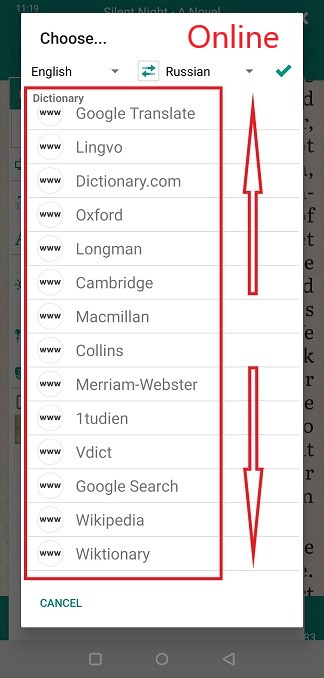
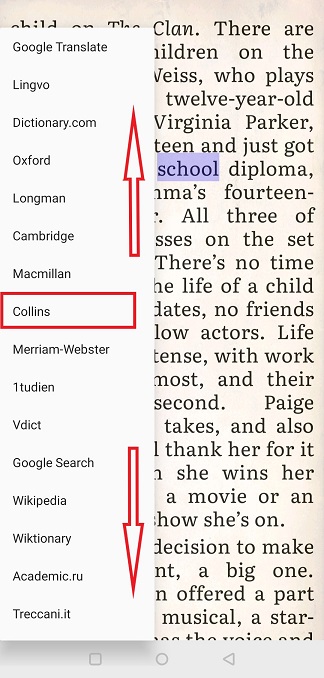
Вы можете выбрать один из следующих вариантов (назвать несколько):
- Лингво
- Оксфорд
- Longman
- Кембридж
- Макмиллан
- Коллинз
- Merriam-Webster
- 1tudien
- Vdict
- Википедия
- Викисловарь
- Academic.ru
- Vocabulary.com
- Deepl.com
- Treccani.it и др.
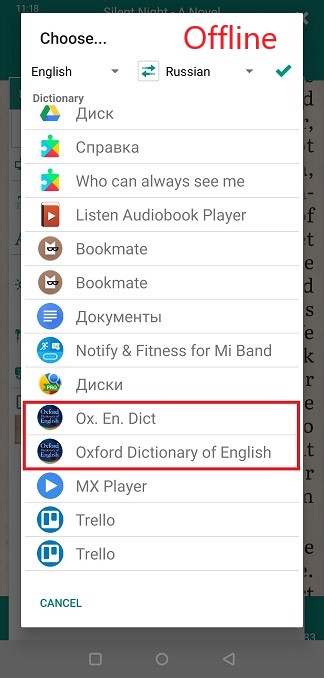
Автономные словари и переводчики должны быть установлены на вашем устройстве из Google Play (или в другом месте). У них появится окно с переводом или определением выбранного слова, и они не будут работать в Интернете.
- Список самых популярных бесплатных словарей и переводчиков в Google play выглядит следующим образом:
- Переводчик Google
- Microsoft Translator
- Мультитранский словарь русского языка
- Оксфордский словарь
- Яндекс.Переводчик и др.
- Вы также можете установить словарь-оболочку, который будет обрабатывать словари, созданные сторонними компиляторами, например:
- GoldenDict
- словарь форумов и др.
Если вы не нашли в * Librera * искомого онлайн-ресурса, отправьте запрос разработчикам по адресу librera.reader@gmail.com или поднимите вопрос о github.
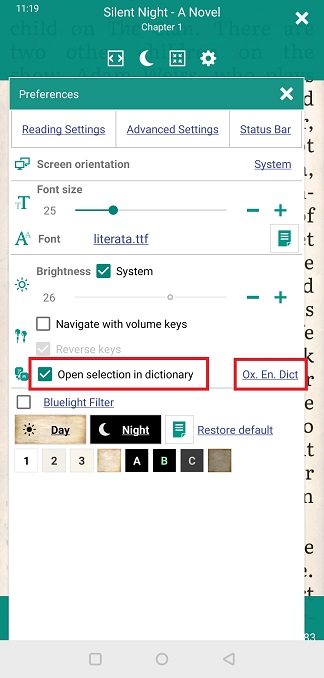
Поиск словаря в один клик Чтобы включить немедленный поиск в словаре выбранного слова, вам необходимо:
- Откройте окно настроек, коснувшись значка Настройки
- Проверьте выбор Open в словаре на главной вкладке
- Выберите слово (или последовательность слов) долгим нажатием (и перетаскиванием)
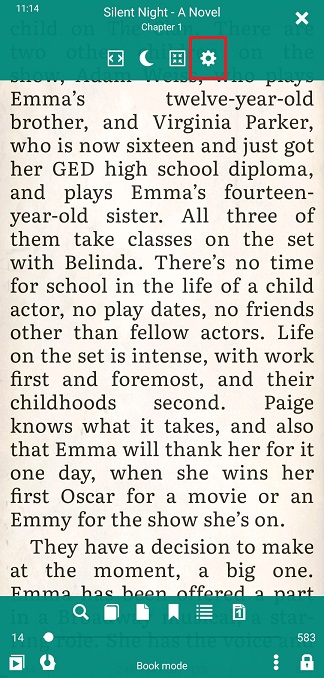
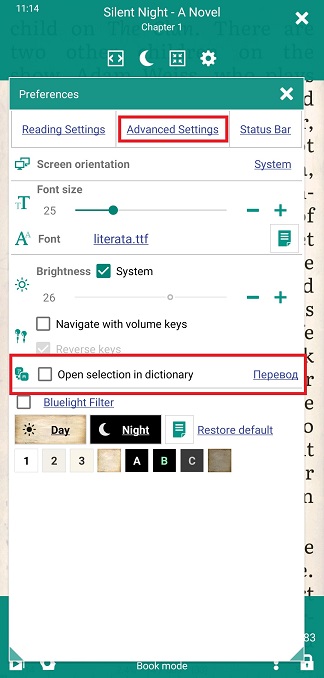
Настройка словаря по умолчанию Вы также можете настроить свой словарь по умолчанию (тот, чье окно появится при выборе слова):
- Нажмите на ссылку Dictionary рядом с полем Open selection
- Выберите словарь, который вы предпочитаете, из выпадающего списка словарей и переводчиков (Примечание: в списке представлены как онлайн, так и автономные словари)
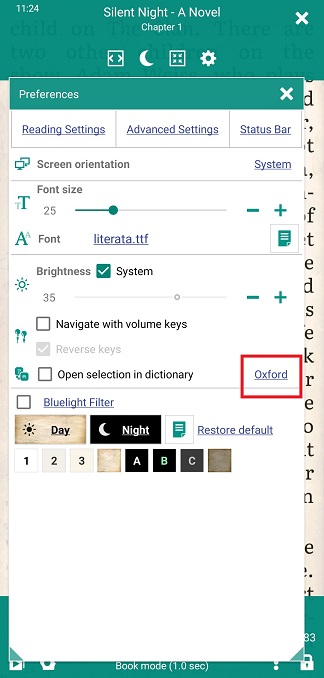 |
 |
 |
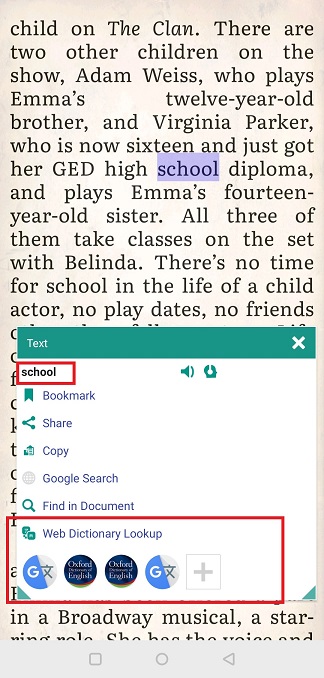
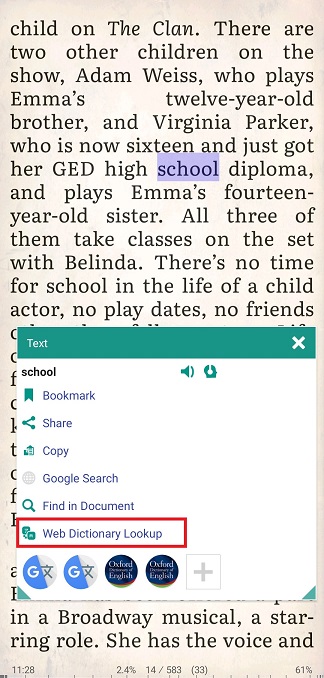
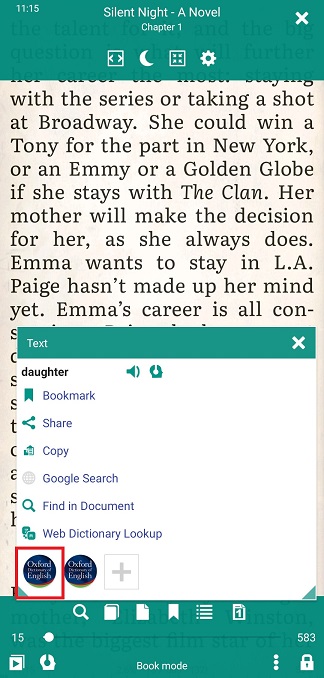
Не оставляя флажок выбора Если вы оставите флажок Open selection не отмеченным, вы увидите окно Text после выбора слова или последовательности слов. Здесь вы сможете:
- Найдите или переведите это слово (последовательность) в выбранном вами онлайн-ресурсе (нажав Web Dictionary Lookup)
 |
 |
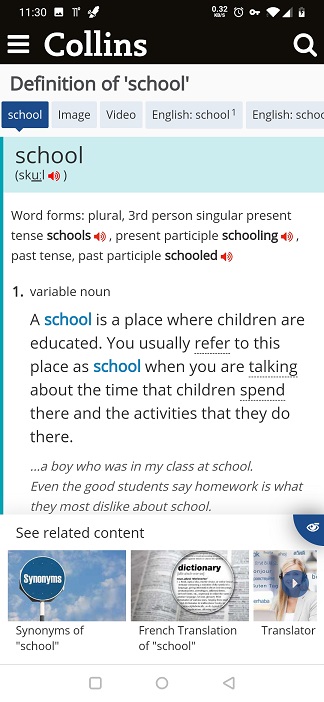 |
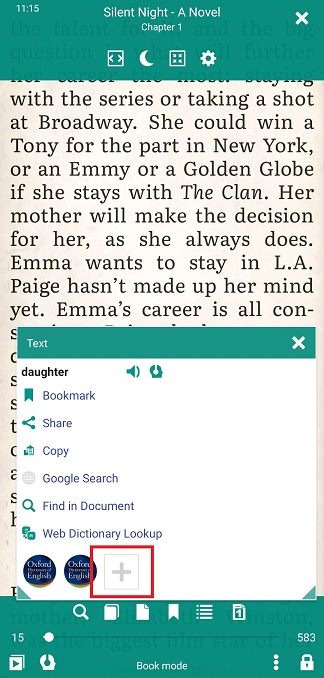
- Найдите (нажав +, если необходимо) предпочитаемый вами установленный словарь или переводчик.
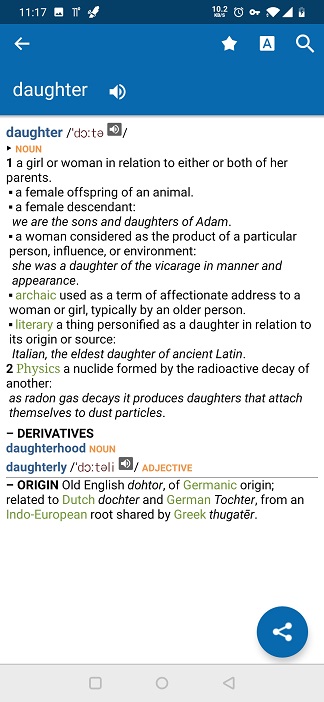
- Нажмите на его значок, чтобы вызвать его всплывающее окно с переводом слова (определение)
 |
 |
 |
Быстрое напоминание: не забудьте выбрать свой словарь по умолчанию, ПРЕЖДЕ ЧЕМ проверять выбор Open in dictionary.
 |
|
|