1.6 KiB
1.6 KiB
| layout |
|---|
| main |
PDF中的对比度和亮度(黑白效果)
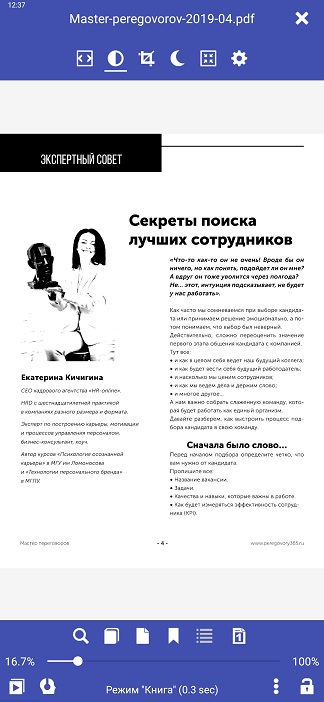
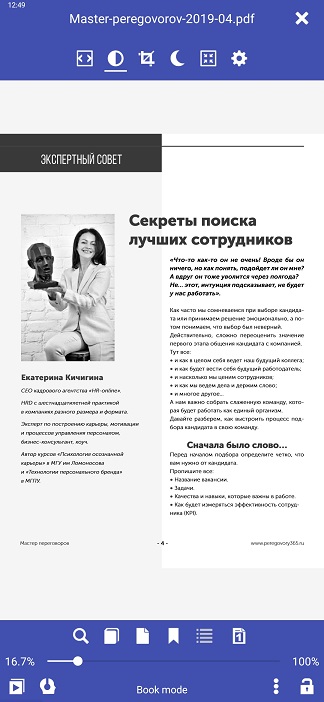
通过手动调整亮度和对比度设置,可以大大提高Librera Reader中的PDF可读性。当您切换到手动模式时,您的文档将以黑白显示,并且您会在后台实时看到对比度和亮度窗口之后的调整结果。 这些调整模仿了电子墨水阅读器中经常使用的效果。
您可以调整以下设置:
- 对比度
- 亮度
- 或/并且您可以应用自动_Emphasize all_设置(粗体字母效果)
可以分别应用所有三个设置,也可以组合使用所有三个设置。
##对比
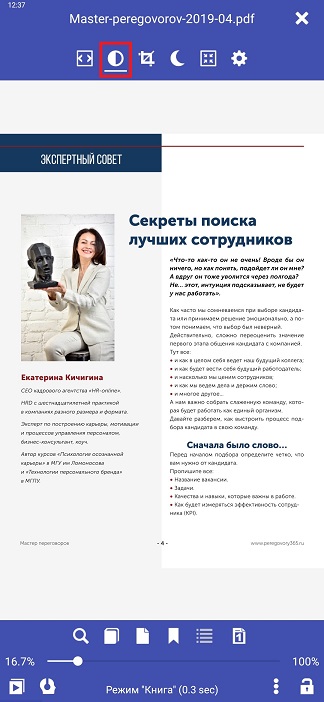
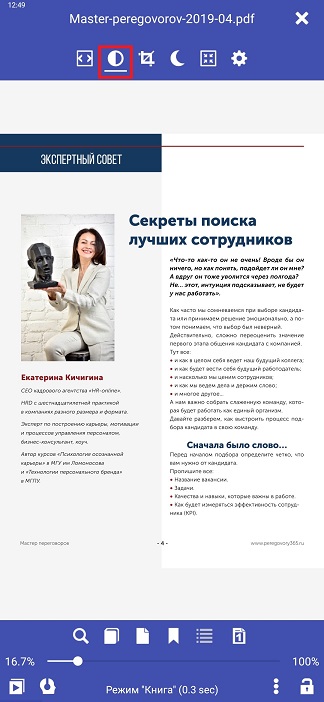
- 点击中心点击菜单中的“对比度/亮度_”图标
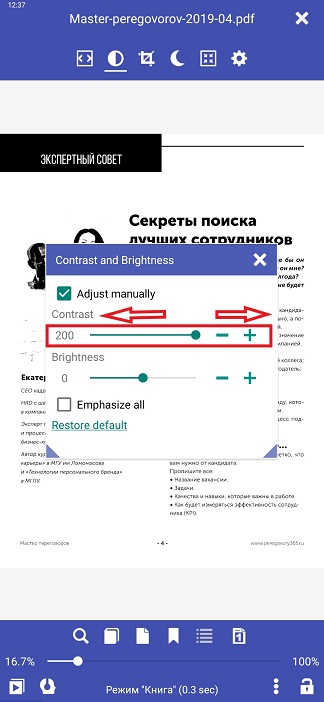
- 在* * “对比度和亮度”* * 窗口中选中“手动调整”框,然后使用“对比度”滑块(或* * -* * 和* * +* * )调整设置。
- 在窗口外(或右上角的_x_)上轻按以将其关闭。
 |
 |
 |
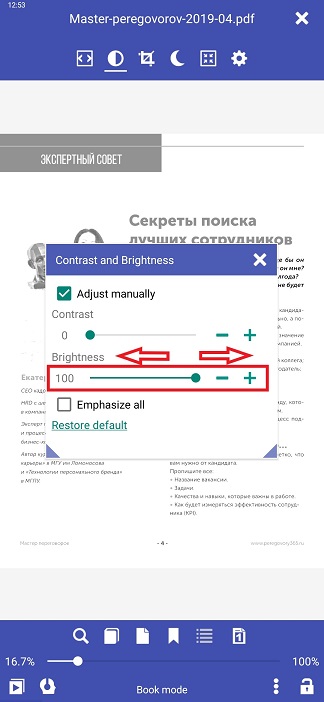
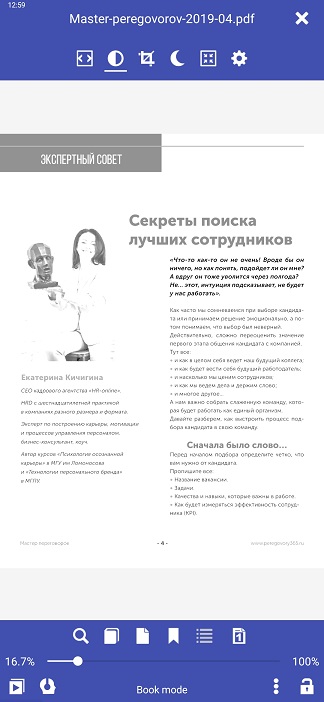
##亮度
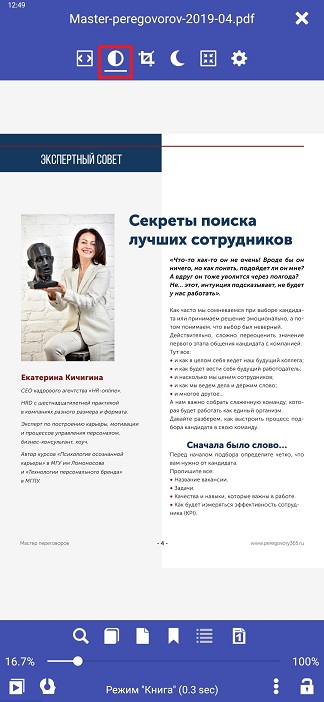
- 点击中心点击菜单中的“对比度/亮度_”图标
- 在* * “对比度和亮度”* * 窗口中选中“手动调整”框,然后使用“亮度”滑块(或* * -* * 和* * +* * )调整设置。
- 在窗口外(或右上角的_x_)上轻按以将其关闭。
 |
 |
 |
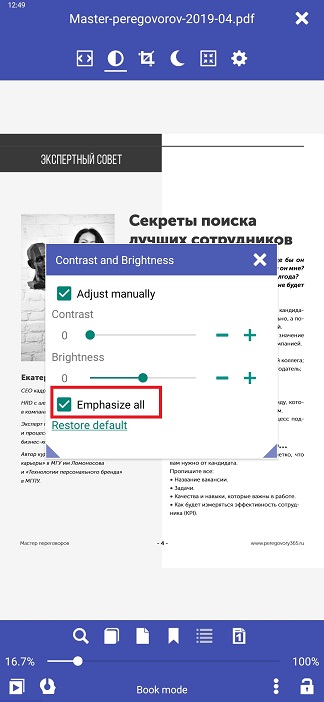
##全部强调(粗体字母效果)
- 点击“中央点击菜单”中的“对比度/亮度_”图标
- 选中“手动调整_”框,然后选中“ Emphasize all”框
- 在窗口外(或右上角的_x_)上轻按以将其关闭。
 |
 |
 |
要放弃您的手动设置,请使用对比度和亮度窗口底部的_Restore default_链接。