1.9 KiB
1.9 KiB
| layout |
|---|
| main |
Contraste e brilho em PDF (efeito preto/branco)
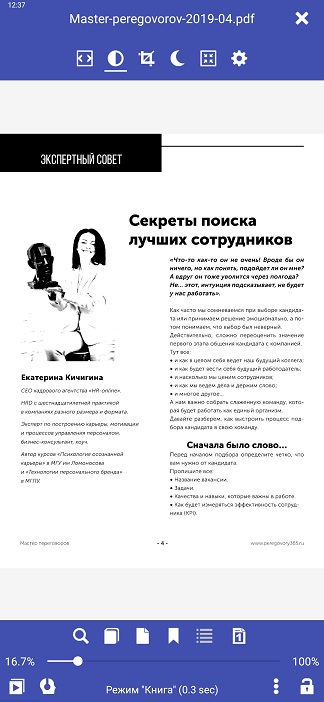
A legibilidade do PDF no Librera Reader pode ser significativamente aprimorada com ajustes manuais nas configurações de brilho e contraste. Quando você alterna para o modo manual, seu documento será exibido em preto e branco e você verá os resultados dos seus ajustes em tempo real em segundo plano, atrás da janela Contraste e brilho. Os ajustes imitam o efeito frequentemente usado nos leitores de tinta eletrônica.
Você pode ajustar as seguintes configurações:
- Contraste
- Brilho
- Ou/e você pode aplicar a configuração Emphasize all automática (um efeito em negrito)
Todas as três configurações podem ser aplicadas separadamente ou você pode usar as três combinadas.
Contraste
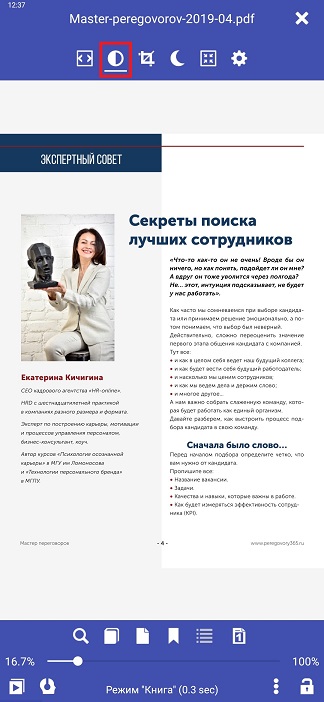
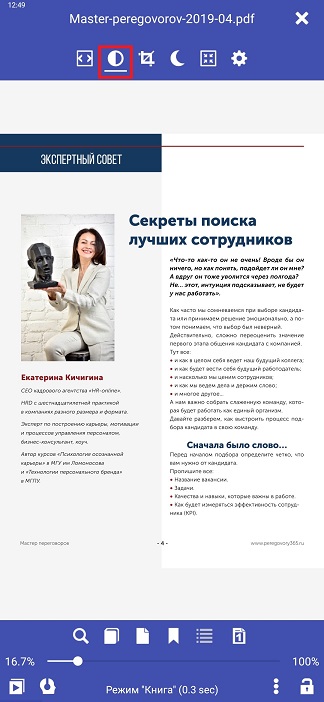
- Toque no ícone Contraste/Brilho no menu central do toque.
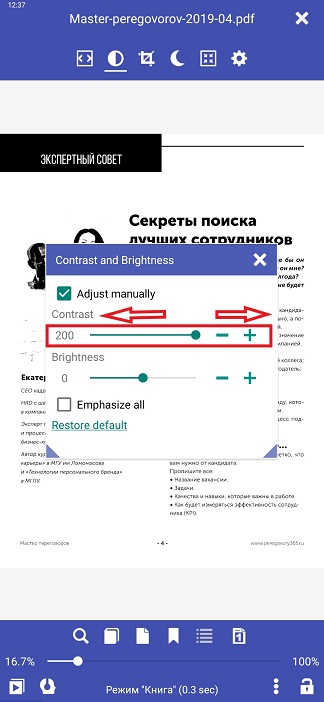
- Marque a caixa Ajuste manualmente na janela Contraste e brilho e use o controle deslizante Contrast (ou - e +) para ajustar a configuração.
- Toque fora da janela (ou no x no canto superior direito) para fechá-la.
 |
 |
 |
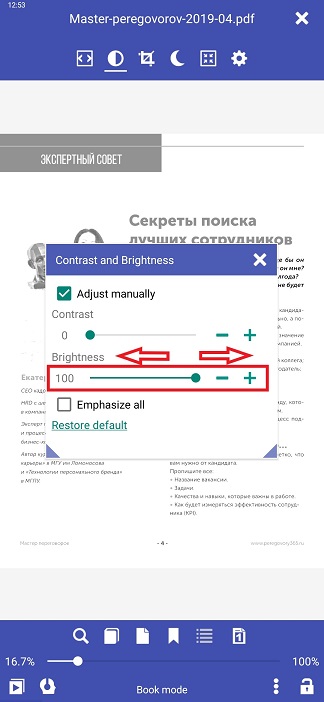
brilho
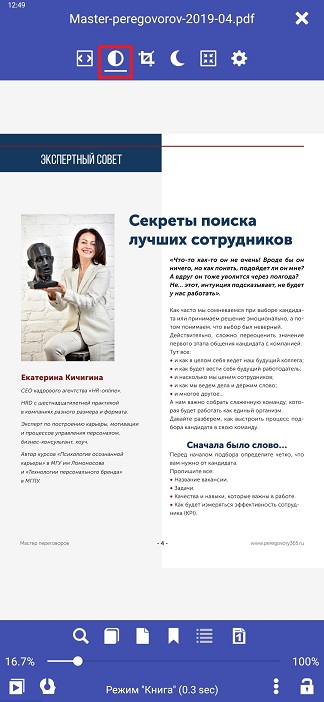
- Toque no ícone Contraste/Brilho no menu central do toque.
- Marque a caixa Ajuste manualmente na janela Contraste e brilho e use o controle deslizante Brilho__ (ou - e +) para ajustar a configuração.
- Toque fora da janela (ou no x no canto superior direito) para fechá-la.
 |
 |
 |
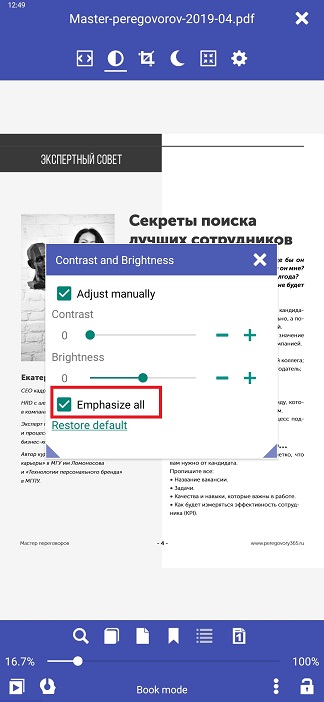
Enfatize tudo (efeito negrito)
- Toque no ícone Contraste/Brilho no "menu do toque central"
- Marque a caixa Ajuste manualmente e, em seguida, a caixa Efinalizar tudo
- Toque fora da janela (ou no x no canto superior direito) para fechá-la.
 |
 |
 |
Para descartar suas configurações manuais, use o link Restore default na parte inferior da janela Contraste e brilho.