3.5 KiB
| layout |
|---|
| main |
Анотування та малювання у файлах PDF
Librera підтримує основні інструменти анотації та розмітки малювання в документах PDF.
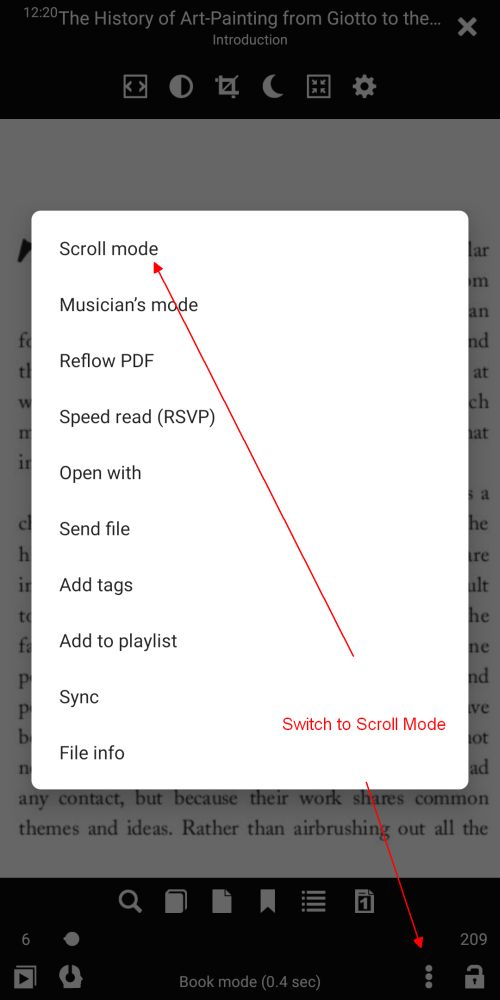
NB! Ці інструменти працюють лише в режимі SCROLL
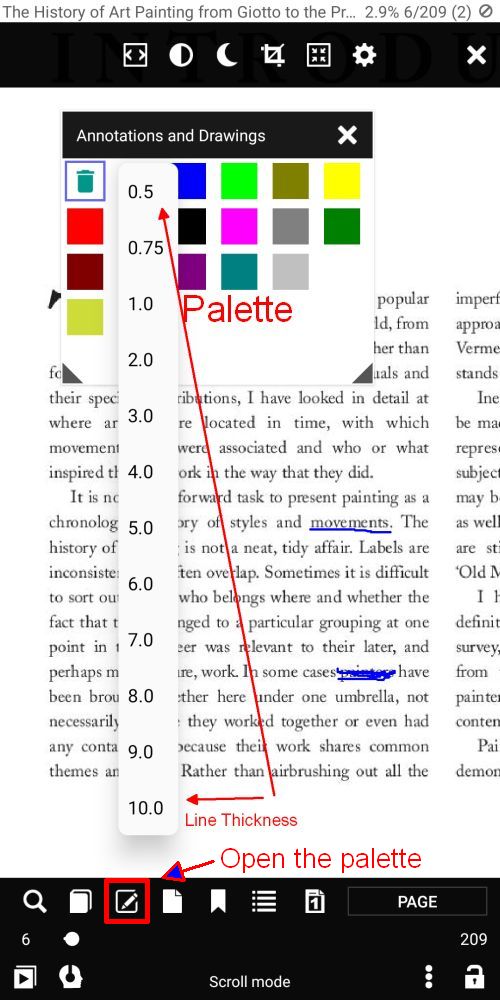
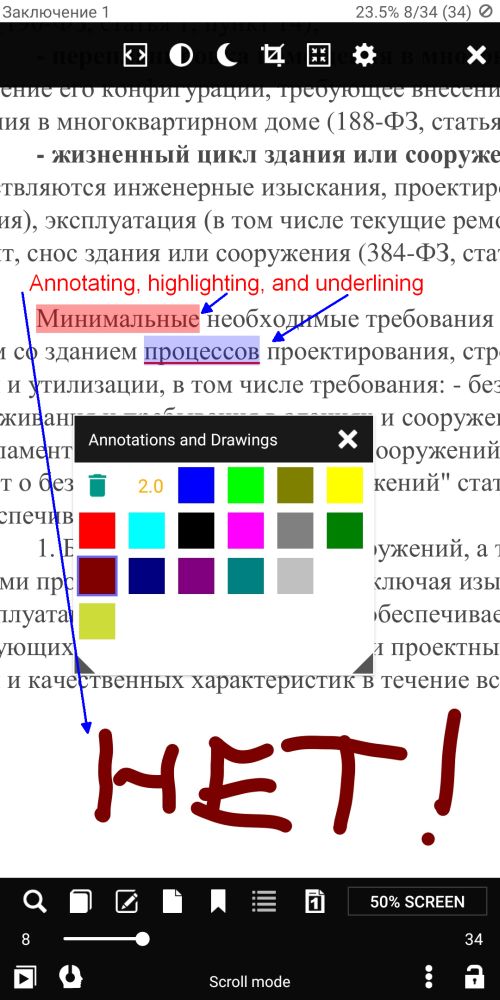
Щоб зробити PDF-документ придатним для малювання та/або анотування, користувачу слід перейти в режим прокручування. Це відкриє значок Редагувати у нижньому меню.
Файли PDF без текстового шару
- Рукописні нотатки
- Малюнки від руки (настійно рекомендується мати стилус)
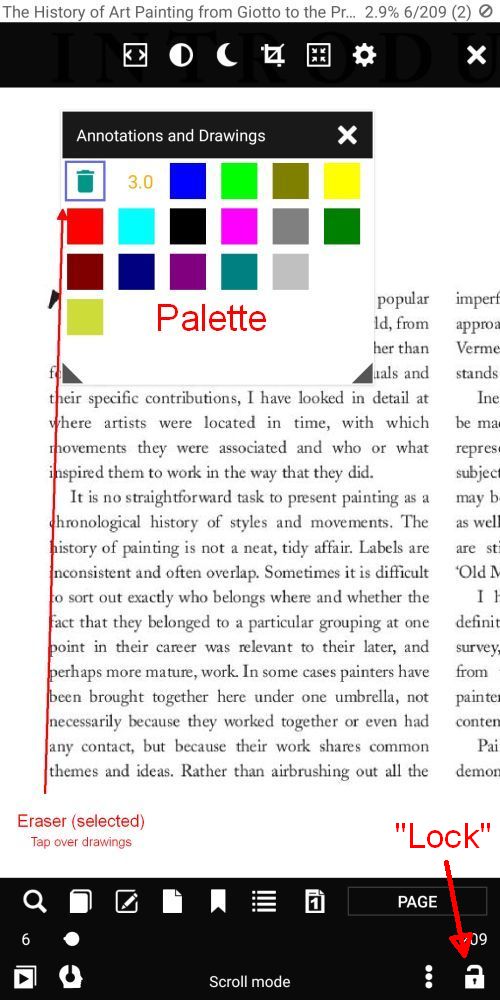
- Витирання тексту, зображень, даних кредитної картки тощо.
- Стирання попередніх позначок
Порада: зафіксуйте «замок» у нижньому правому куті, щоб запобігти бічним переміщенням!
 |
 |
 |
PDF-файли з текстовим шаром
На додаток до вищевказаних позначок:
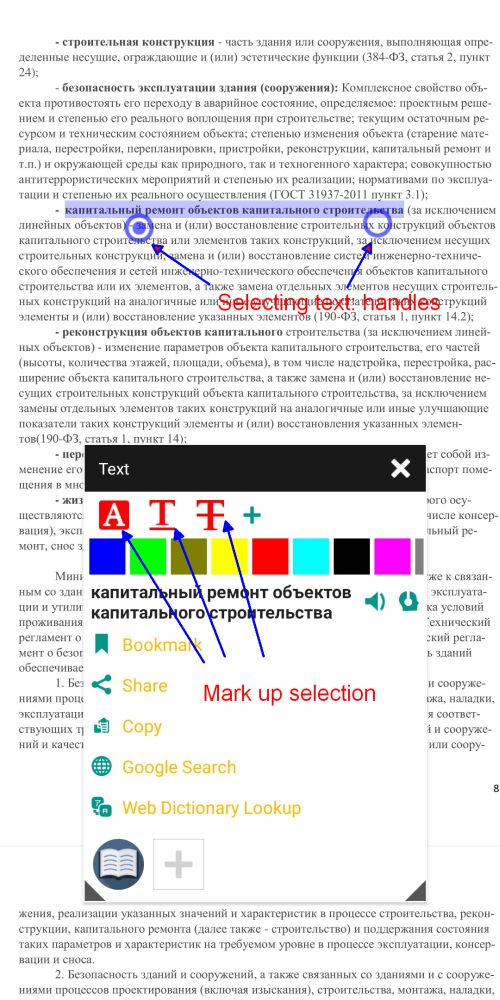
- Виділення тексту
- Підкреслення
- Пробиваючи
Порада: просто виберіть слово (тривалим натисканням), щоб відкрити набір інструментів
 |
 |
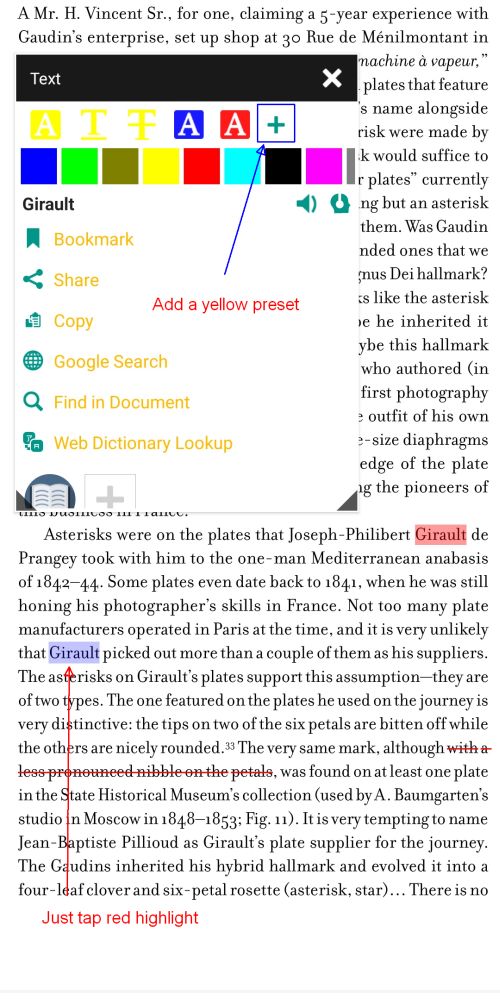
Розмітка за допомогою попередньо встановлених інструментів
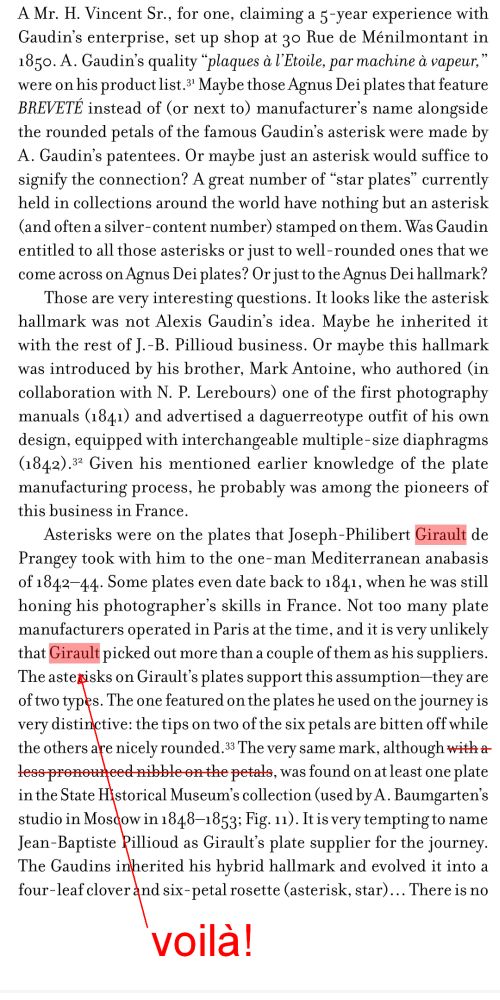
Знак + дозволяє користувачеві додати до списку інструментів лише один із трьох у поточному вибраному кольорі. Це створює попередній набір інструментів, за допомогою якого ви можете швидко вказати слова та послідовності слів, пов’язані один з одним або заслуговують на вашу особливу увагу (наприклад, ім’я Girault у прикладі нижче)
 |
 |
Збереження відредагованих файлів
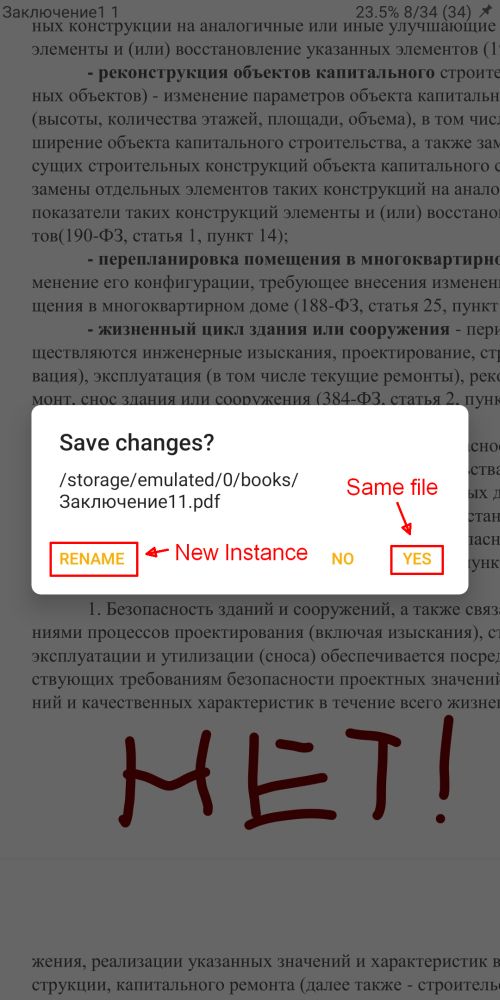
- Жест Закрити відкриє вікно Зберегти зміни?
- Ви можете зберегти змінений файл, натиснувши YES
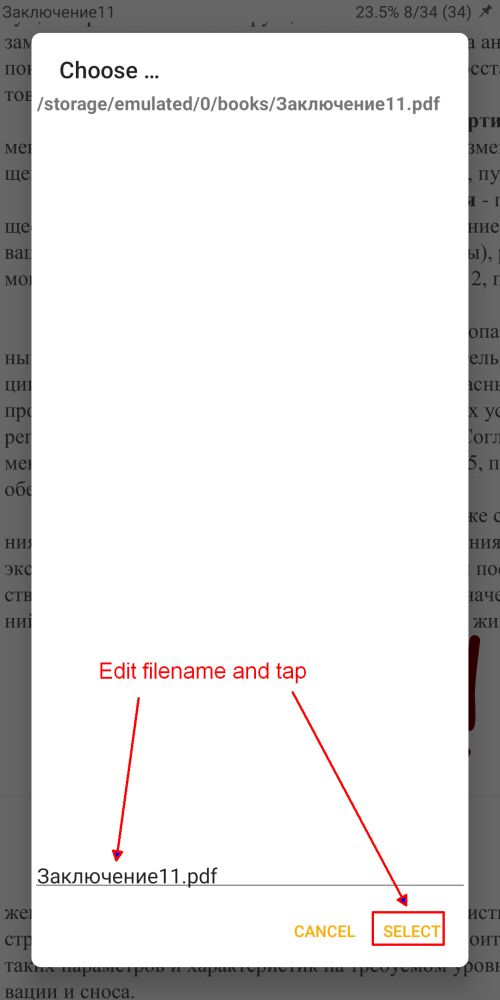
- Ви можете зберегти зміни до нового, перейменованого файлу. Торкніться RENAME
- Відредагуйте назву файлу внизу вікна Choose і торкніться SELECT
 |
 |
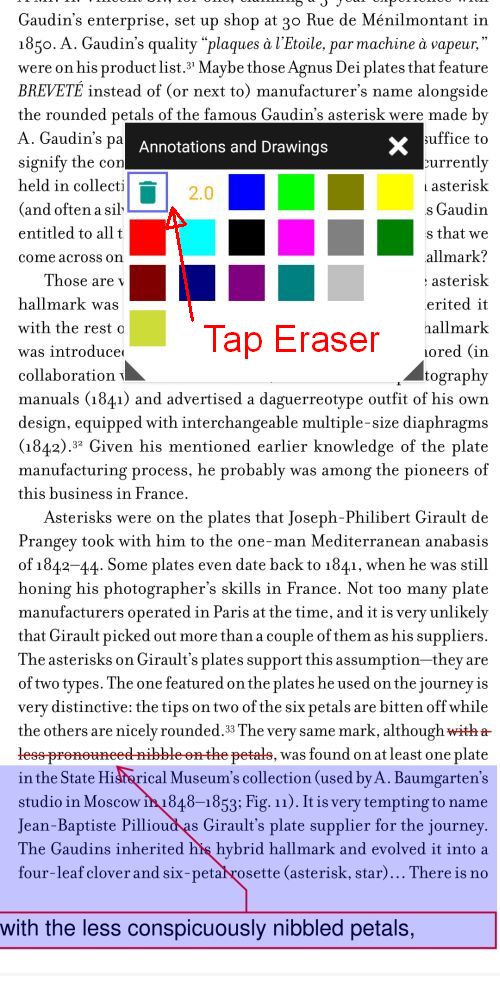
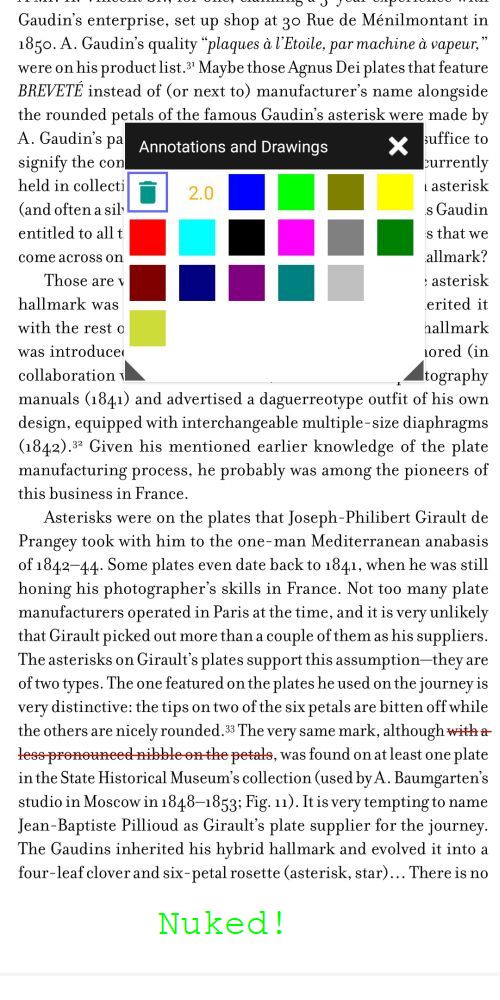
Примітка. Гумка в палітрі Анотації та малюнки може використовуватися, щоб загострити малюнки, залишені іншими програмами.
Ви можете викликати палітру:
- Натискання на розмітку
- Торкніться значка Редагувати у нижньому меню
Виберіть Eraser (Він для сміття), натиснувши на нього, а потім натисніть на позначки, які ви збираєтеся видалити.
 |
 |