3.4 KiB
| layout |
|---|
| main |
Аннотирование и рисование в PDF-файлах
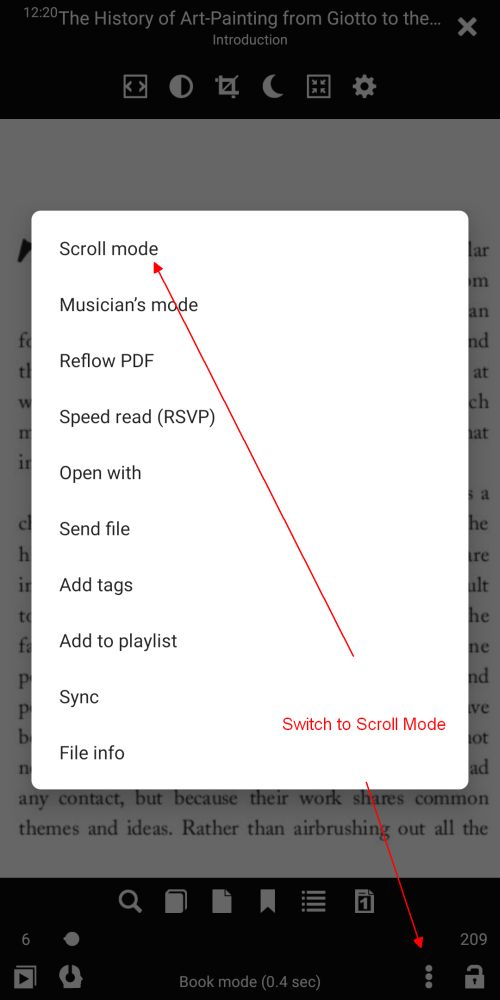
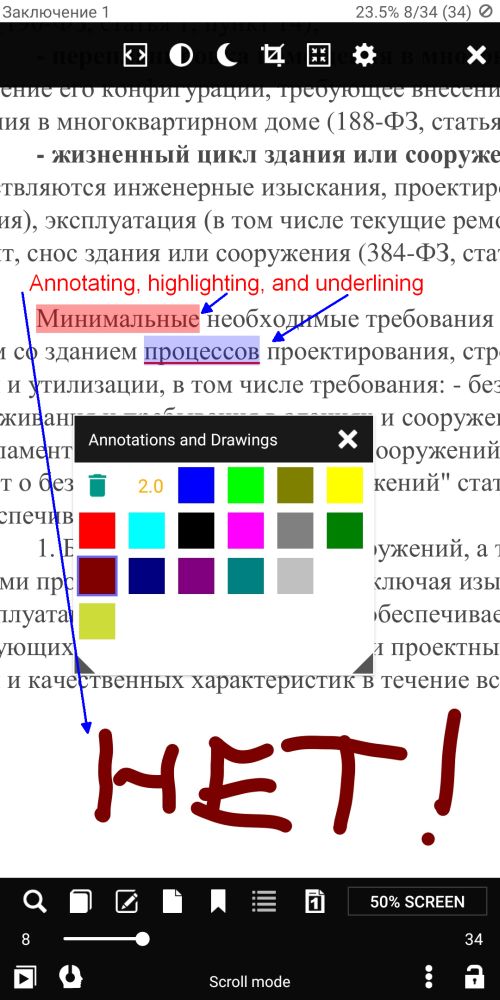
Librera поддерживает базовые инструменты аннотации и разметки чертежей в PDF. Эти инструменты работают только в режиме ПРОКРУТКИ
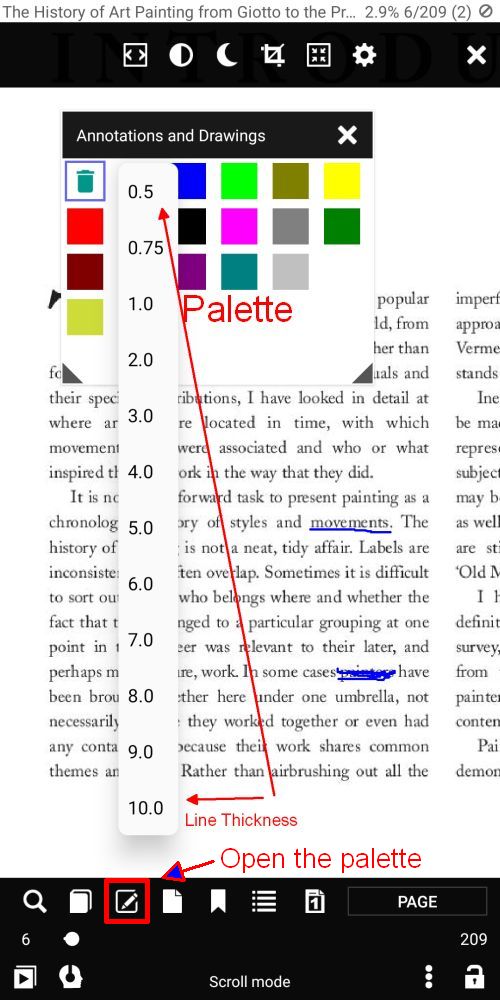
Чтобы сделать PDF-документ пригодным для рисования и/или аннотирования, пользователь должен переключиться в режим прокрутки. В нижнем меню появится значок Edit.
PDF-файлы без текстового слоя
- Рукописные заметки
- Рисунки от руки (настоятельно рекомендуется стилус)
- Удаление текста, изображений, информации о кредитной карте и т. Д.
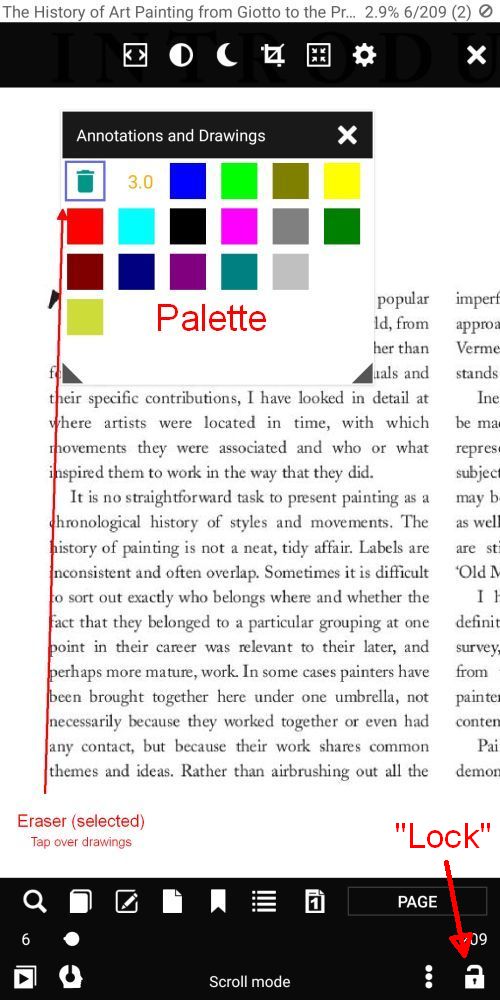
Совет: заблокируйте «замок» в правом нижнем углу, чтобы предотвратить боковые движения!
 |
 |
 |
PDF-файлы с текстовым слоем
В дополнение к указанной выше маркировке:
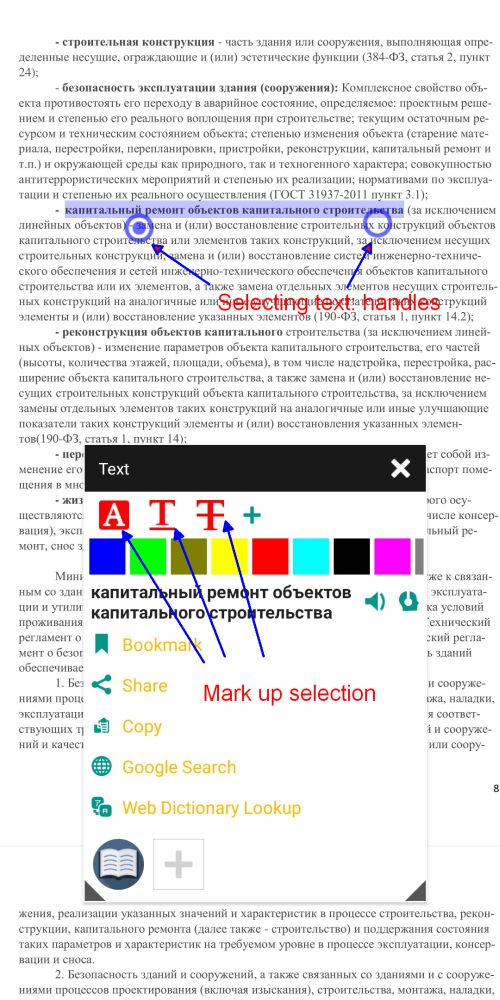
- Подсветка текста
- подчеркивание
- Прорыв
Совет: просто выберите слово (долгое нажатие), чтобы открыть набор инструментов.
 |
 |
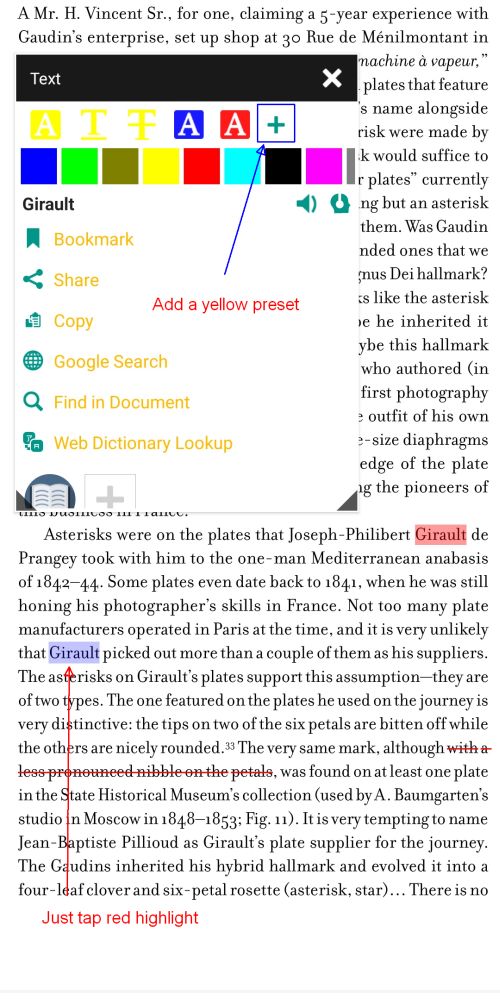
Разметка предустановленными инструментами
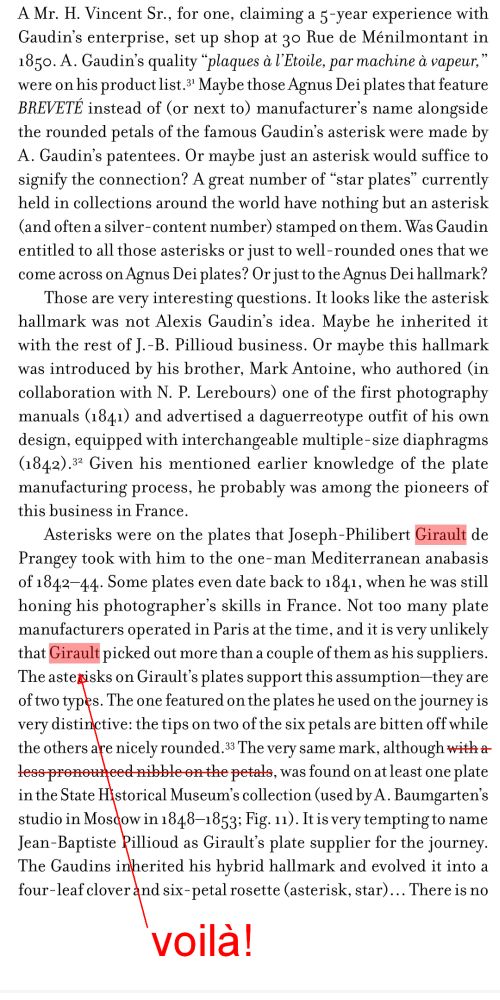
+ позволяет пользователю добавить в список инструментов только один из трех в текущем выбранном цвете. Это создает предустановку инструмента, с помощью которой вы можете быстро указать слова и последовательности слов, связанные друг с другом или заслуживающие вашего особого внимания (например, имя Girault в примере ниже)
 |
 |
Сохранение отредактированных файлов
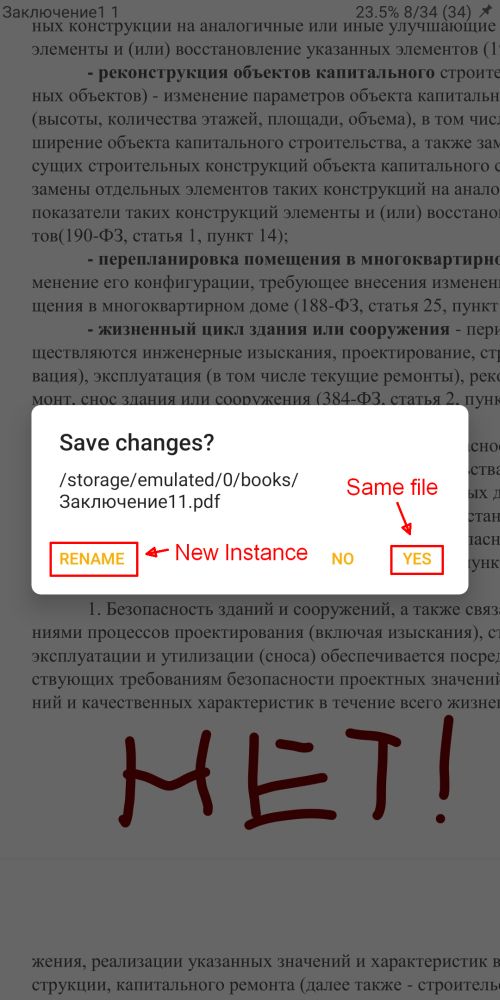
- Жест Закрыть откроет окно _Сохранить изменения? _
- Вы можете сохранить измененный файл, нажав YES
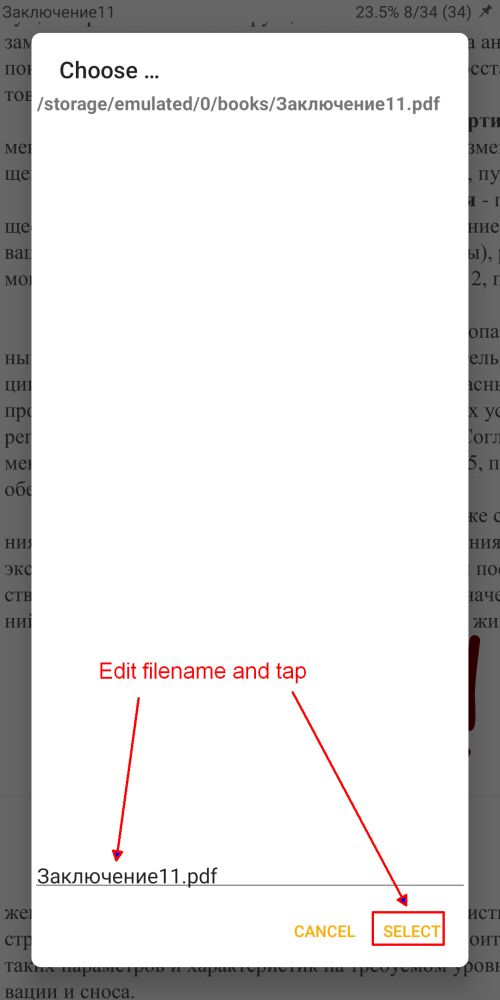
- Вы можете сохранить изменения в новом экземпляре (переименованном файле). Нажмите RENAME
- Измените имя файла в нижней части окна Выбрать и коснитесь ВЫБОР
 |
 |
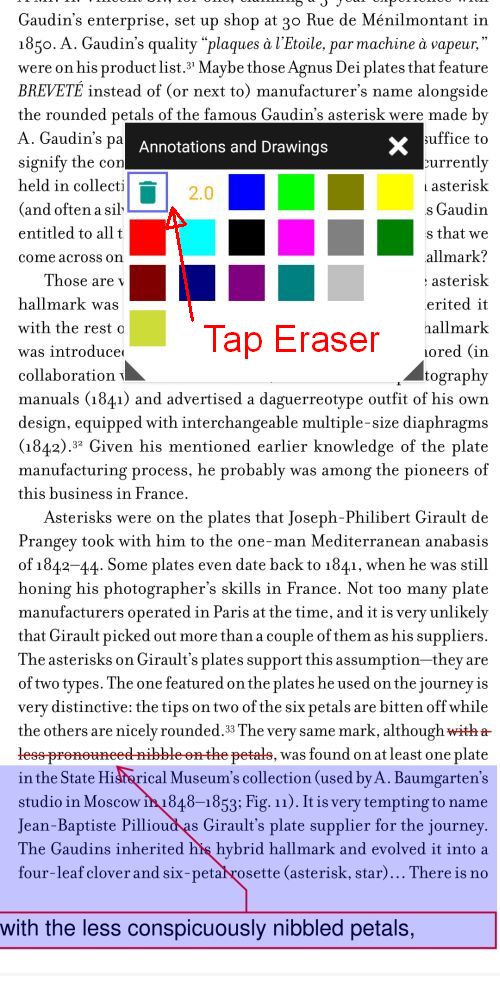
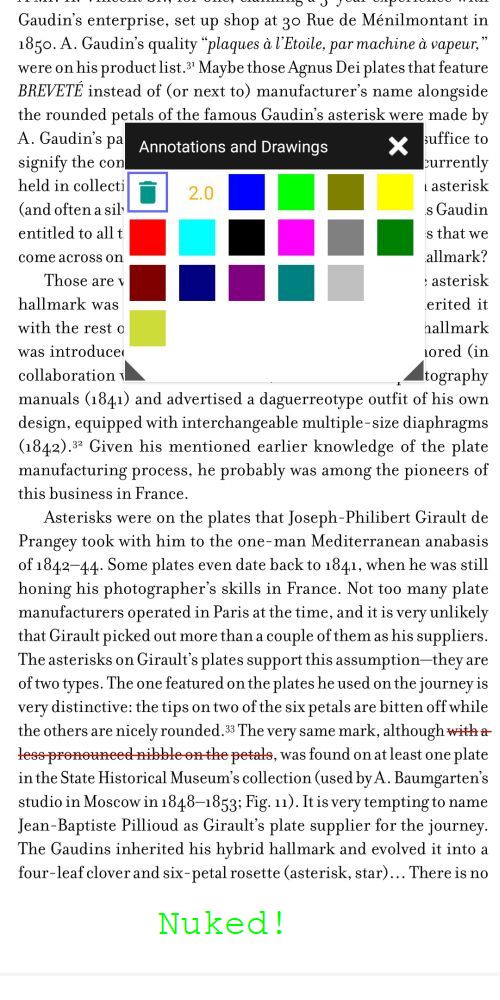
Примечание. Ластик в палитре Аннотации и Рисунки можно использовать для удаления рисунков, оставленных другими приложениями. Вы можете вызвать палитру:
- Нажатие на маркировку
- Нажатие на значок Edit в нижнем меню
Нажмите Eraser (мусорное ведро), а затем нажмите на отметки, которые вы собираетесь удалить.
 |
 |