---
layout: main
---
# 新功能
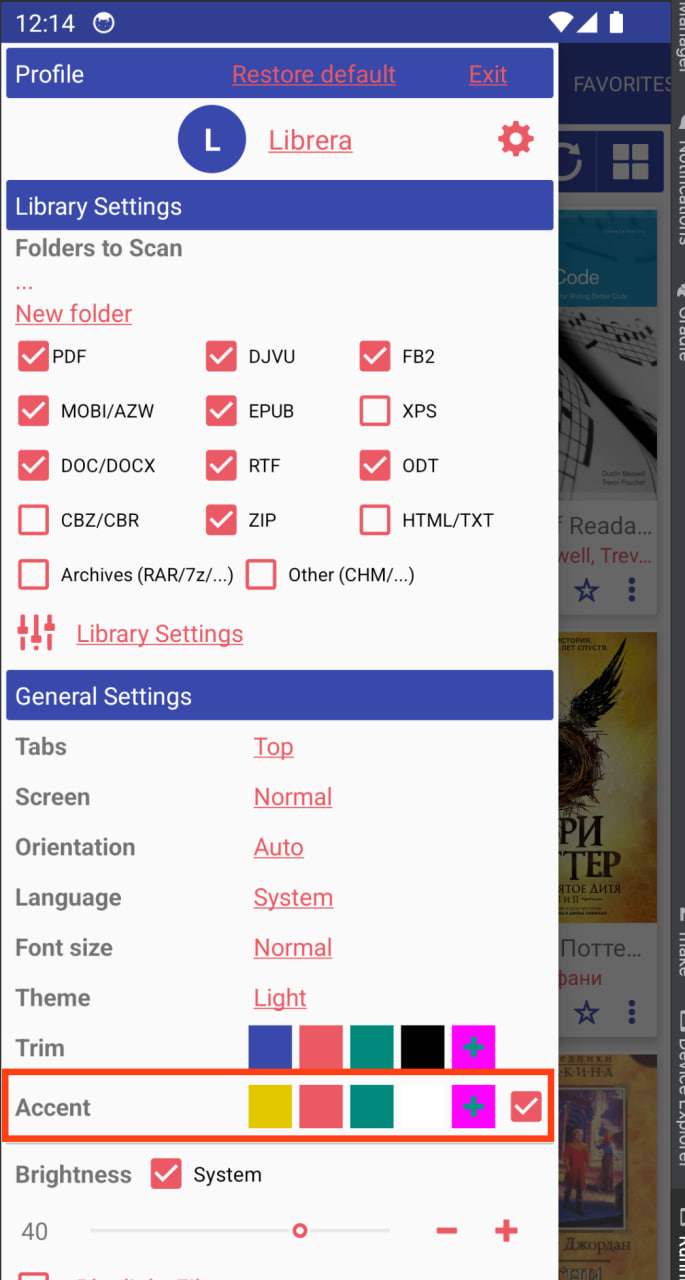
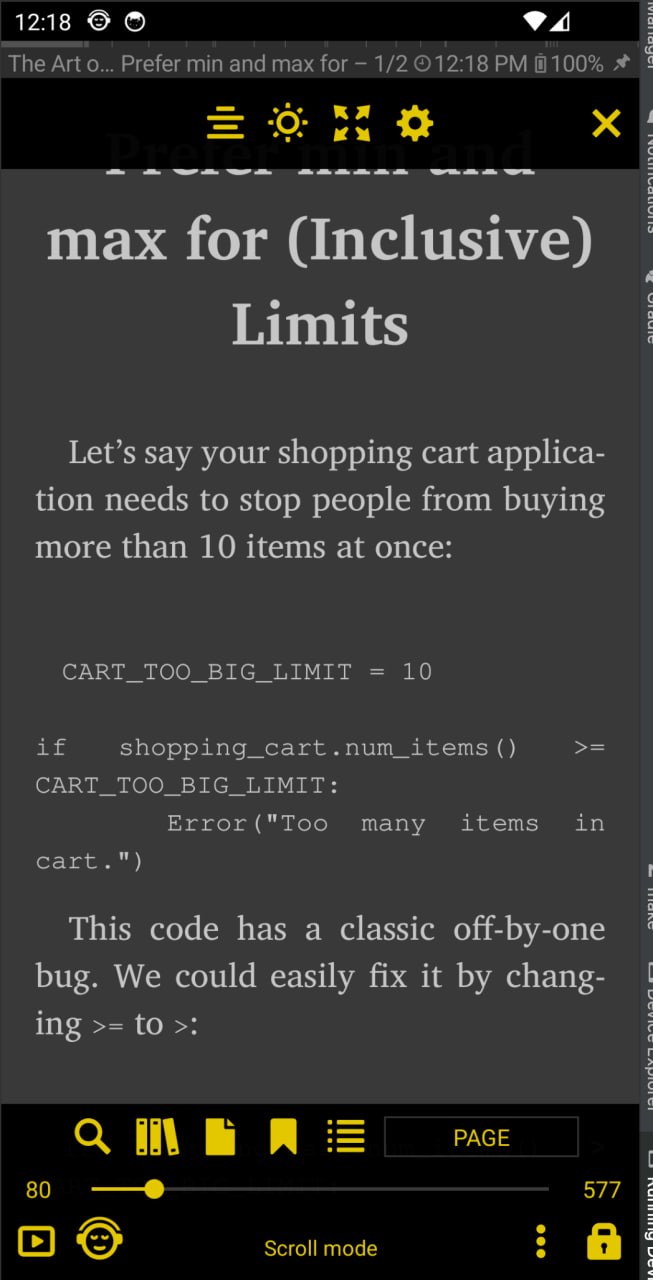
### [8.9.54] 强调色
||||
|-|-|-|
||||
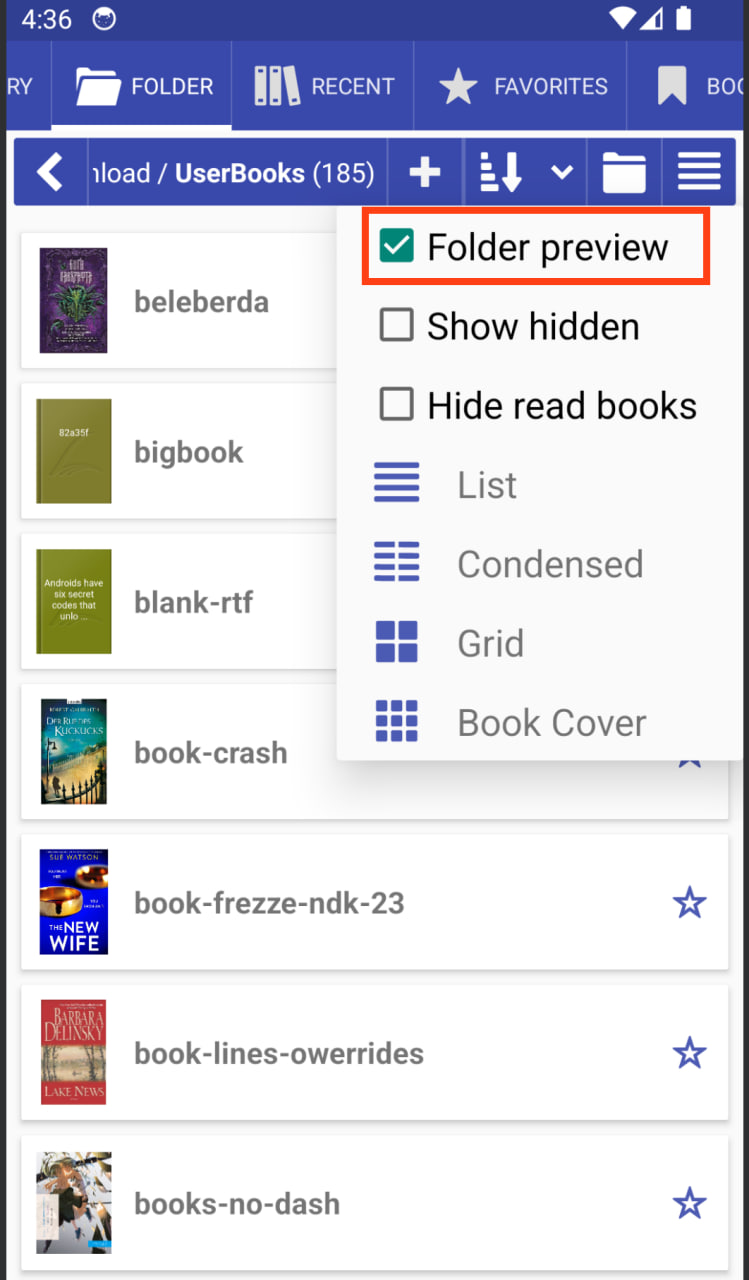
### [8.9.50] 文件夹预览
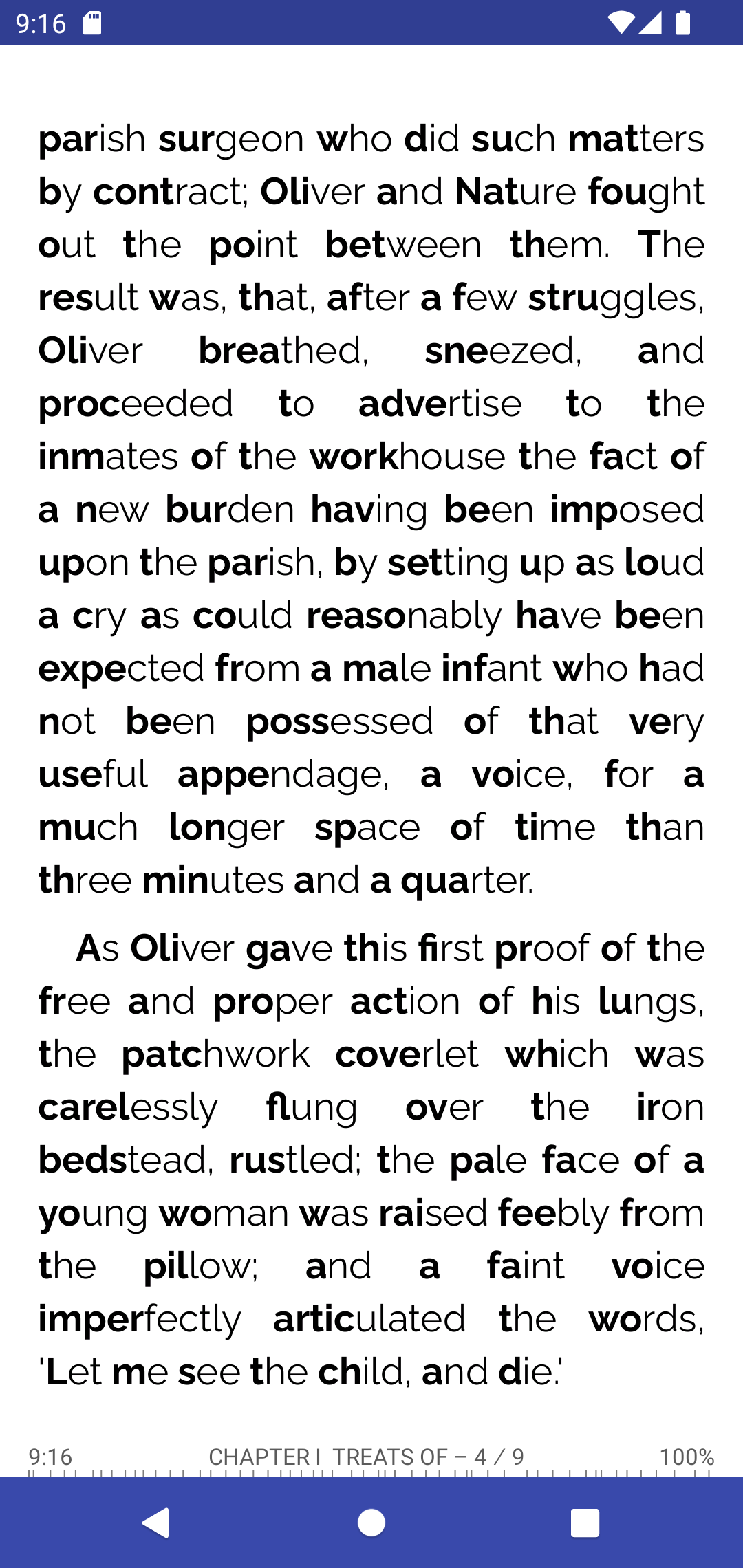
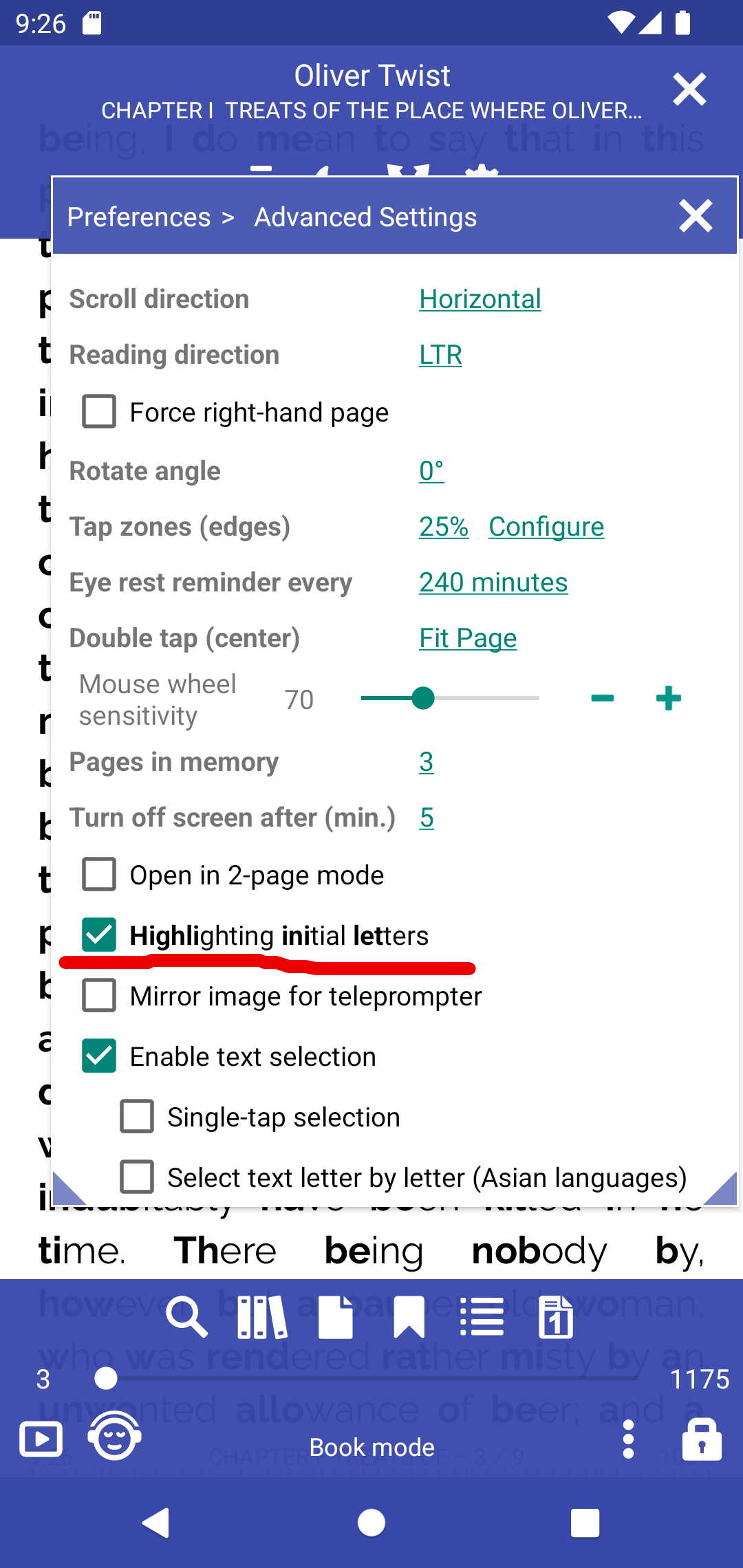
 ### [8.8.104] 突出显示首字母
||||
|-|-|-|
||||
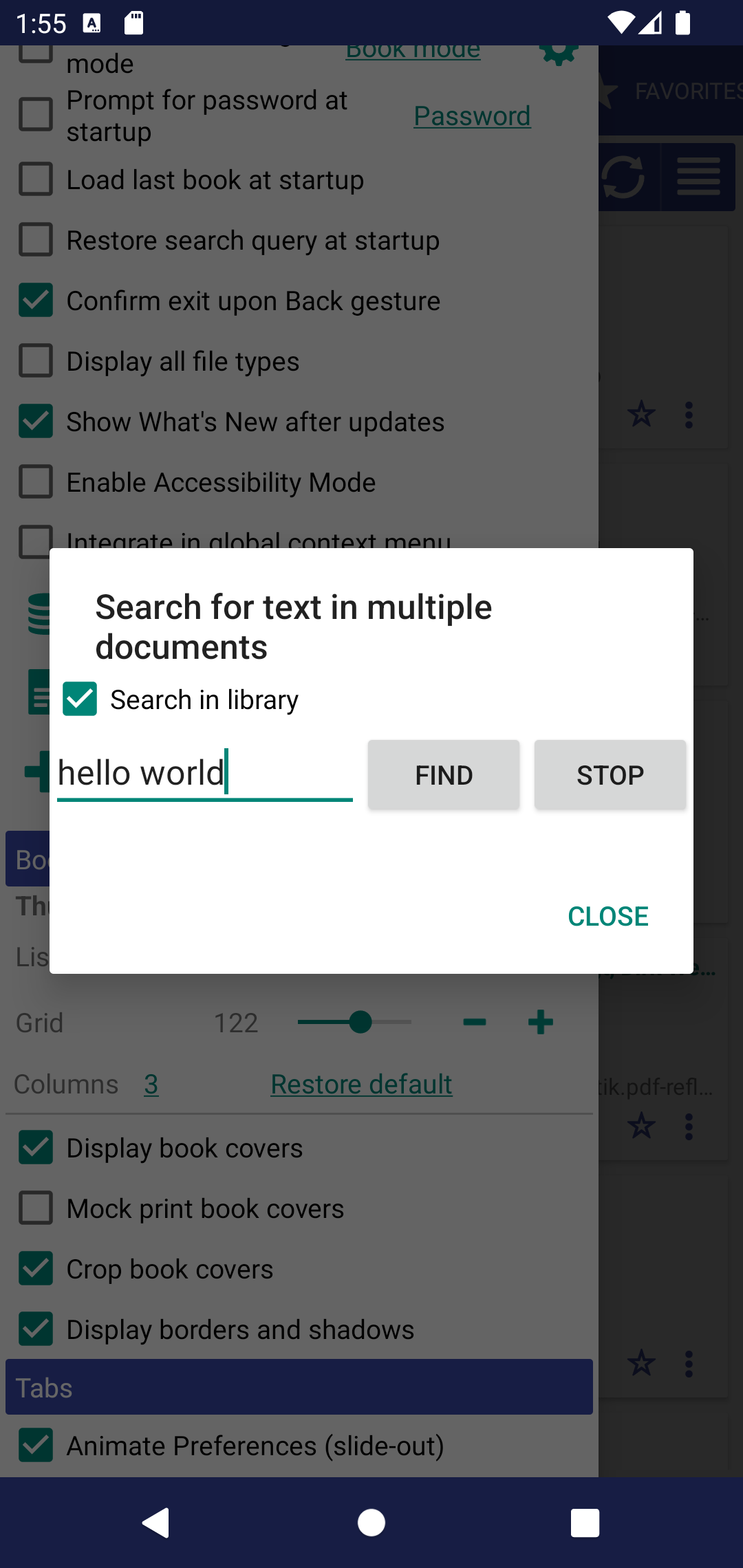
### [8.8.79] 在图书馆书籍中搜索一些文本
* 可以过滤库结果
* 可以进行句子搜索
### [8.8.104] 突出显示首字母
||||
|-|-|-|
||||
### [8.8.79] 在图书馆书籍中搜索一些文本
* 可以过滤库结果
* 可以进行句子搜索
 ### [8.8.79] 按页面或日期对书签进行排序
 ### [8.8.37] 从书中访问图书馆
 ### [8.8.16] 支持 EPUB 书籍中的外部 (http://) 图片。
应启用实验功能
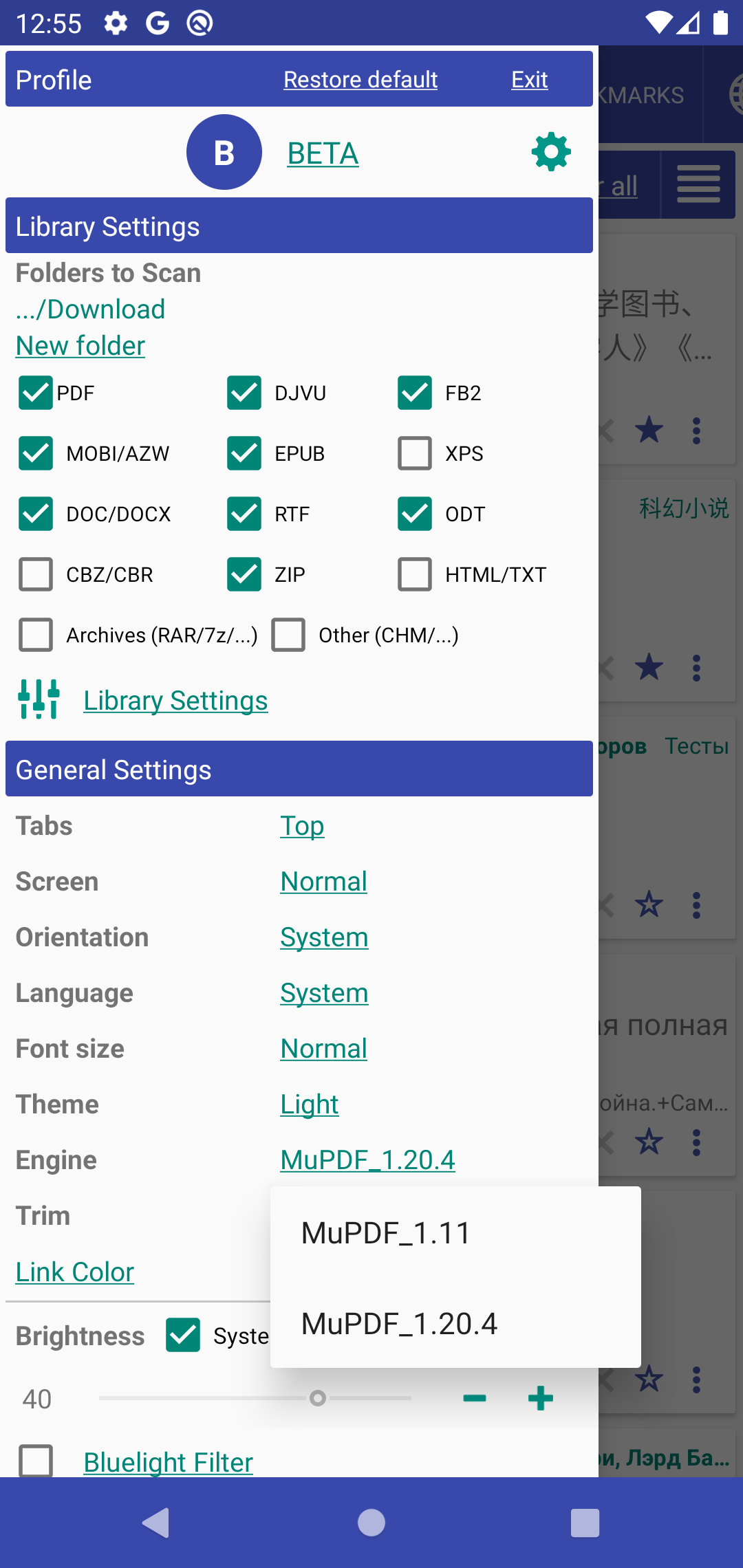
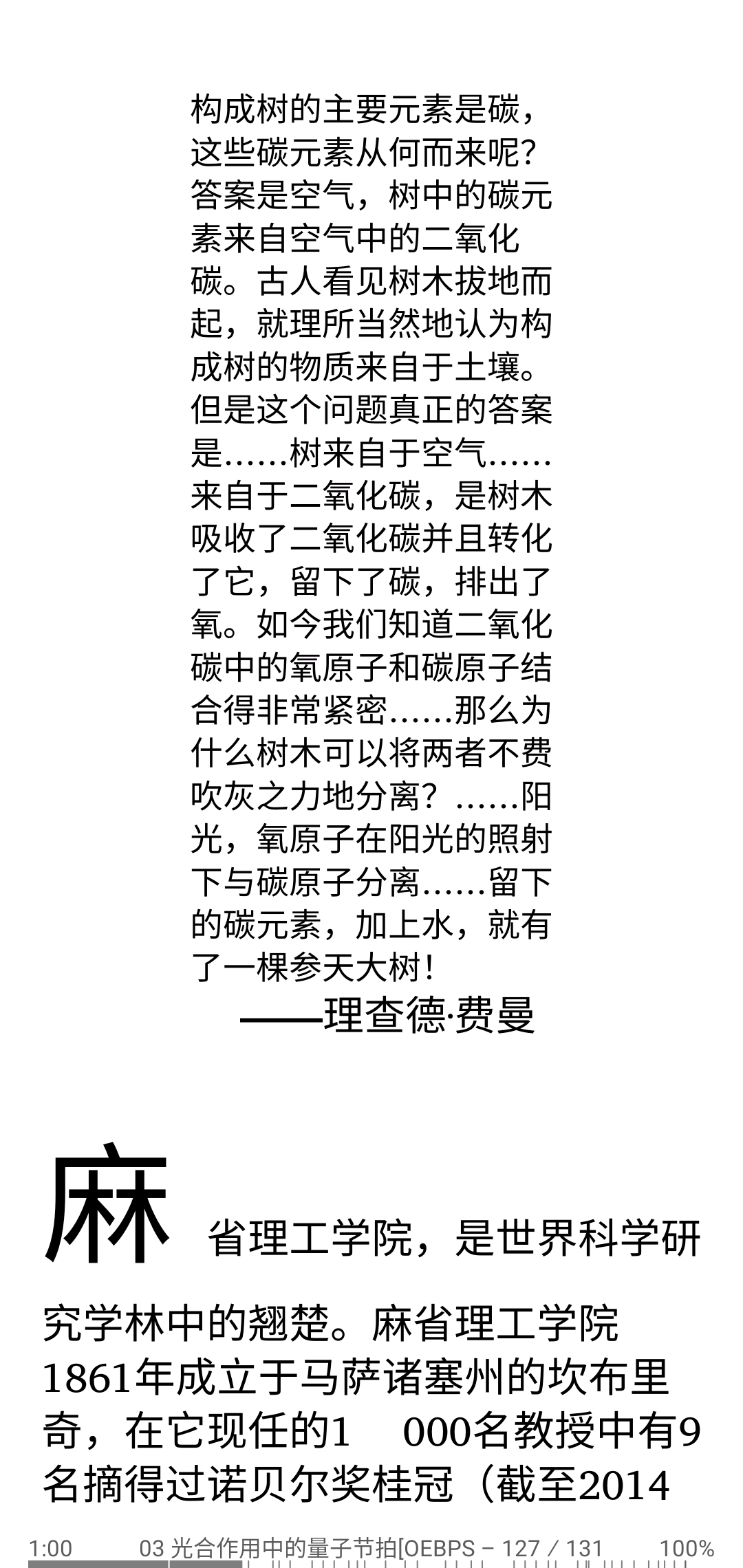
### [8.8.0] 更改应用内的渲染引擎
**MuPDF_1.11** 基本 Librera 渲染引擎
**MuPDF_1.20.x** 现代渲染引擎,快速、准确,但可能存在错误、崩溃
||||
|-|-|-|
||||
### [8.6.44] 在底部菜单中旋转页面
### [8.8.16] 支持 EPUB 书籍中的外部 (http://) 图片。
应启用实验功能
### [8.8.0] 更改应用内的渲染引擎
**MuPDF_1.11** 基本 Librera 渲染引擎
**MuPDF_1.20.x** 现代渲染引擎,快速、准确,但可能存在错误、崩溃
||||
|-|-|-|
||||
### [8.6.44] 在底部菜单中旋转页面
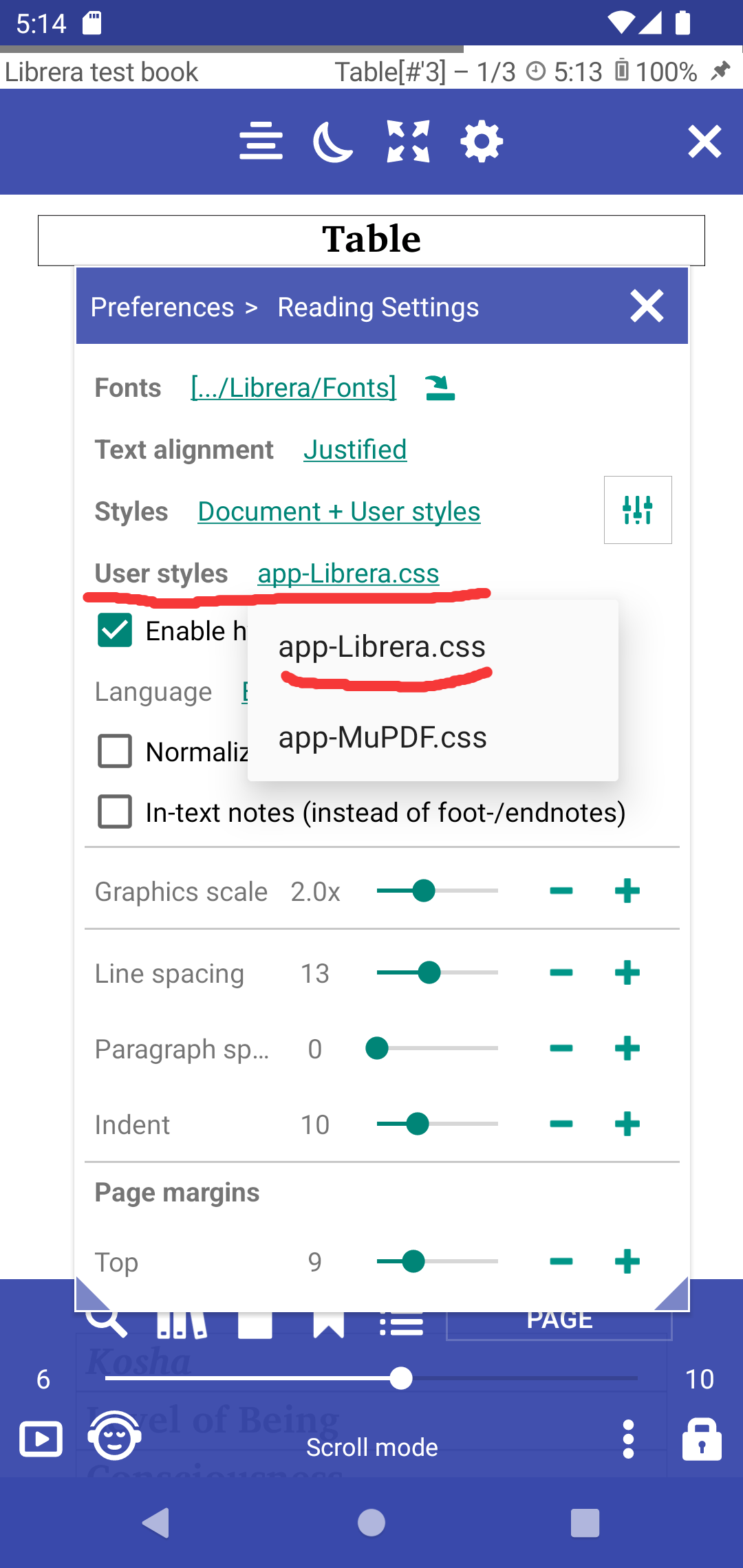
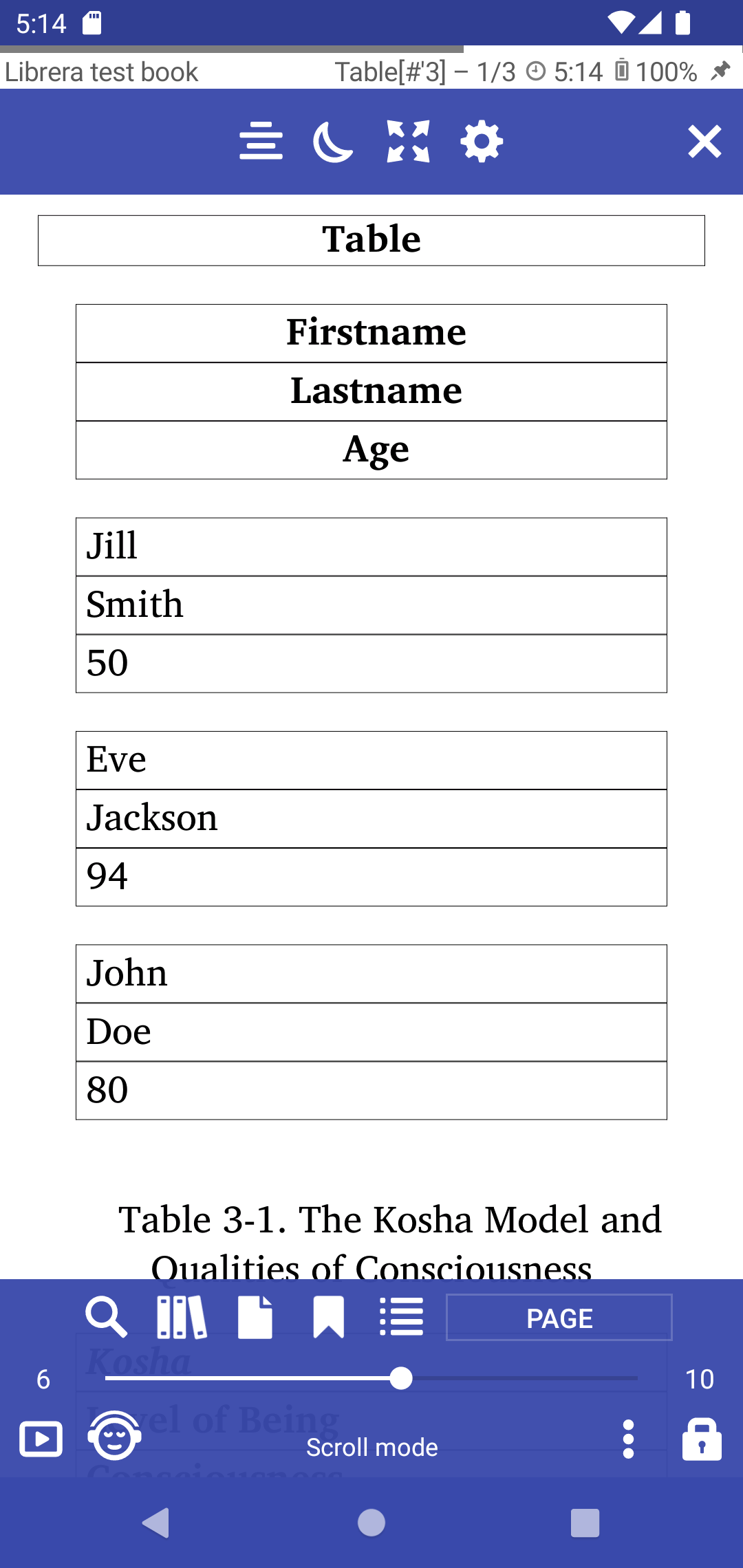
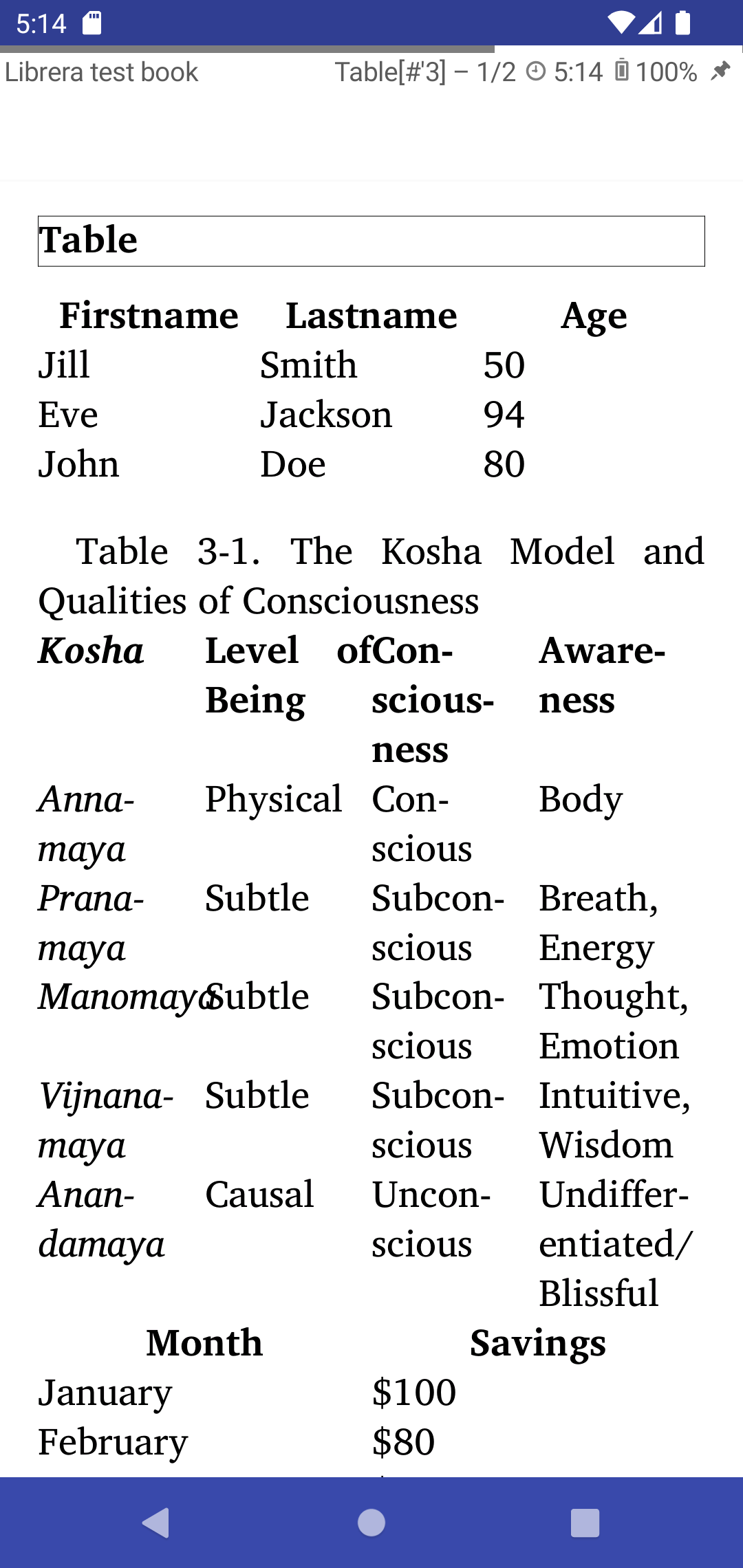
 ### [8.6.47] 自定义 CSS 支持和表格支持
增加了选择用户样式 css 文件的可能性
```
/sdcard/Librera/profile.Librera/device.[]/*.css
app-Librera.css - Librera default user styles for documents
app-MuPDF.css - Default MUPDF styles with Table support
```
||||
|-|-|-|
||||
### [8.6.44] 在底部菜单中旋转页面
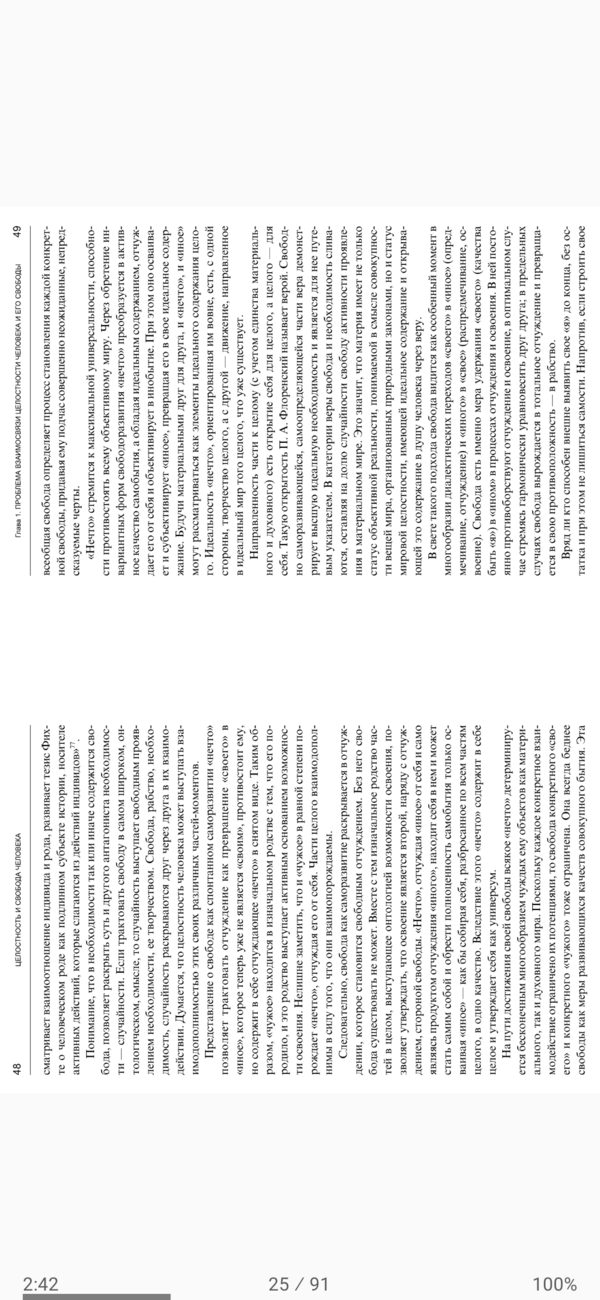
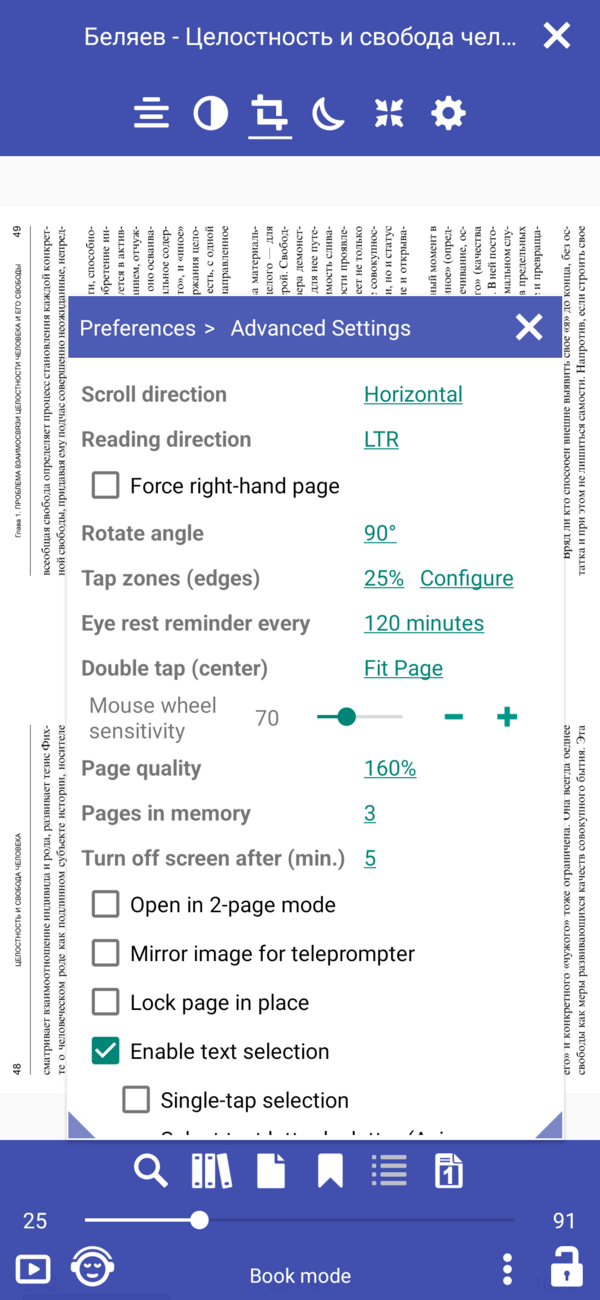
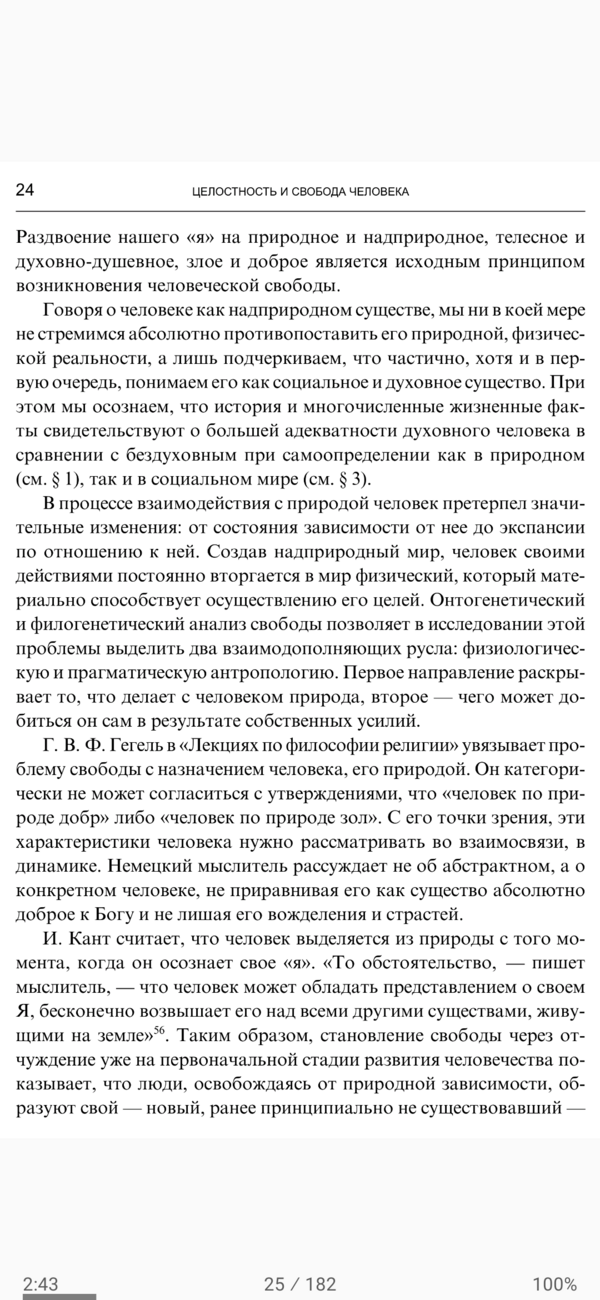
### [8.6.43] 将页面旋转 90 度,剪掉白色边框,剪成两页
||||
|-|-|-|
||||
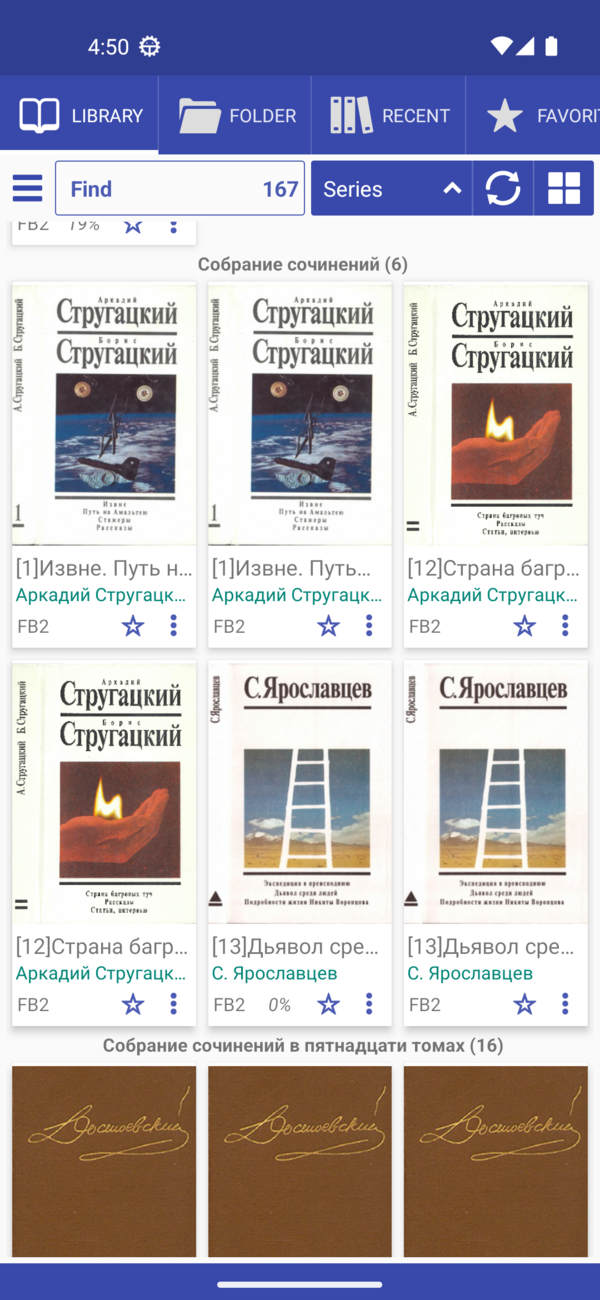
### [8.6.41] 显示系列名称,按系列索引排序
### [8.6.47] 自定义 CSS 支持和表格支持
增加了选择用户样式 css 文件的可能性
```
/sdcard/Librera/profile.Librera/device.[]/*.css
app-Librera.css - Librera default user styles for documents
app-MuPDF.css - Default MUPDF styles with Table support
```
||||
|-|-|-|
||||
### [8.6.44] 在底部菜单中旋转页面
### [8.6.43] 将页面旋转 90 度,剪掉白色边框,剪成两页
||||
|-|-|-|
||||
### [8.6.41] 显示系列名称,按系列索引排序
 ### [8.6.40] 配置收藏选项卡中显示的内容
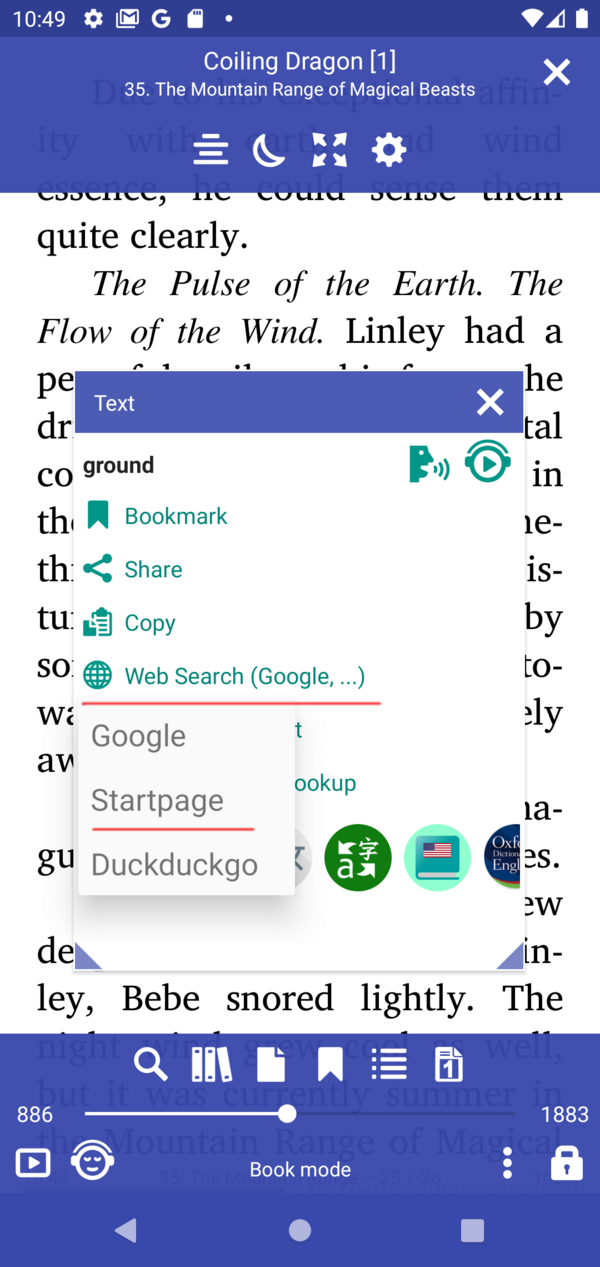
 ### [8.6.39] 将 Web 搜索和 Web 词典移至用户文件 app-WebDict.json 和 app-WebSearch.json
```
> /storage/emulated/0/Librera/profile.Librera/device.[name]/app-WebSearch.json
[
{"name": "_ Disabled dict starts with _", "path": "https://translate.google.com/#%s/%s/%s"},
{"name": "Google", "path": "http://www.google.com/search?q=%s"},
{"name": "StartPage", "path": "https://www.startpage.com/sp/search?query=%s"},
{"name": "DuckDuckGo", "path": "https://duckduckgo.com/?q=%s"}
]
```
### [8.6.36] 在 Google、DuckDuckGo、StartPage 中添加网页搜索
### [8.6.39] 将 Web 搜索和 Web 词典移至用户文件 app-WebDict.json 和 app-WebSearch.json
```
> /storage/emulated/0/Librera/profile.Librera/device.[name]/app-WebSearch.json
[
{"name": "_ Disabled dict starts with _", "path": "https://translate.google.com/#%s/%s/%s"},
{"name": "Google", "path": "http://www.google.com/search?q=%s"},
{"name": "StartPage", "path": "https://www.startpage.com/sp/search?query=%s"},
{"name": "DuckDuckGo", "path": "https://duckduckgo.com/?q=%s"}
]
```
### [8.6.36] 在 Google、DuckDuckGo、StartPage 中添加网页搜索
 ### [8.6.32] 收藏选项卡 - 列出排序选项
 ### [8.6.30] 适用于 Android 4.0+ 的旧版 Librera [下载](https://github.com/foobnix/LibreraReader/releases/)
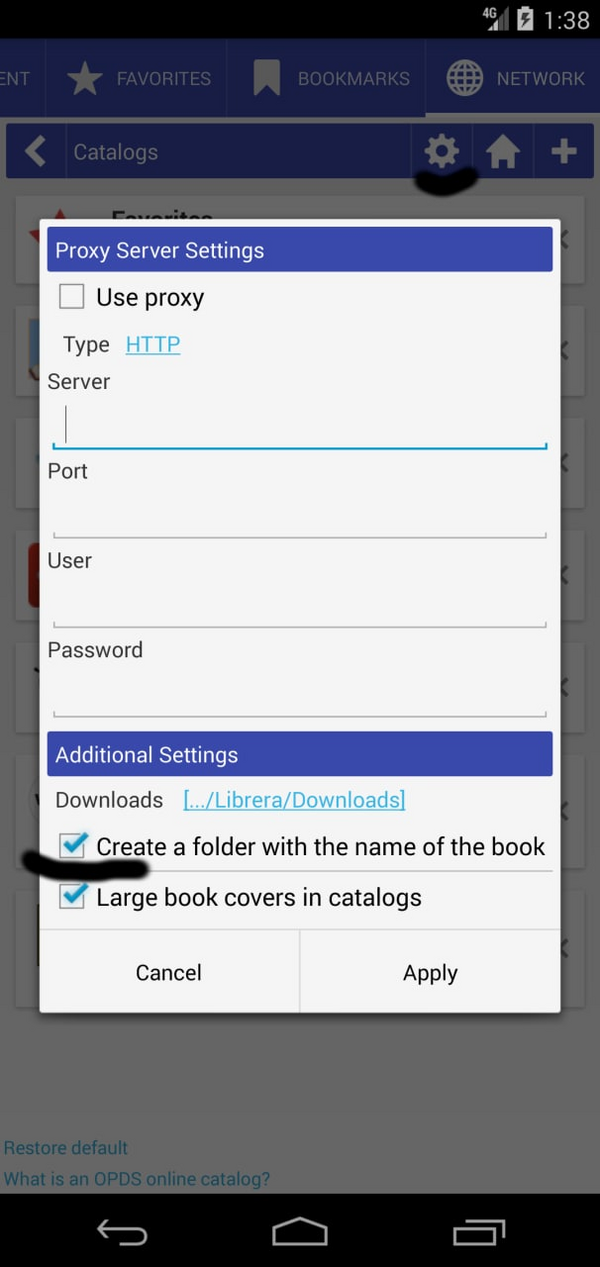
### [8.6.21] 为 OPDS 下载的图书创建一个以图书名称命名的文件夹
### [8.6.30] 适用于 Android 4.0+ 的旧版 Librera [下载](https://github.com/foobnix/LibreraReader/releases/)
### [8.6.21] 为 OPDS 下载的图书创建一个以图书名称命名的文件夹
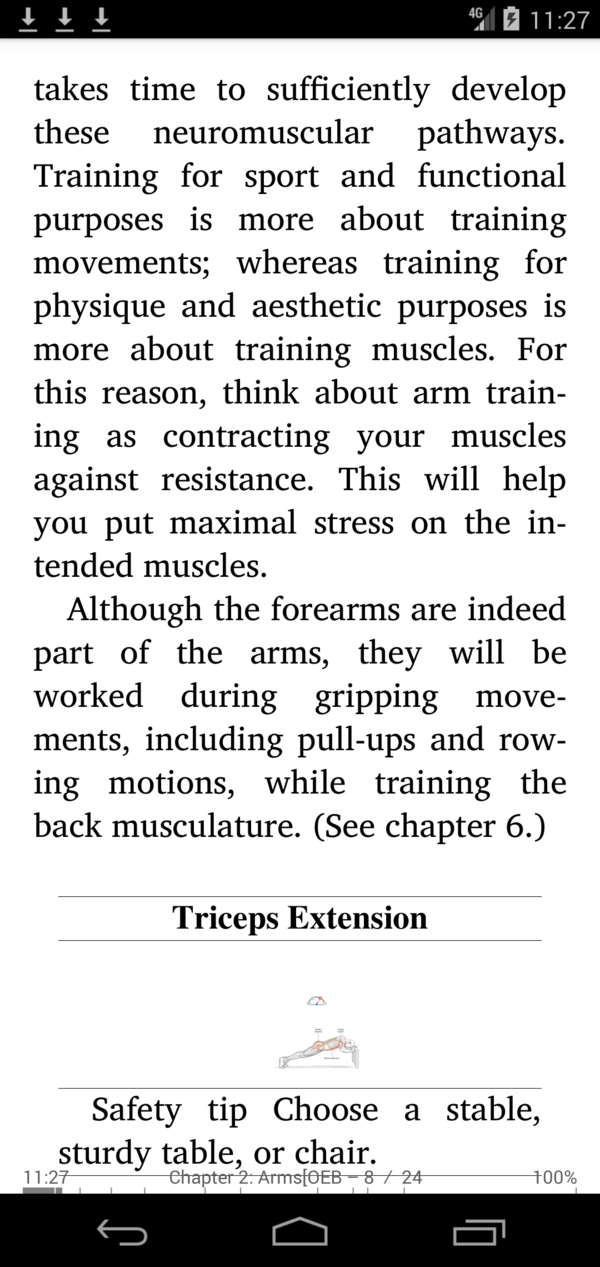
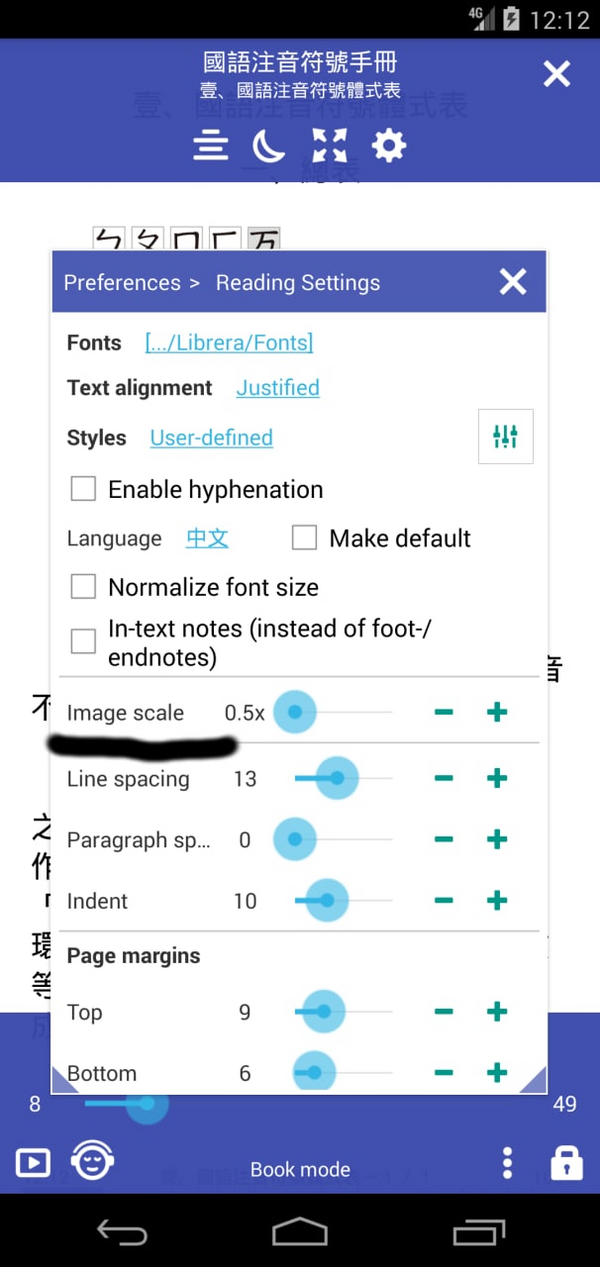
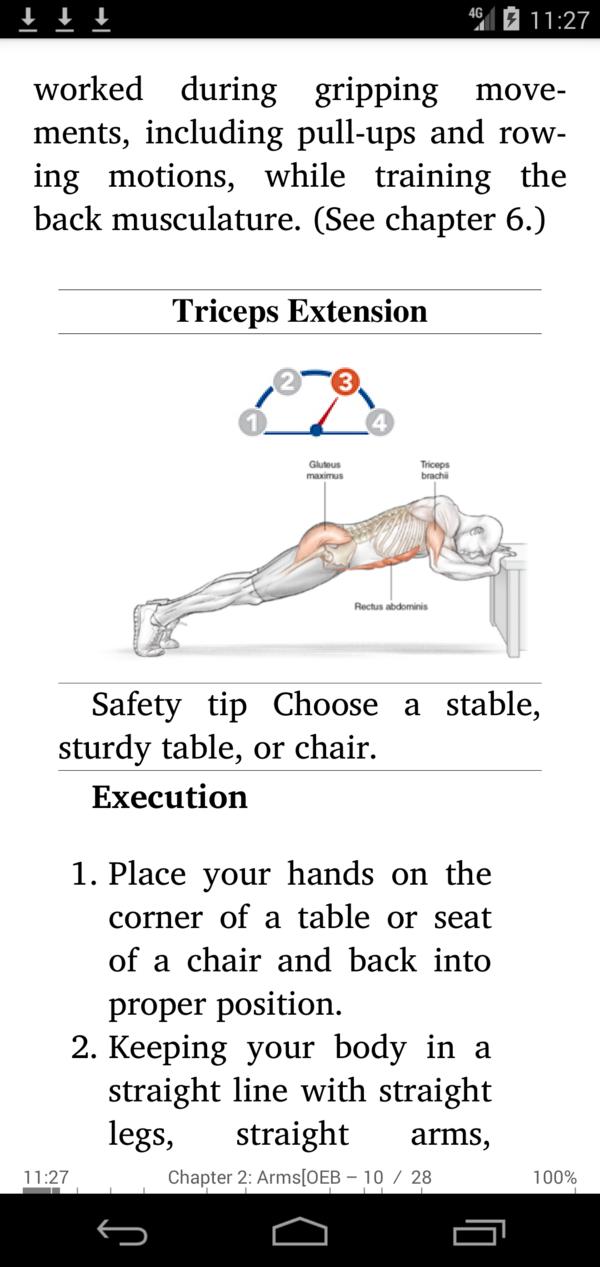
 ### [8.6.19] Epub 的自定义图像比例(图形比例)因子
||||
|-|-|-|
||||
### [8.6.01] 新的矢量图标,改进的 UI
### [8.5.50] 显示每个文件夹中的图书数量
### [8.6.19] Epub 的自定义图像比例(图形比例)因子
||||
|-|-|-|
||||
### [8.6.01] 新的矢量图标,改进的 UI
### [8.5.50] 显示每个文件夹中的图书数量
 ### [8.5.40] 在“文件夹”选项卡和“图书馆”选项卡中隐藏已读书籍
 ### [8.5.27] 在启动时恢复搜索查询
### [8.5.12] 支持 EPUB 和带有 WEBP 图像的漫画
### [8.4.21] .TXT 文件的预设文本编码
### [8.4.08] 始终以 2 页模式打开书籍
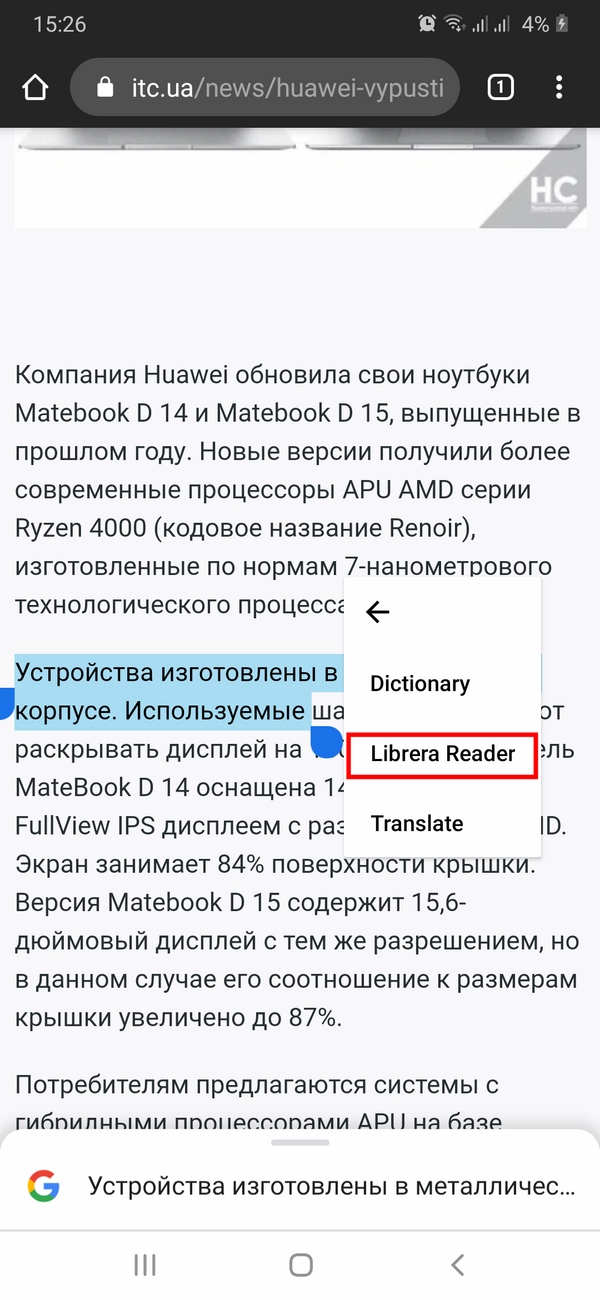
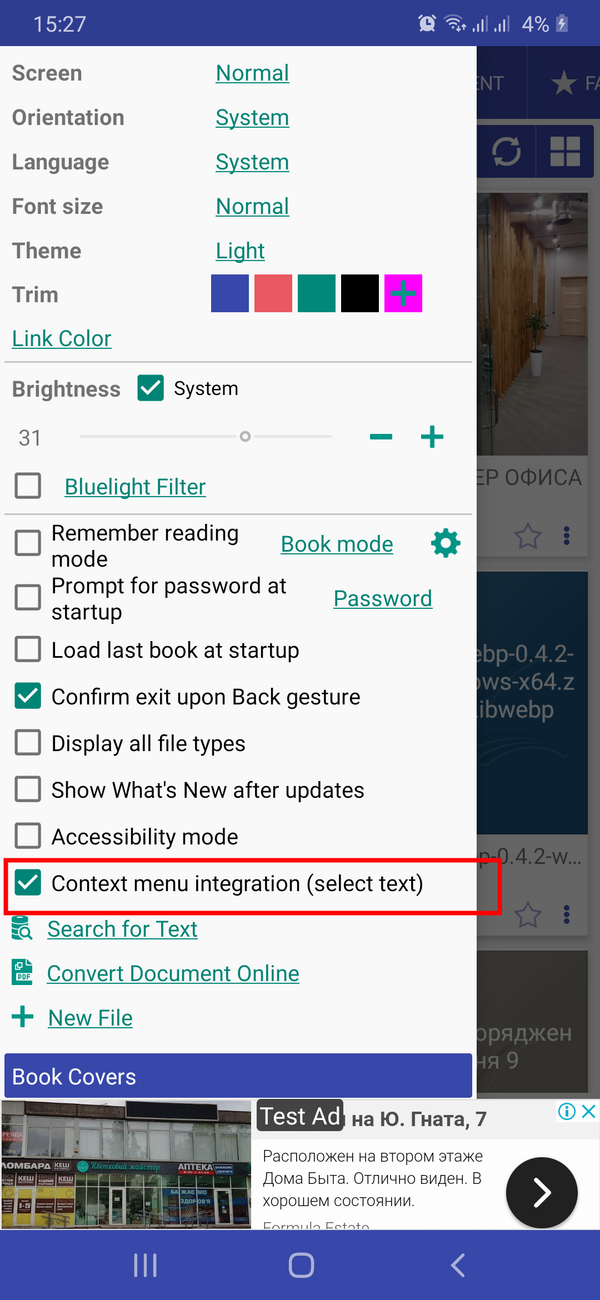
### [8.3.97] 启用禁用上下文菜单集成(文本选择)
|||
|-|-|
|||
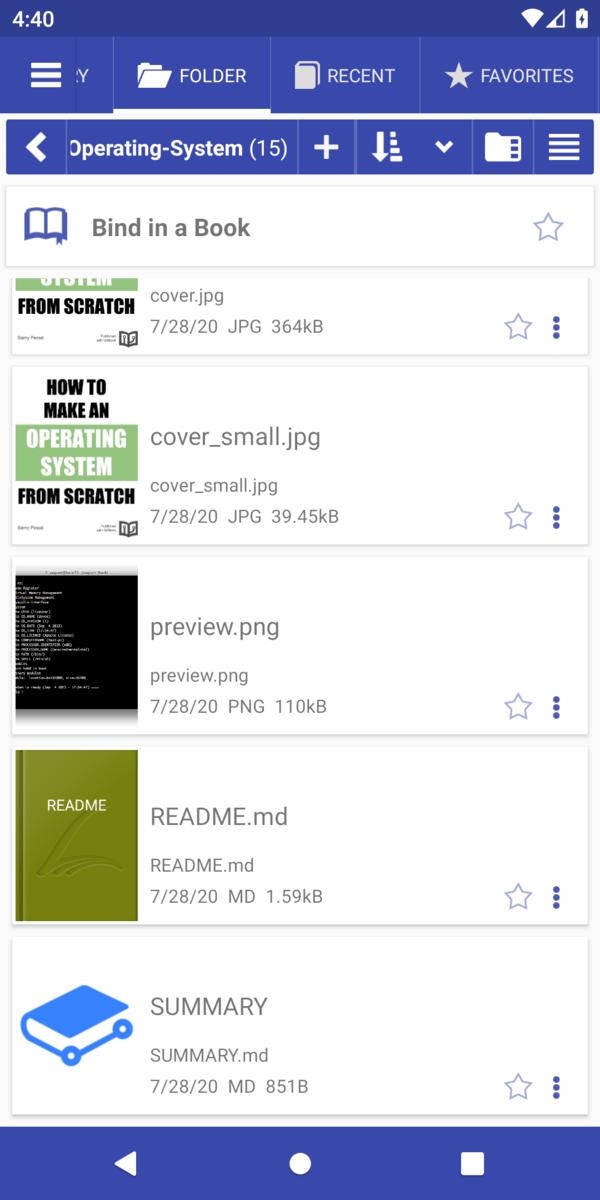
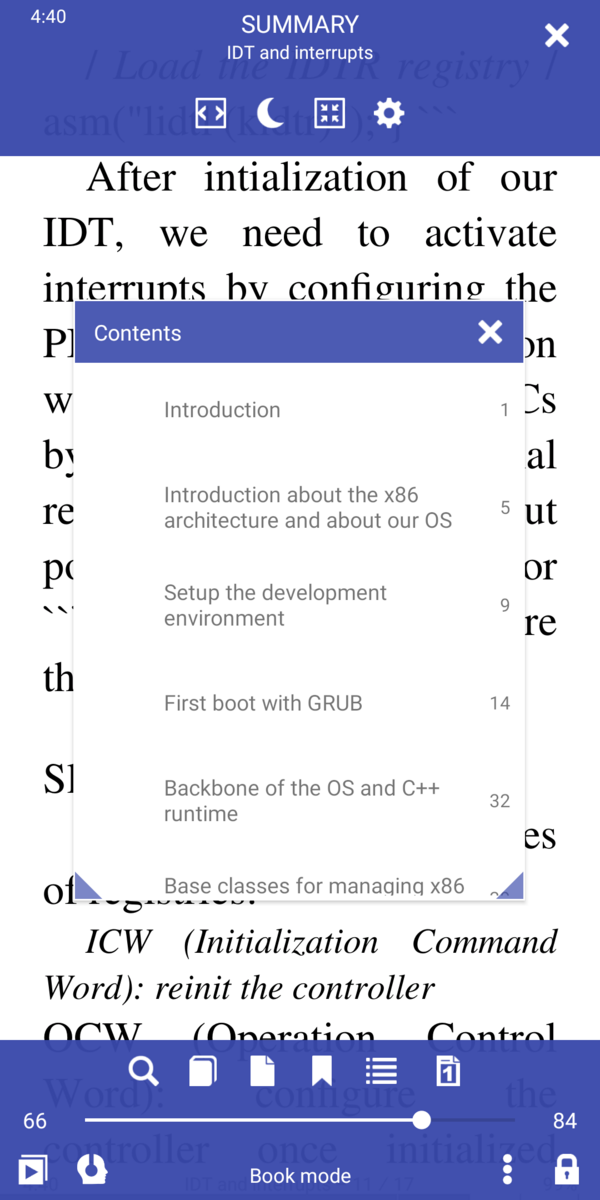
### [8.3.94]绑定GitBook
|||
|-|-|
|||
### [8.3.90]可访问性优化
### [8.3.84] OPDS下载文件夹格式“ [作者名] /书名”
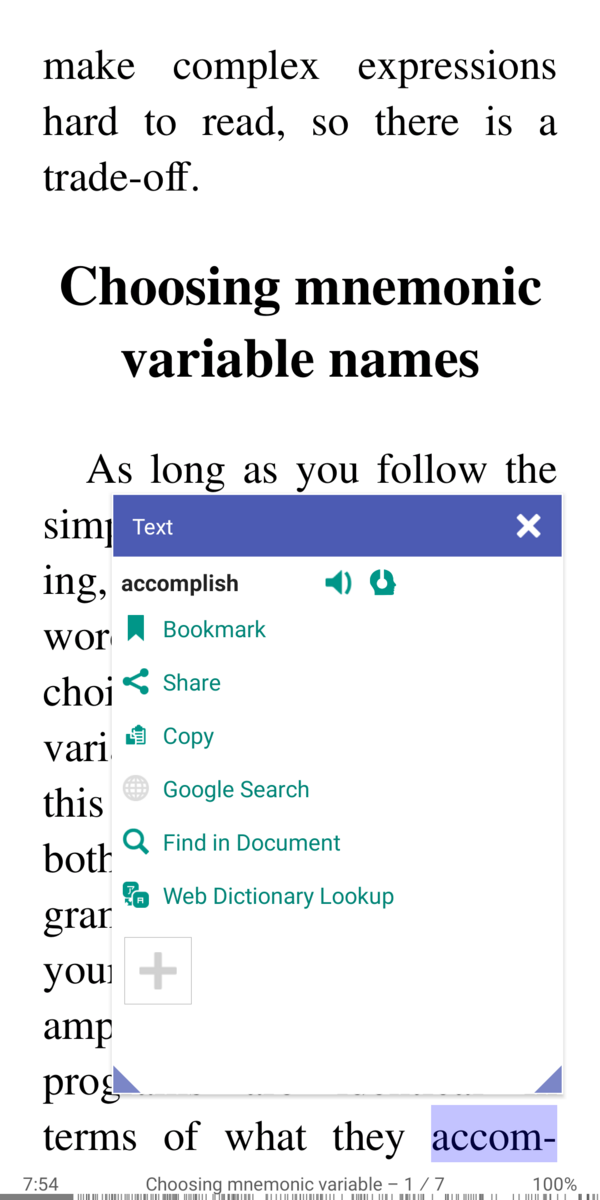
### [8.3.80]文本选择:页面上带连字符的最后一个单词将被选择为完整
### [8.5.27] 在启动时恢复搜索查询
### [8.5.12] 支持 EPUB 和带有 WEBP 图像的漫画
### [8.4.21] .TXT 文件的预设文本编码
### [8.4.08] 始终以 2 页模式打开书籍
### [8.3.97] 启用禁用上下文菜单集成(文本选择)
|||
|-|-|
|||
### [8.3.94]绑定GitBook
|||
|-|-|
|||
### [8.3.90]可访问性优化
### [8.3.84] OPDS下载文件夹格式“ [作者名] /书名”
### [8.3.80]文本选择:页面上带连字符的最后一个单词将被选择为完整
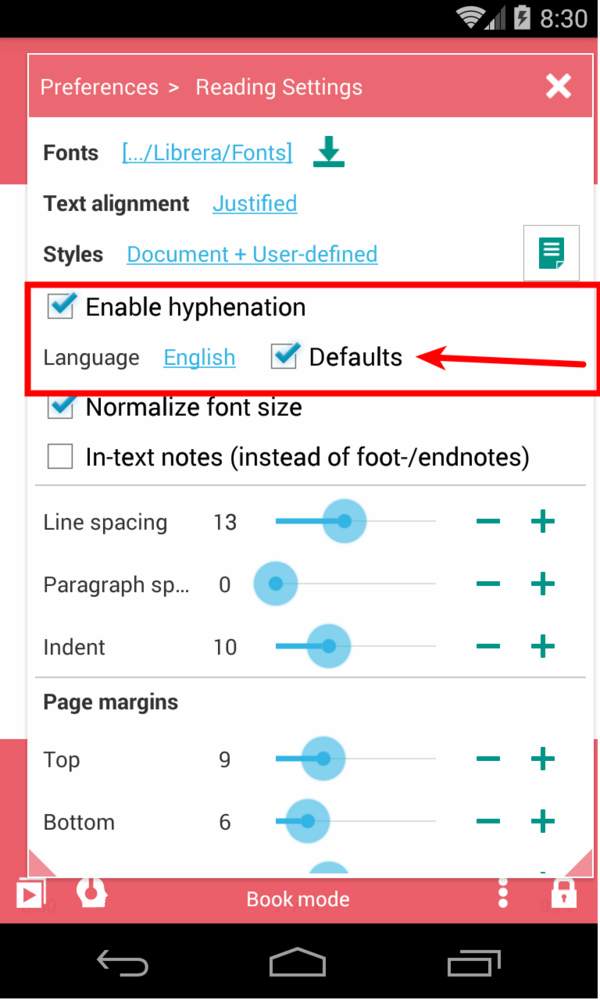
 ### [8.3.78]所有书籍的默认连字符语言
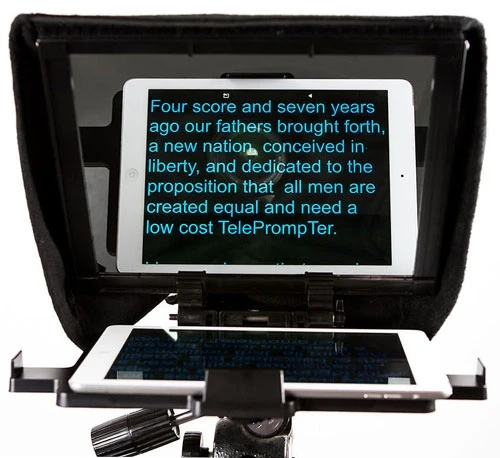
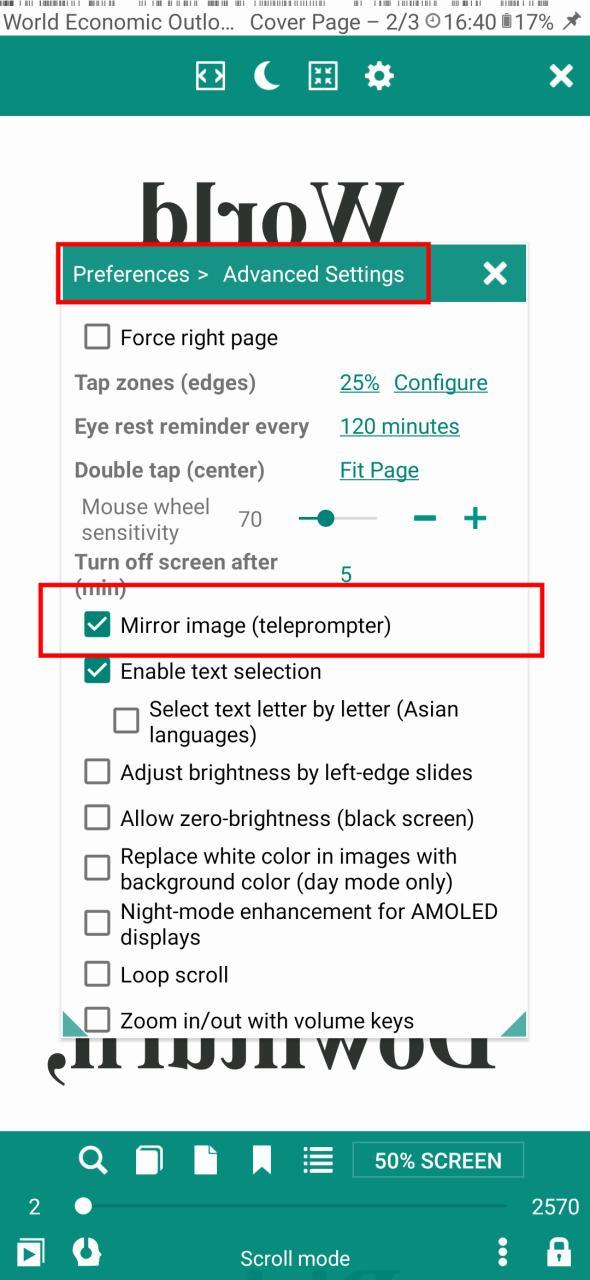
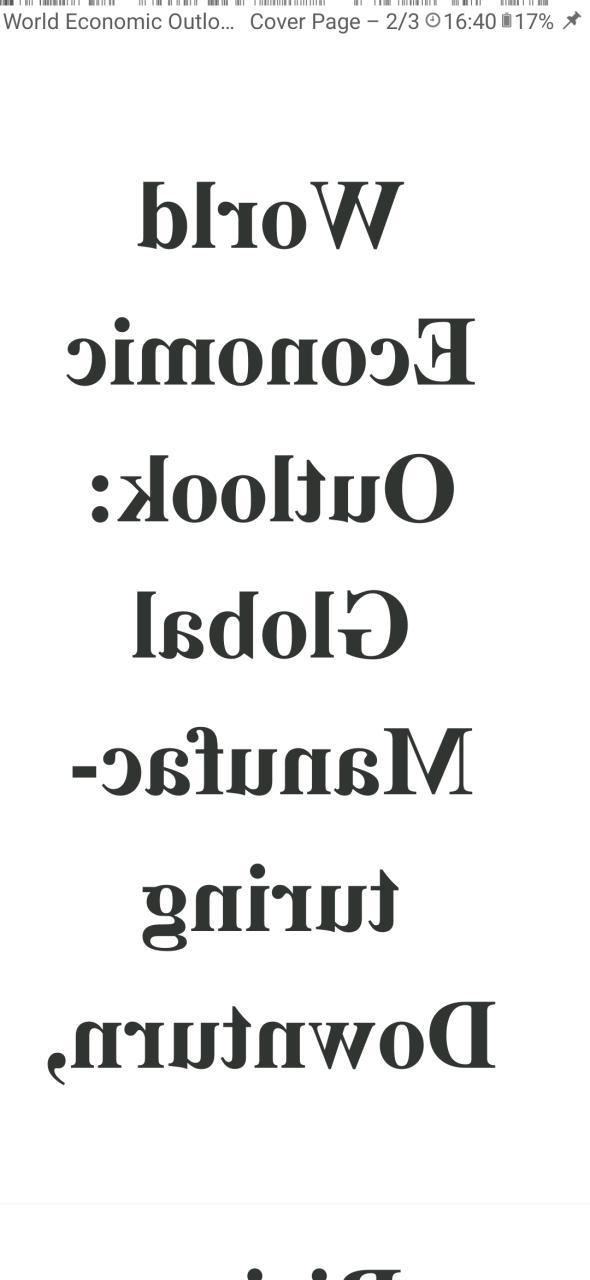
 ### [8.3.77]远距推进器的镜像
||||
|-|-|-|
||||
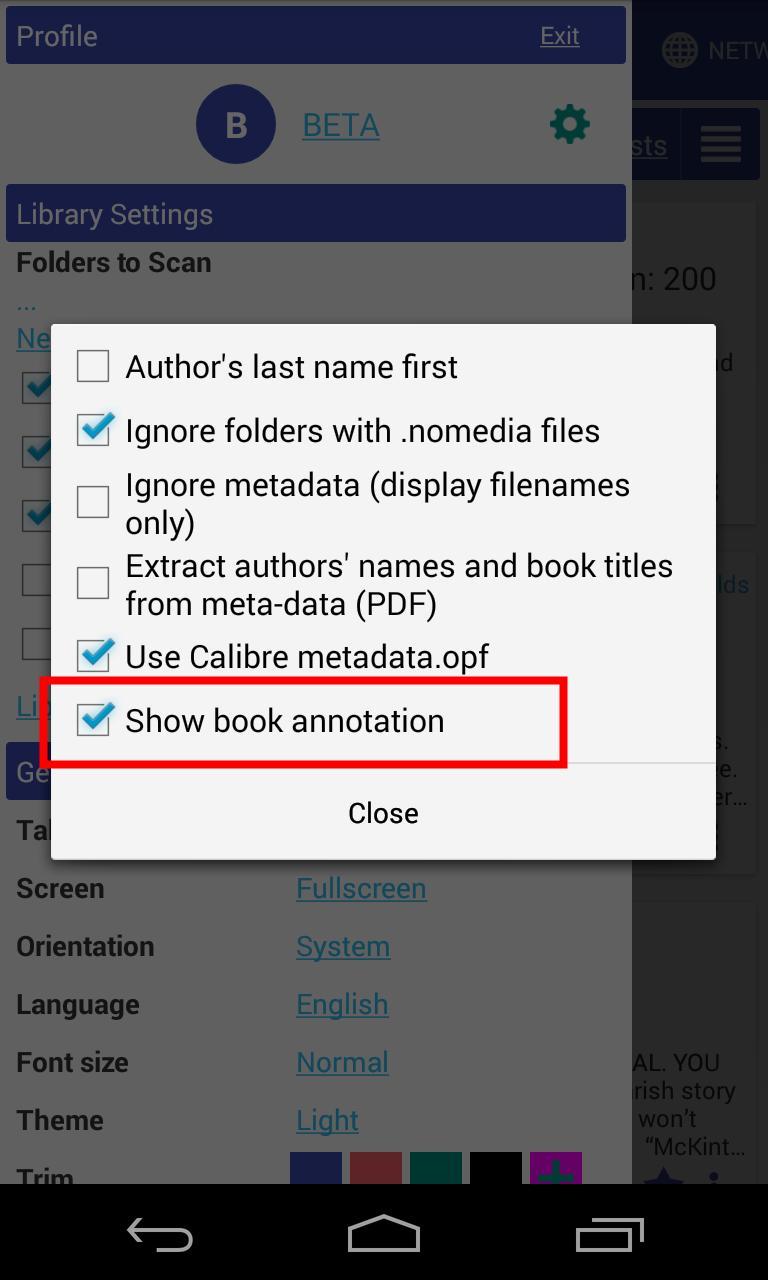
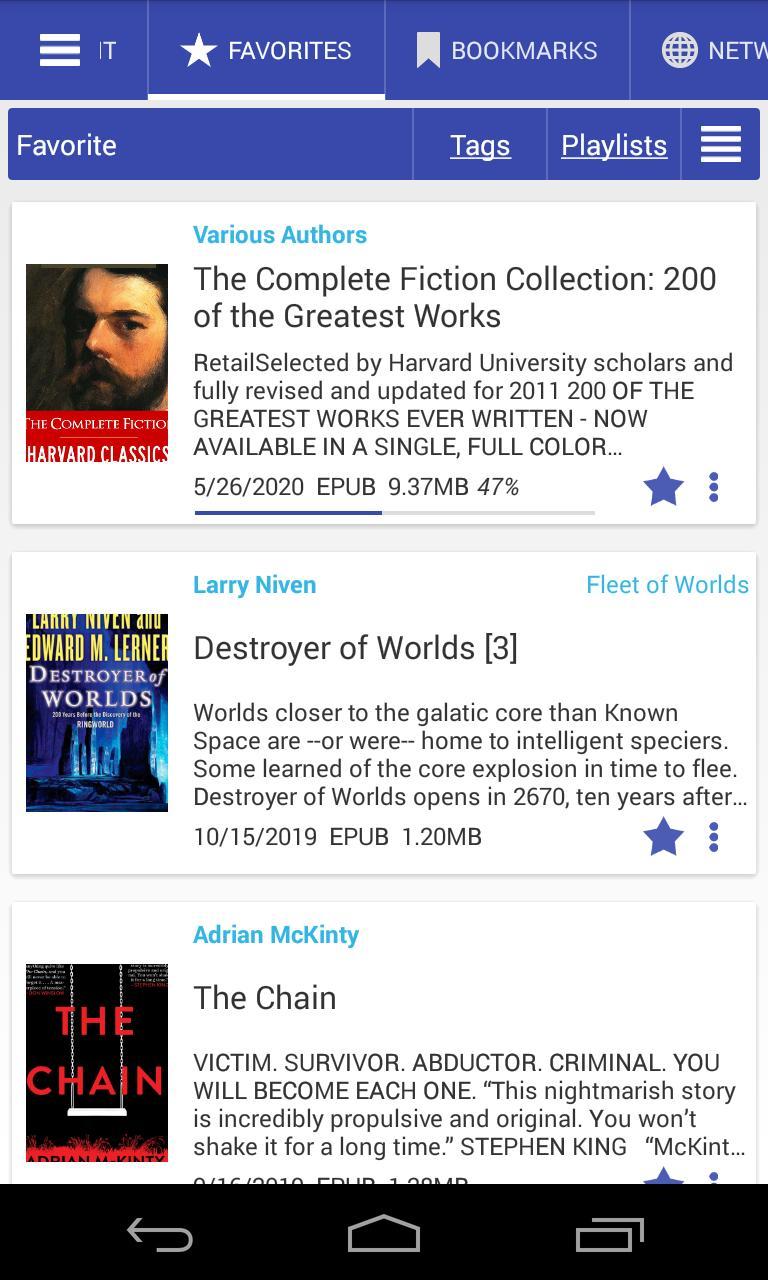
### [8.3.70]显示图书描述
|||
|-|-|
|||
### [8.3.58]夹在书数
### [8.3.77]远距推进器的镜像
||||
|-|-|-|
||||
### [8.3.70]显示图书描述
|||
|-|-|
|||
### [8.3.58]夹在书数
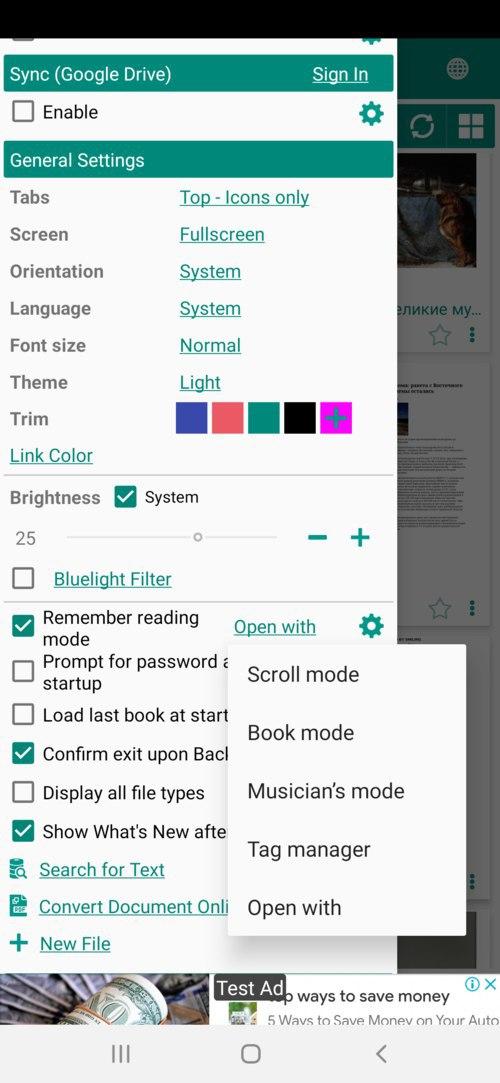
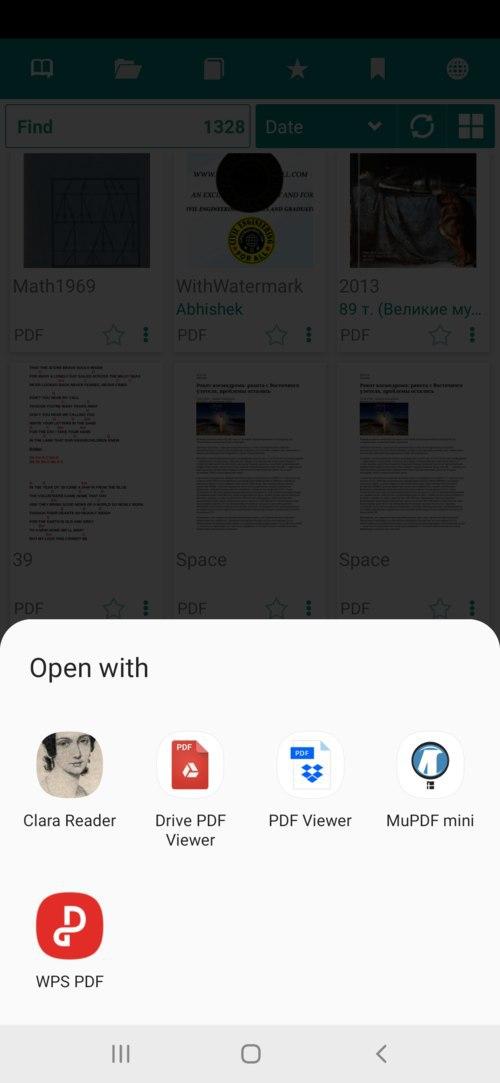
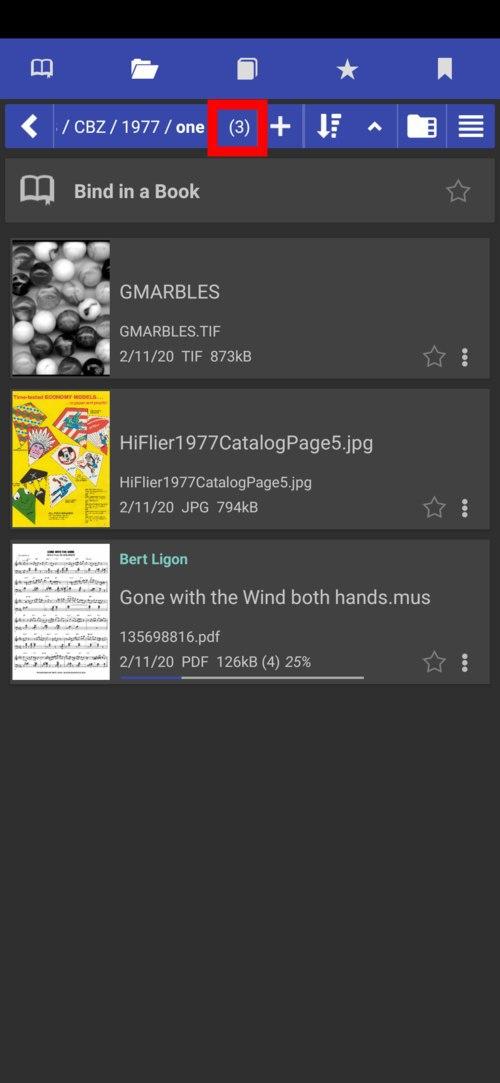 ### [8.3.49]默认“打开方式”为“打开方式”
|||
|-|-|
|||
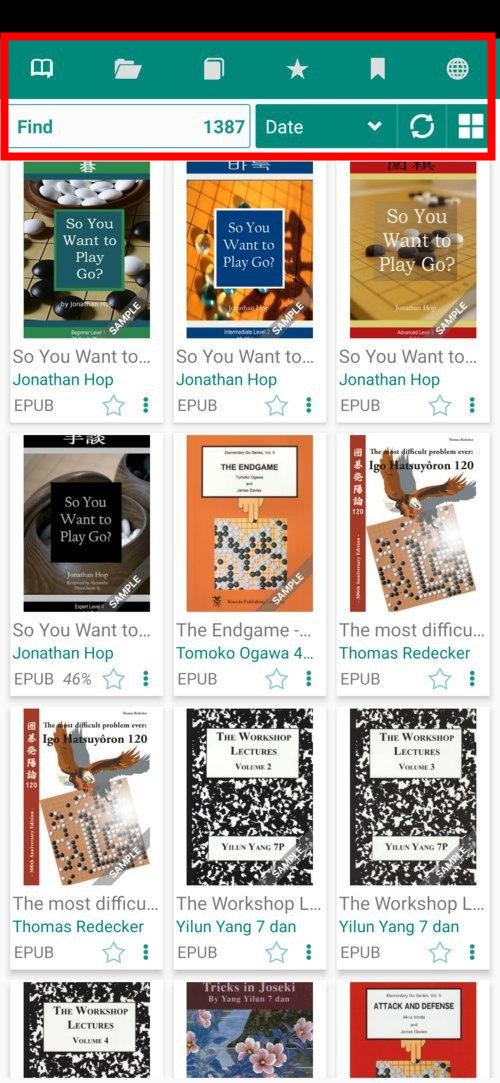
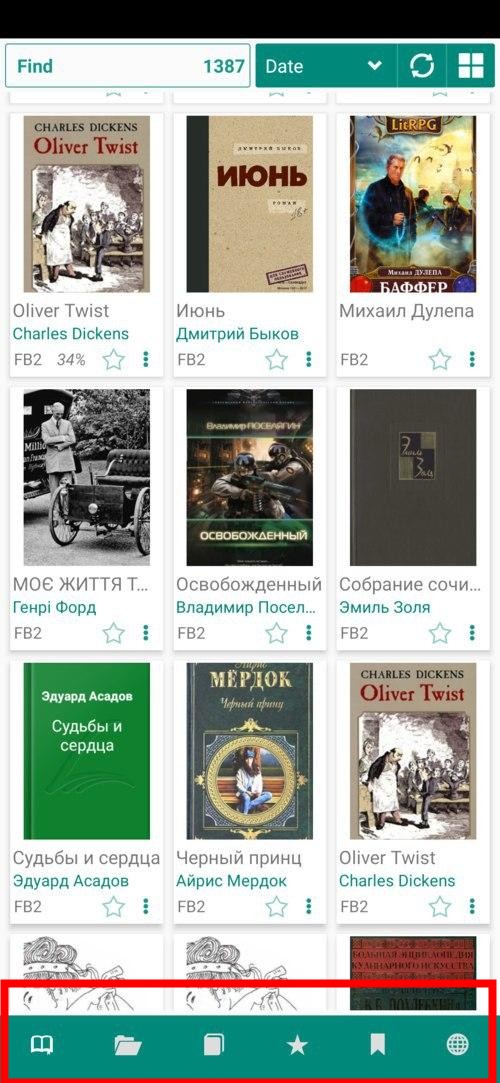
### [8.3.41]选项卡“仅图标”
||||
|-|-|-|
|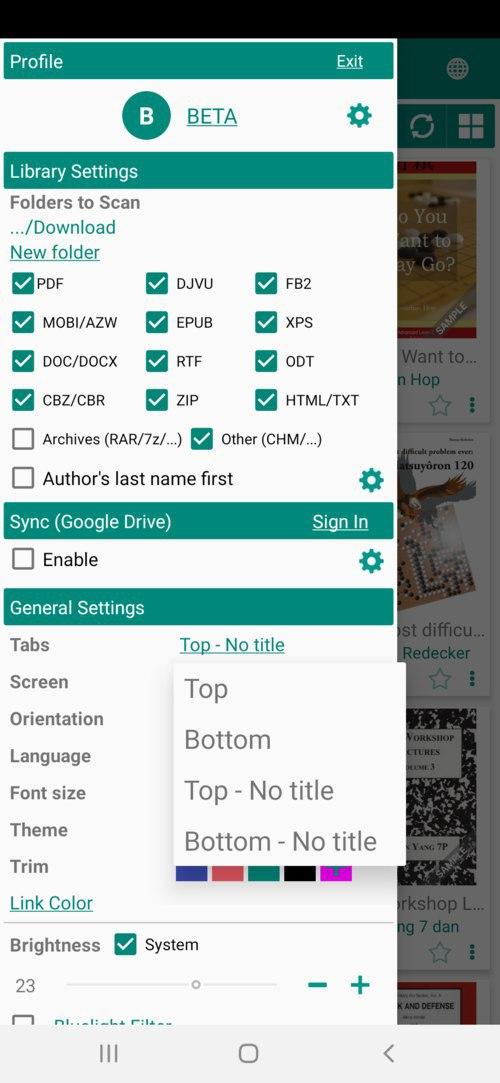|||
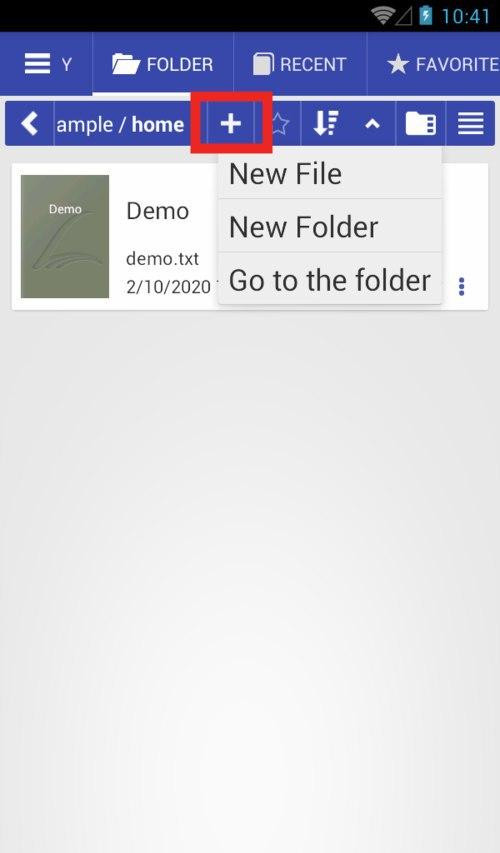
### [8.2.37]新文件,新文件夹,转到文件夹选项
### [8.3.49]默认“打开方式”为“打开方式”
|||
|-|-|
|||
### [8.3.41]选项卡“仅图标”
||||
|-|-|-|
||||
### [8.2.37]新文件,新文件夹,转到文件夹选项
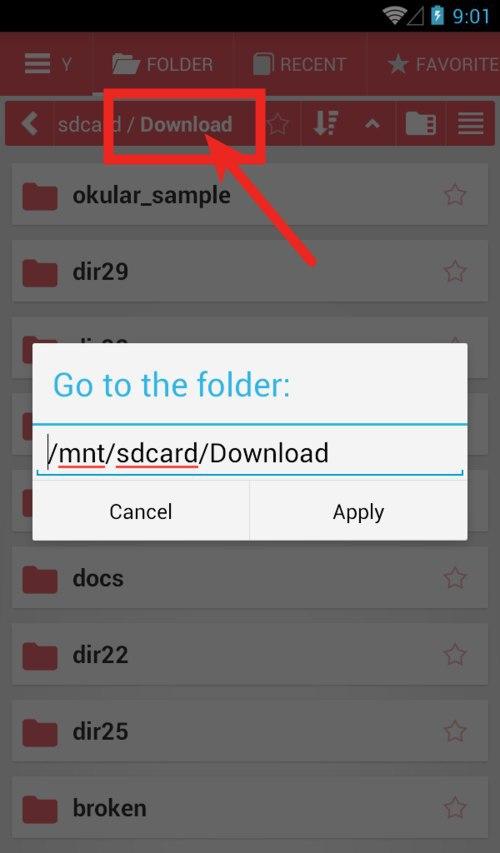
 ### [8.2.36]“转到文件夹”编辑路径(长按)
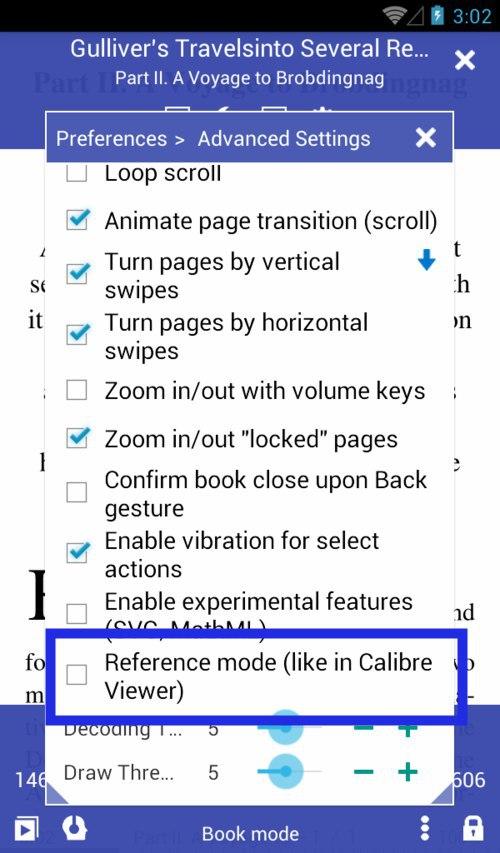
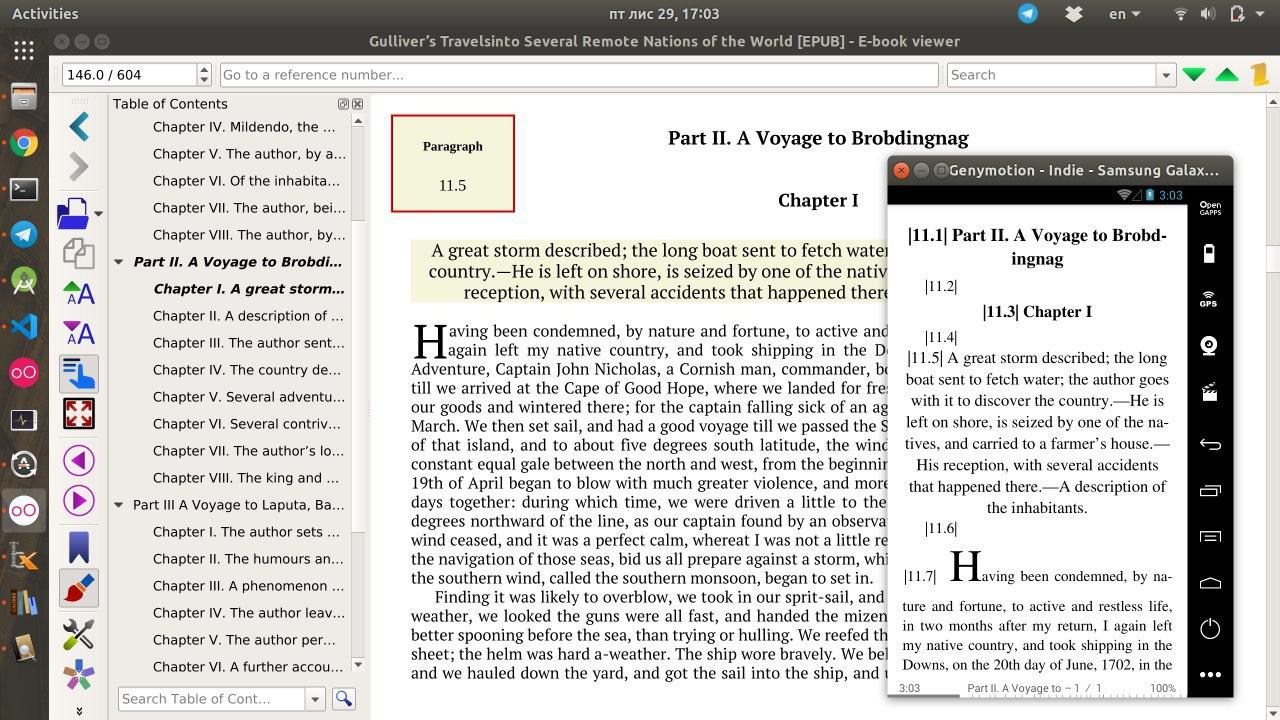
 ### [8.2.22]参考模式,如机芯视图
|||
|-|-|
|||
### [8.2.21] .md Markdown文件的基本支持
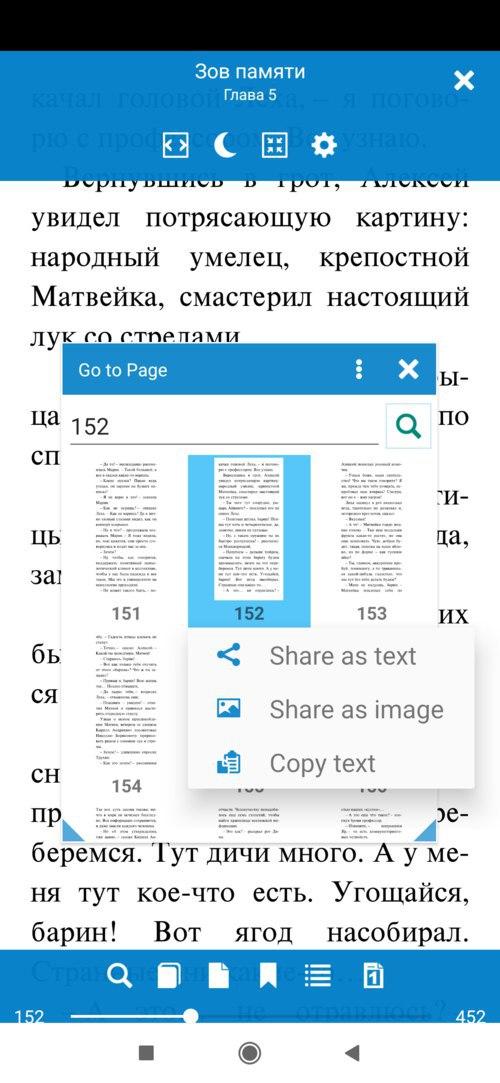
### [8.2.20]从“转到页面”对话框中以文本/图像形式发送页面。
### [8.2.22]参考模式,如机芯视图
|||
|-|-|
|||
### [8.2.21] .md Markdown文件的基本支持
### [8.2.20]从“转到页面”对话框中以文本/图像形式发送页面。
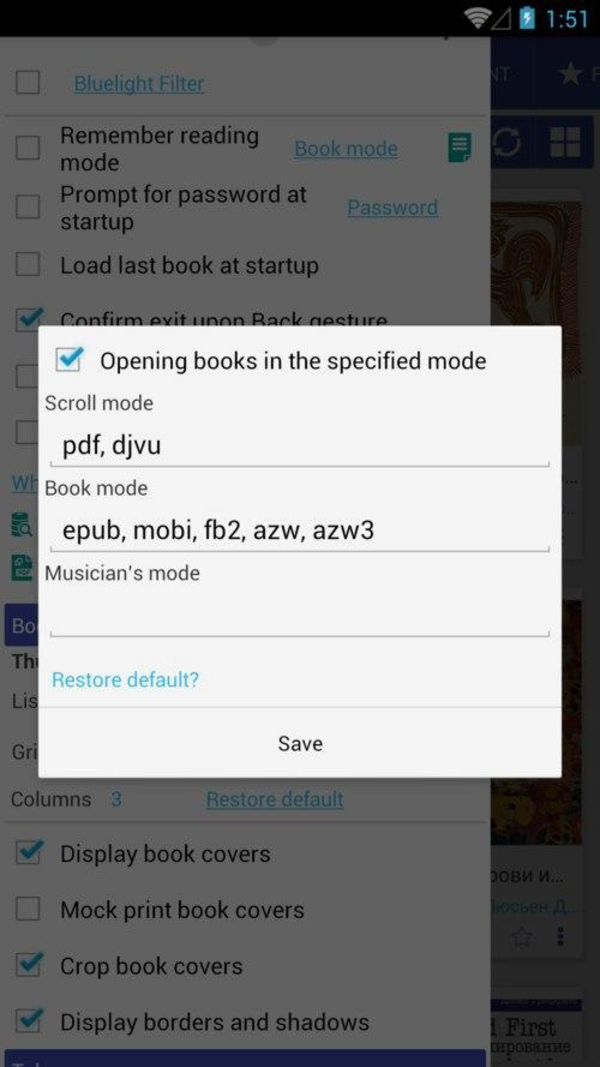
 ### [8.2.19]为阅读模式(阅读模式预设)指定书籍格式